Можно создать ссылки из сигнальной группы в блоке Signal Builder на документ требований:
Откройте модель:
sf_car
В sf_car дважды щелкните на блоке «Пользовательские вводы».
Откроется диалоговое окно Конструктор сигналов (Signal Builder), в котором отображаются четыре группы сигналов. Группа сигналов Passing Manuver является текущей активной группой. RMI связывает все линии связи требований, добавляемые к текущей активной группе сигналов.
В крайнем правом конце панели инструментов нажмите кнопку Показать настройки проверки.  (Для отображения этой кнопки может потребоваться развернуть диалоговое окно Signal Builder.)
В правой части диалогового окна Конструктор сигналов (Signal Builder) откроется панель Требования (Requirements).
Поместите курсор в окно, щелкните правой кнопкой мыши и выберите «Открыть диалоговое окно исходящих связей».
Откроется Редактор связей отслеживания требований (Requirements Traceability Link Editor).
Щелкните Создать (New). В поле Описание введите User input requirements.
При просмотре и выборе документа требований RMI сохраняет путь к документу в соответствии с параметром Ссылка на файл документа (Document file reference) в диалоговом окне Параметры требований (Requirements Settings) на вкладке Связь выбора (Selection Linking).
Сведения о том, какой параметр следует использовать для рабочей среды, см. в разделе Хранилище путей документов.
Перейдите к документу требований и нажмите кнопку Открыть.
В раскрывающемся списке Расположение выберите Поиск текста, чтобы связать его с указанным текстом в документе.
Рядом с раскрывающимся списком «Местоположение» введите User Input Requirements.
Щелкните Применить (Apply), чтобы создать ссылку.
Чтобы убедиться, что RMI создал ссылку, в редакторе Simulink ® выберите блок «Пользовательские вводы», щелкните правой кнопкой мыши и выберите «Требования».
Ссылка на новое требование является опцией в верхней части подменю.
Сохранить sf_car_linking модель.
Примечание
Связи, создаваемые таким образом, связывают информацию о требованиях с отдельными группами сигналов, а не со всем блоком Signal Builder.
В этом примере переключитесь в другую активную группу в раскрывающемся списке, чтобы связать требование с другой сигнальной группой.
В этом примере показано, как создать связи между группой сигналов в блоке построителя сигналов и объектом модели:
Откройте окно sf_car модель.
Откройте окно sf_car/shift_logic диаграмма.
Щелкните правой кнопкой мыши upshifting и выберите «Требования» > «Выбрать связь с Simulink».
В sf_car дважды щелкните на блоке «Пользовательские вводы».
Откроется диалоговое окно Конструктор сигналов (Signal Builder), в котором отображаются четыре группы сигналов. Группа сигналов Passing Manuver является текущей активной группой. RMI связывает все линии связи требований, добавляемые к текущей активной группе сигналов.
В диалоговом окне «Построитель сигналов» перейдите на вкладку «Постепенное ускорение».
В крайнем правом конце панели инструментов нажмите кнопку Показать настройки проверки. (Для отображения этой кнопки может потребоваться развернуть диалоговое окно Signal Builder.)
В правой части диалогового окна Конструктор сигналов (Signal Builder) откроется панель Требования (Requirements).
Поместите курсор в окно, щелкните правой кнопкой мыши и выберите «Открыть диалоговое окно исходящих связей».
Откроется Редактор связей отслеживания требований (Requirements Traceability Link Editor).
Щелкните Создать (New). В поле Описание введите Upshifting.
В поле Тип документа выберите Simulink. Нажмите кнопку Использовать текущий. Программное обеспечение заполняет поле информацией Location: (Type/Identifier) для upshifting.
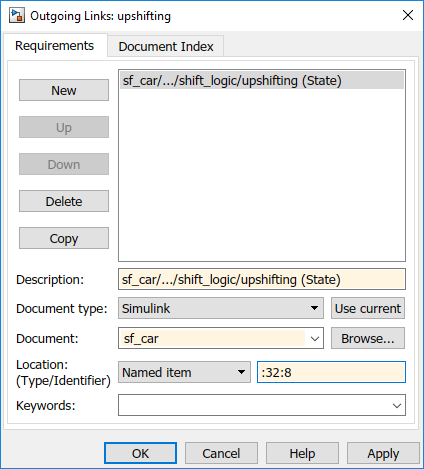
Щелкните Применить (Apply), чтобы создать ссылку.
В окне модели выберите блок Пользовательские вводы (User Inputs), щелкните правой кнопкой мыши и выберите Требования (Requirements).
Ссылка на новое требование является опцией в верхней части подменю.
Чтобы проверить, что связи были созданы, в sf_car на вкладке Приложения (Apps) щелкните Диспетчер требований (Requirements Manager). На вкладке Требования (Requirements) щелкните Выделить связи (Highlight Links), чтобы выделить объекты модели с требованиями.
Примечание
Связи, создаваемые таким образом, связывают информацию о требованиях с отдельными группами сигналов, а не со всем блоком Signal Builder.
Закрыть окно sf_car модель.
