Если блок Simulink ® имеет связанные требования, можно просмотреть сведения о требованиях в холсте Simulink с помощью приложения Диспетчер требований.
Для идентификации блоков со ссылками можно использовать приложение Диспетчер требований. В Simulink на вкладке Приложения откройте Диспетчер требований. Блоки, имеющие связанные исходящие ссылки, имеют значок требований ().  Также можно выделить блоки, имеющие связанные исходящие связи, если на вкладке Требования щелкнуть Подсветить связи.
Чтобы настроить параметры в Диспетчере требований для просмотра сведений о требованиях в холсте Simulink:
На вкладке «Требования» выберите «Компоновка» > «Обозреватель требований» и «Компоновка» > «Инспектор свойств».
На панели «Требования» в раскрывающемся меню «Вид» выберите Requirements.
После определения блоков, имеющих связанные исходящие ссылки, можно выбрать блок для проверки наличия связанных требований. При выборе блока все сводки назначения исходящих ссылок отображаются в Инспекторе свойств на вкладке «Информация» в разделе «Связи». Связанные требования можно определить по значку, отображаемому рядом с сводкой требований : (
: (slreq.Requirement объект), (
(slreq.Reference объект или прямая ссылка на требование в стороннем приложении), или (разблокировано
 slreq.Reference).
Чтобы просмотреть сведения о требовании, щелкните ссылку требования на вкладке Информация. Если требование сохранено в Simulink Requirements™, на панели Требования (Requirements) выполняется прокрутка до связанного требования и выделение. Если блок имеет только одно связанное требование и вы выбираете блок, на панели «Требования» автоматически выполняется прокрутка до требования и выделение.
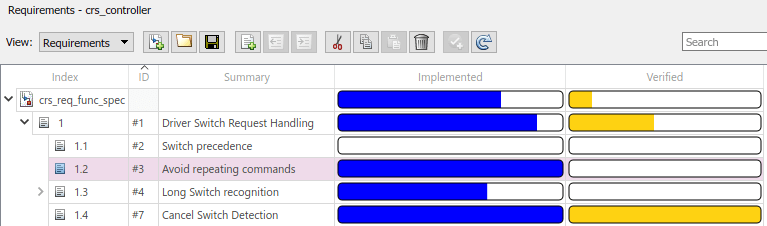
Выберите выделенное требование на панели Требования. В инспекторе свойств отображаются сведения о требованиях.
Примечание
Если блок Simulink связан с требованием в стороннем приложении, невозможно просмотреть сведения о требовании непосредственно в Simulink. Если щелкнуть сводку требований на вкладке Информация (Info), исходный документ откроется в стороннем приложении.
Аннотации можно использовать для быстрого просмотра сведений о требованиях и вызова связанных требований. Щелкните значок требований () на блоке Simulink, чтобы просмотреть исходящие ссылки. Чтобы создать аннотацию, выполните следующие действия.
Щелкните значок требований () на блоке Simulink для просмотра связанных требований.
Щелкните Показать (Show) рядом со ссылкой требования, чтобы добавить аннотацию на холст Simulink. В аннотации отображаются идентификатор требования, сводка требований и тип связи. Можно показать или скрыть описание требования, дважды щелкнув аннотацию.
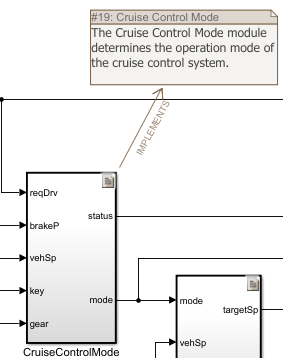
Щелкните аннотацию. В инспекторе свойств отображаются дополнительные сведения о требованиях.
Невозможно создать аннотацию для требований, хранящихся в сторонних инструментах.
