Запишите данные сигнала в результаты теста, добавив сигналы в раздел Simulation Outputs тестового случая. Каждый выход называется регистрируемым сигналом. Сигналы, перечисленные в окне Simulation Outputs, отображаются в результатах теста вместе с сигналами, которые уже выбраны для регистрации в Simulink ®.
Регистрируемые сигналы можно использовать для сравнения данных в критериях базовой структуры, критериях эквивалентности, пользовательских критериях и для визуализации данных в инспекторе данных моделирования. Регистрируемые сигналы позволяют дополнительно тестировать модель Simulink без изменения модели. В дополнение к сигналам от верхней модели можно также регистрировать сигналы от подсистем и ссылок на модель. Можно выбрать сигналы, связанные с локальной и глобальной памятью хранилища данных, а также из памяти хранилища данных, в которой используется Simulink.Signal объект.
Если щелкнуть правой кнопкой мыши модель или компонент модели и выбрать «Тестовый кабель» > «Создать для < модели или элемента модели >», откроется диалоговое окно «Создать тестовый кабель». Для регистрации всех выходных сигналов тестируемого компонента выберите «Регистрировать выходные сигналы» на вкладке «Основные свойства» диалогового окна «Создание нового электрического жгута» для блок-схемы и библиотечных жгутов подсистемы. Для всех остальных типов жгутов эта опция находится на вкладке «Дополнительные свойства». Сигналы, не совместимые с протоколированием, не имеют прикрепленного к ним значка регистрации. Совместимость определяется во время компиляции. После создания электрического жгута можно отключить ведение журнала для сигнала, открыв электрический жгут, щелкнув его правой кнопкой мыши и выбрав «Остановить ведение журнала выбранных сигналов». Если сигнал не имеет имени, он назначается для выполнения теста с использованием формата <component under test name>:<output port number>. Неназванные распространяемые сигналы используют имя сигнала, из которого они распространяются. Для регистрации всех сигналов тестового жгута программным способом включите 'LogHarnessOutputs',true в качестве входных данных для sltest.harness.create.
Для добавления сигналов:
Открытие модели sltestFlutterSuppressionSystemExample.
Использовать sltestmgr для открытия диспетчера тестирования.
В диспетчере испытаний в разделе Simulation Outputs (Выходные данные моделирования) нажмите кнопку Add (Добавить).
В тестируемой системе выделите блоки или сигналы, которые требуется зарегистрировать. Чтобы выбрать несколько элементов, щелкните и перетащите рамку выбора поверх нескольких элементов.
Появится диалоговое окно. Выберите сигналы в диалоговом окне.
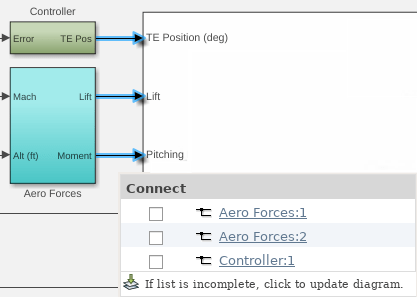
Продолжайте добавлять сигналы в тестовый случай. При каждом выборе сигнала в диалоговом окне также отображаются ранее зарегистрированные сигналы. Можно удалить сигнал из журнала, отменив выбор.
По завершении добавления сигналов вернитесь к диспетчеру тестирования и нажмите кнопку «Готово».
Сигналы появляются в таблице Logged Signals в тестовом примере.
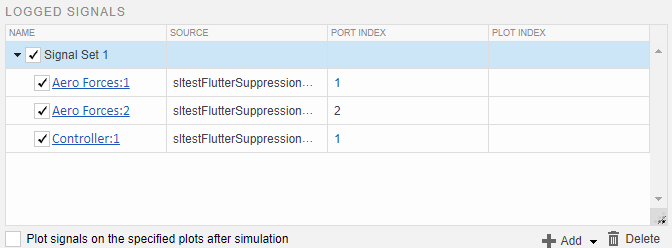
Чтобы добавить набор сигналов, щелкните стрелку Добавить (Add) и выберите Набор сигналов (Signal Set).
Чтобы задать конкретный график для сигнала, введите число в столбце «Индекс графика». По умолчанию сигналы появляются на одном графике.
Можно указать отображение графика сразу после выполнения теста, установив флажок Сигналы графика на указанных графиках после моделирования (Plot signals on the specified plots after simulation).
После выполнения теста записанные сигналы появляются в результатах теста в разделе Sim Output. Выберите каждый сигнал для отображения на графике. При указании индекса печати сигнал появляется в указанном номере графика.
Выполните аналогичные действия, чтобы добавить выходные данные моделирования, связанные с памятью хранилища данных:
Открытие модели sldemo_mdlref_dsm, которая содержит локальную и глобальную память хранения данных.
В тестовом случае из верхней модели добавьте блок синусоидальной волны для ведения журнала.
Щелкните блок Чтение хранилища данных в верхней модели. Щелкните значок, чтобы обновить схему. В диалоговом окне отображается сигнал, связанный с блоком, и данные, связанные с блоком Simulink.Signal в базовой рабочей области. Модель отображает класс хранения сигнала для блока, (global).

Выберите оба сигнала в диалоговом окне.
Дважды щелкните ссылку на модель sldemo_mdlref_dsm_bot чтобы открыть его, а затем открыть подсистему PositiveSS. Выберите блок записи хранилища данных. В таблице отображается входной сигнал из блока усиления и памяти хранения данных. RefSignalVal.
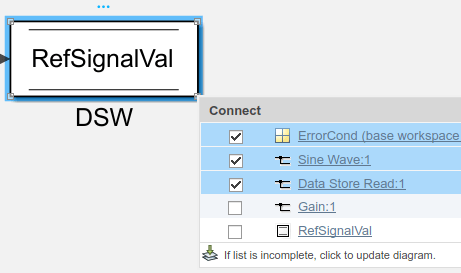
Выберите RefSignalVal память хранилища данных для ведения журнала. В диалоговом окне используется другой значок, указывающий память хранилища данных.
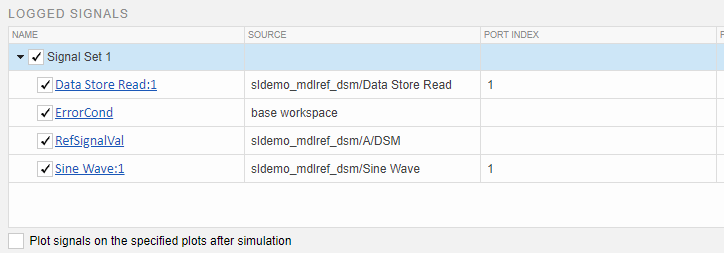
Для завершения выбора сигналов нажмите кнопку Done (Готово) в окне Test Manager (Диспетчер тестирования). В менеджере тестирования сигналы отображаются в разделе Протоколированные сигналы. В столбце Source отображается полная информация о тракте для каждого сигнала. Для сигнала, связанного с Simulink.Signal , Source отображает расположение рабочей области Simulink.Signal объект.
Помимо регистрации всего блока шины, можно выбрать один или несколько отдельных сигналов в шине и добавить их в раздел «Регистрируемые сигналы» программы Test Manager. Для больших шин добавление только необходимых сигналов может сократить время запуска тестового случая.
Откройте модель с помощью sldemo_absbrake.
Использовать sltestmgr для открытия диспетчера тестирования.
Щелкните Создать > Тестовый файл, чтобы создать новый тестовый файл. Назовите и сохраните файл.
В разделе Тестируемая система (System Under Test) щелкните значок Использовать текущую модель (Use current model).
В разделе Выходные данные моделирования (Simulation Outputs) щелкните Добавить (Add).
В тестируемой системе выберите сигнал выхода из шины, yout.
Появится диалоговое окно. В диалоговом окне выберите требуемые сигналы шины или концевых сигналов шины. Три горизонтальные линии указывают на всю шину. Одна горизонтальная линия рядом с именем сигнала указывает, что это листовой сигнал шины. Если конечные сигналы не отображаются в диалоговом окне, нажмите кнопку Click для обновления диаграммы.
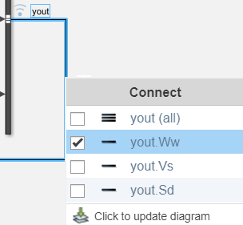
Продолжайте добавлять сигналы в тестовый случай, например, не-шину Sd и tire torque сигналы
По завершении добавления сигналов вернитесь к диспетчеру тестирования и нажмите кнопку «Готово».
Сигналы появляются в таблице Logged Signals в тестовом примере.
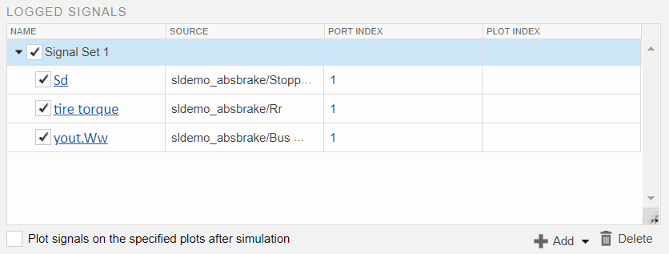
Чтобы добавить набор сигналов, щелкните стрелку Добавить (Add) и выберите Набор сигналов (Signal Set).
Чтобы задать конкретный график для сигнала, введите число в столбце «Индекс графика». По умолчанию сигналы появляются на одном графике.
Можно указать отображение графика сразу после выполнения теста, установив флажок Сигналы графика на указанных графиках после моделирования (Plot signals on the specified plots after simulation).
Simulink.Signal | sltest.testmanager.LoggedSignal | sltest.testmanager.LoggedSignalSet | sltest.testmanager.TestCase | Менеджер тестирования
