Гибридные системы с дискретным и непрерывным временным поведением могут требовать сложной логики сигнала, зависящей от синхронизации. Simulink ® Test™ позволяет оценить время модели и порядок событий путем разработки и включения временных оценок с тестовыми случаями в Test Manager.
Для работы с временными оценками:
Выберите шаблон оценки.
Введите условия раскладки.
Отображение символов в элементы модели, такие как сигналы, временные ряды или константы.
Просмотр сводки по оценке.
Запустите тестовый случай.
Используйте результаты для оценки тестируемой системы (SUT) в соответствии с требованиями.
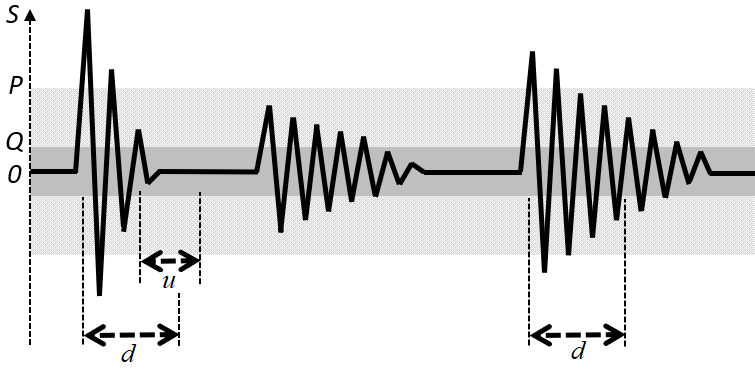
Например, рассмотрим проблему принудительного гашения колебаний, которая имеет это требование:
Для сигнала S, если амплитуда сигнала превышает значение P, то в пределах d секунд, он должен быть ниже значения Q и оставаться ниже Q для u секунд.
Для создания временной оценки:
Создайте или откройте тестовый пример в диспетчере тестов.
Перейдите в редактор логических и временных оценок.
Щелкните Добавить оценку. Доступны следующие шаблоны оценки:
Шаблоны логической оценки
Проверка границ - проверка максимальных и минимальных границ для сигналов и выражений.
Custom - проверьте, имеет ли логическое выражение значение true для всех временных шагов.
Шаблон временной оценки
Trigger-Response - проверка ответа сигнала при обнаружении триггера.
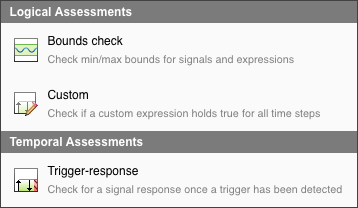
В этом примере выберите Trigger-Response.

Появится шаблон Триггер (Trigger) - Ответ (Response). Для завершения создания раскладки необходимо определить временные условия раскладки в контексте СУТ.
Оценка триггера-ответа требует:
Trigger параметр
Response параметр
Дополнительный Delay параметр
Для проблемы принудительного гашения колебаний:
Выберите в качестве триггера значение whenever is true и введите abs(S) > P в качестве condition. Условие триггера - это шаблон условия, после которого оценивается ответный сигнал. Условие отклика срабатывает при величине сигнала S превышает значение P.
Select должен оставаться верным хотя бы для ответа и ввести abs(S) < Q и u в качестве condition и min-time соответственно. Условие ответа описывает поведение SUT в ответ на условие триггера. Условие отклика состоит в том, что величина сигнала S должно быть меньше значения Q и оставаться ниже Q по крайней мере для u секунд.
Выберите с задержкой максимум в качестве типа задержки и установите d в качестве max-time параметр. Задержка является необязательным временным интервалом, который начинается от опорного параметра времени и продолжается до точки, где ожидается выполнение условия ответа. Задержка не более d секунд.
Все единицы времени - секунды.
При добавлении символа как части параметра временной оценки в редакторе логических и временных оценок он добавляется в список символов как неразрешенный символ. Разрешите символы с помощью панели «Символы» в редакторе.
Чтобы разрешить символ, щелкните его правой кнопкой мыши. Доступны два варианта:
Сопоставить с элементом модели (Map to model element) - диалоговое окно сопоставления используется для отображения символов на сигнал, параметр или блок в SUT.

Выберите символ для отображения в раскрывающемся списке в верхней части диалогового окна сопоставления.
После завершения сопоставления символов с элементами модели на панели «Символы» отображаются метаданные, соответствующие элементу модели.
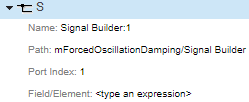
Сигналы, отображаемые на символ, используемый при оценке в редакторе, регистрируются при запуске тестового случая.
При сопоставлении шины или массива с символом используйте строку «Поле/Элемент» на панели «Символы» для выбора скалярного сигнала из шины или массива. Например:
Отображение символа на сигнал шины, содержащий элемент шины fieldA, введите .fieldA.
Для отображения символа на сигнальный элемент, соответствующий индексу (5,5) в сигнальной матрице, введите (5,5).
Чтобы объединить оба выражения, введите .fieldA(5,5).
Сопоставить с выражением - присвойте символу значение скалярной константы или переменной.
При выборе «Сопоставить с выражением» необходимо ввести выражение в поле «Выражение». Можно назначить значение скалярной константы или переменной, определенной в разделе «Обратный вызов оценки». Дополнительные сведения об определении переменных см. в разделе Определение переменных в разделе Обратный вызов для оценки.
Потому что t символ автоматически привязывается к времени моделирования, его не нужно сопоставлять с выражением. t не отображается на панели «Символы».
Совет
Вход sig = sltest_simout.logsout.get('mySignal') в разделе Assessment Callback и использование Map для выражения для сопоставления символа с sig переменная эквивалентна использованию элемента Map to model для отображения символа на mySignal сигнал. Однако обратный вызов оценки позволяет определить переменные как функцию данных теста, модели и моделирования. Дополнительные сведения об определении переменных см. в разделе Определение переменных в разделе Обратный вызов для оценки.
При отображении символа на сигнал дискретных данных, который является линейно интерполированным, интерполяция автоматически изменяется на удержание нулевого порядка во время оценки. Кроме того, рядом  с именем символа на панели Символы (Symbols) появляется значок информации (). Укажите значок и появится подсказка, указывающая, что линейная интерполяция была переопределена.
После ввода параметров оценки щелкните стрелку слева от описания оценки для просмотра сводки оценки.

Панель Визуальное представление (Visual Representation) предоставляет графическую иллюстрацию проходящего обращения для оценки.
Просмотрите проходящие и неуспешные обращения для оценки, щелкнув значок Исследовать шаблон. Выберите тип обращения, которое требуется просмотреть, из выпадающего списка и щелкните
 , чтобы просмотреть различные проходящие и сбойные обращения.
Запустите тестовый случай для анализа СИТ. Временные оценки оцениваются после моделирования с использованием данных зарегистрированного сигнала. Используйте результаты теста для проверки СИТ в соответствии с требованиями.
Просмотр результатов оценки на панели «Результаты и артефакты» диспетчера тестов. Выберите тестовый случай и щелкните оценку в дереве результатов, чтобы открыть новую вкладку Результат оценки. Simulink Test оценивает оценку и отображает ожидаемое поведение и фактический результат выполнения оценки с описанием сбоев оценки на различных временных этапах.

Примечание
Результаты оценки не могут быть экспортированы в отчет Simulink Test.
Исследуйте поведение SUT с помощью
 кнопок и и текстовых описаний в точках сбоя.
Для более подробного исследования разверните дерево выражений, чтобы просмотреть результаты для каждого отдельного элемента оценки.
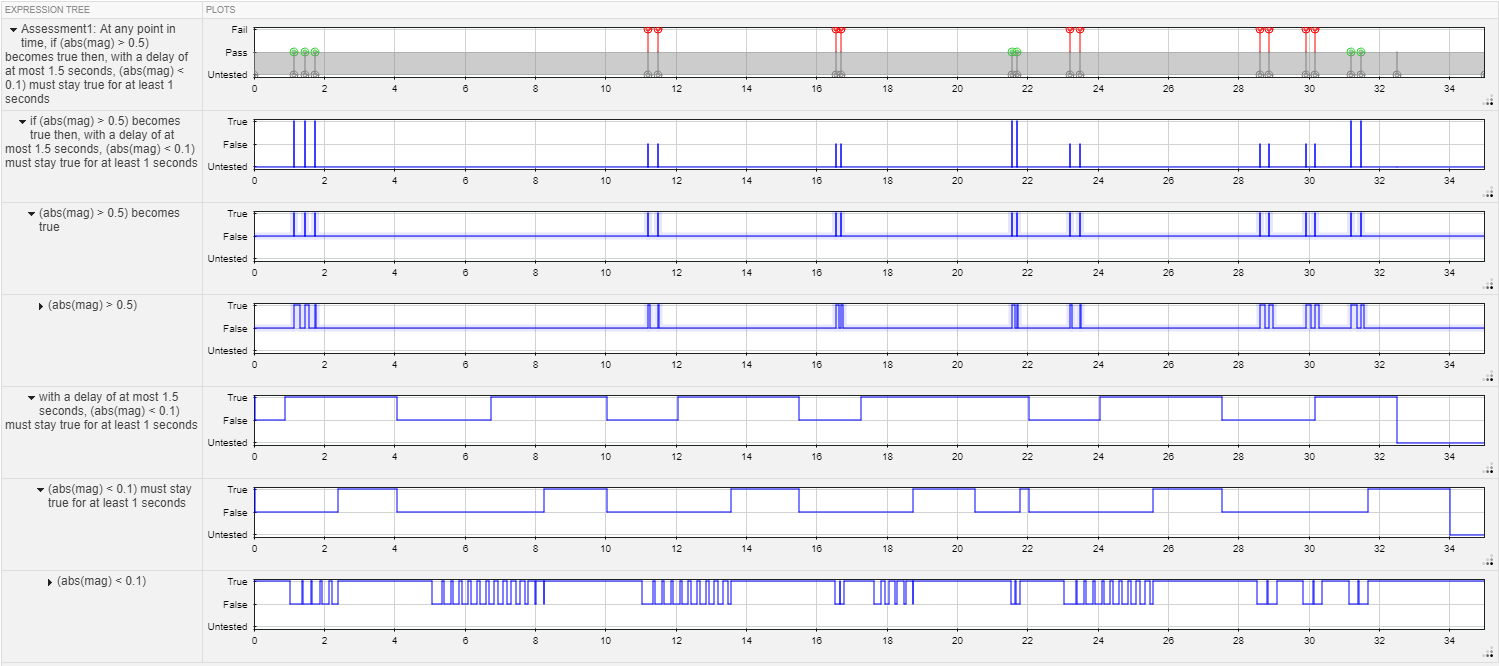
Функции зумирования, панорамирования и курсора данных используются для анализа результатов оценки в дереве выражений.
При наличии лицензии Simulink Requirements™ можно установить прослеживаемость между временными оценками и требованиями путем привязки оценок к требованиям. Чтобы создать ссылки на требования, выберите оценку в редакторе логических и временных оценок и щелкните столбец Требования (Requirements), чтобы открыть диалоговое окно Редактор требований (Requirement Editor). Дополнительные сведения см. в разделе Ссылка на требования.
