Когда моделирование диаграммы Stateflow ® приостанавливается в точке останова, диаграмма переходит в режим отладки. Можно проверить состояние диаграммы и перейти к моделированию. Дополнительные сведения см. в разделе Отладка диаграмм статусов.
Когда диаграмма Stateflow переходит в режим отладки, редактор выделяет активные элементы синим цветом, а исполняемый объект - зеленым. Например, эта диаграмма приостановлена на entry точка останова в HIGH состояние. Активное состояние (On) выделен синим цветом, а исполняемый подсостояние (HIGH) выделяется зеленым цветом.
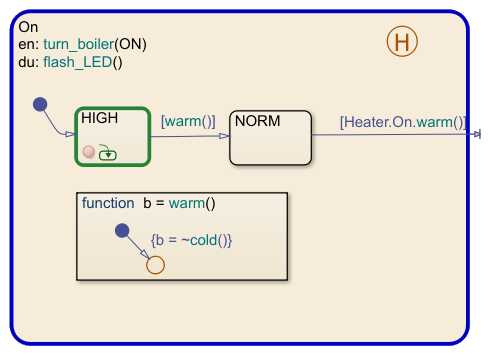
Значок состояния выполнения появляется в графическом объекте, где моделирование приостановлено.
| Значок | Описание |
|---|---|
| Моделирование приостанавливается перед вводом диаграммы или в состояние entry действия. |
| Моделирование приостановлено в состоянии during действие, графическая функция или функция таблицы истинности. |
| Моделирование приостановлено в состоянии exit действия. |
| Моделирование приостанавливается перед тестированием перехода. |
| Моделирование приостанавливается перед выполнением допустимого перехода. |
Чтобы увидеть состояние выполнения, укажите значок. Подсказка показывает:
Где выполняется приостановка моделирования
Время моделирования
Текущее событие (если моделирование приостановлено во время локального или входного события)
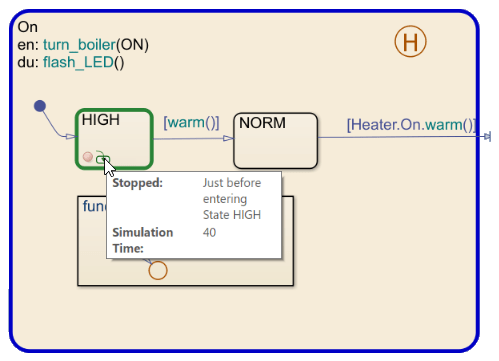
Чтобы просмотреть значения диаграммы, укажите объект диаграммы. Отображается подсказка:
Значения данных и сообщений, используемых выбранным объектом
Временная информация (если объект содержит оператор временной логики)
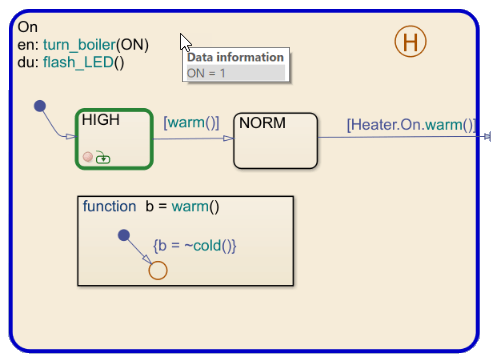
Дополнительные сведения см. в разделе Проверка и изменение данных и сообщений при отладке.
Когда диаграмма приостановлена в точке останова, можно продолжить моделирование с помощью:
Кнопки на вкладке «Отладка»
Окно команд MATLAB ®
Горячие клавиши
| Действие | Кнопка вкладки «Отладка» | Команда MATLAB | Сочетание клавиш | Описание |
|---|---|---|---|---|
| Продолжить |
| dbcont | Ctrl + T | Продолжите моделирование до следующей точки останова. |
| Шаг вперед |
| Выйдите из режима отладки и приостановите моделирование перед следующим временным шагом. | ||
| Шаг за шагом |
| dbstep | F10 | Перейдите к следующему шагу выполнения диаграммы. На уровне диаграммы возможны следующие шаги:
Дополнительные сведения см. в разделе Выполнение диаграммы потока состояний. |
| Шаг в |
| dbstep in | F11 | Из состояния или действия перехода, которое вызывает функцию, перейти к первой исполняемой инструкции в функции. Из оператора в функции, содержащей другой вызов функции, перейти к первому исполняемому оператору во второй функции. В противном случае перейдите к следующему шагу выполнения диаграммы. (См. раздел Переход.) |
| Выйти |
| dbstep out | Shift + F11 | Из вызова функции вернитесь к оператору, вызывающему функцию. В противном случае продолжите моделирование до следующей точки останова. (См. раздел Продолжение.) |
| Выполнить до курсора |
| В действиях состояния или перехода, содержащих более одной инструкции, выполните группу инструкций вместе. | ||
| Стоп |
| dbquit | Ctrl + Shift + T | Выход из режима отладки и остановка моделирования. |
В действиях состояния или перехода, содержащих более одной инструкции, можно пошагово выполнять отдельные инструкции по одному, выбрав команду Перейти. Редактор Stateflow выделяет каждый оператор перед его выполнением.
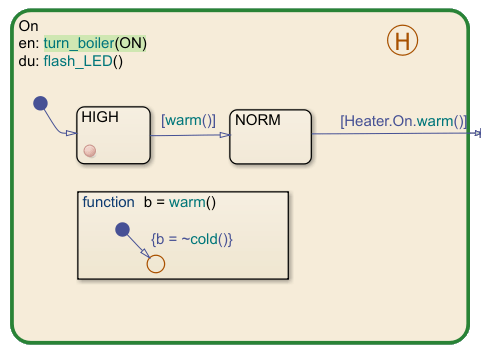
Чтобы выполнить группу операторов вместе, щелкните последнюю инструкцию в группе и выберите Выполнить до курсора.



