Профилировщик действий позволяет проверить поведение диаграммы Stateflow ®. При включении профилировщика операций после моделирования диаграмма потока состояний подсвечивается, чтобы показать, какие состояния были введены, были выполнены переходы или выполнялись функции во время выполнения моделирования, также известное как время моделирования. Кроме того, можно просмотреть продолжительность времени, проведенного в каждом состоянии. Чтобы настроить время моделирования, на вкладке Моделирование (Simulation) измените номер времени остановки (Stop time number ).
С помощью профилировщика операций можно быстро
Оцените поведение диаграммы.
Просмотр состояний и переходов диаграммы, которые никогда не вводились и не выполнялись.
Профилировщик действий не поддерживается в ссылочных моделях или в режиме быстрого перезапуска.
Профилировщик действий можно использовать в качестве дополнения к отладчику Stateflow. С помощью профилировщика действий можно сразу увидеть в диаграмме области, которые никогда не достигались или были постоянно активными, что может привести к более быстрому процессу отладки. Кроме того, можно просмотреть атомарные состояния, чтобы увидеть, как часто они вводятся и как часто выполняются соответствующие переходы. Эта информация упрощает выявление проблем логики перехода и решение таких проблемных областей диаграммы, как:
Переходы, которые принимаются слишком часто и не служат никакой цели
Диаграммы, которые активируются слишком часто и снижают производительность, например, неожиданный цикл
Узкое место, например, состояние контроллера с несколькими входящими переходами
После поиска определенных проблемных областей можно установить точки останова для отладки диаграммы. Без профилировщика операций необходимо задать множество точек останова в диаграмме, чтобы точно определить проблемную область.
Чтобы включить профилировщик действий, в редакторе Stateflow на вкладке Отладка щелкните Профилировщик действий. В нижней части окна Stateflow Editor под диаграммой появится панель Профилировщик действий.

Чтобы показать, как выполняется каждое состояние, переход и функция, нажмите кнопку Выполнить. В редакторе Stateflow диаграмма подсвечивается, чтобы показать, сколько раз вводится состояние, выполняется переход или выполняется функция. На панели Профилировщик действий отображаются четыре столбца: Состояние, Длительность, Процент длительности и Количество записей.
Панель Профилировщика действий остается пустой при каждом запуске моделирования или приостановлена для отладки. После завершения моделирования откроется панель Профилировщик задач (Activity Profiler), и появится подсветка холста.
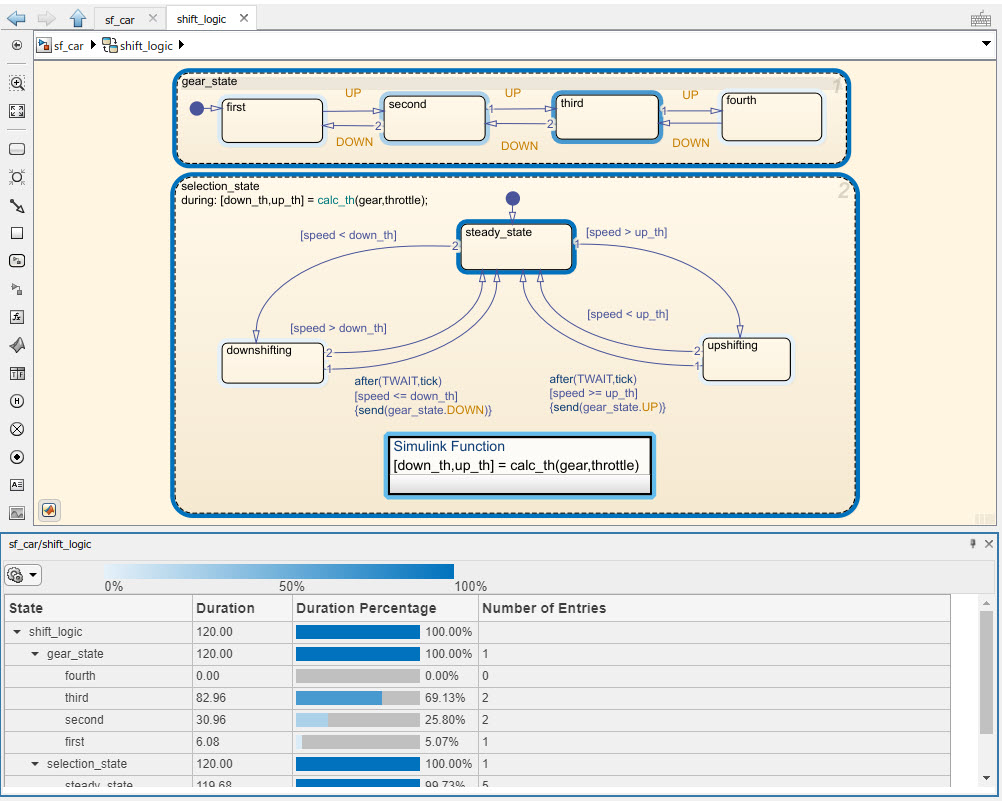
В столбце Состояние (State) перечислены состояния в диаграмме State flow вместе с их дочерними состояниями. В столбце Длительность (Duration) отображается продолжительность времени (в секундах), затраченного в каждом состоянии во время моделирования. В столбце Процент длительности отображается полоса, представляющая процент времени выполнения, потраченного в каждом состоянии по отношению к родительской диаграмме. Столбец Количество записей (Number of Entries) - это количество операций ввода каждого состояния во время моделирования.
Для просмотра этих данных можно также наведить указатель мыши на состояние или переход.
После выполнения моделирования можно выключить и включить подсвечивание и таблицу Профилировщика действий. На вкладке Отладка откройте раскрывающийся список Профилировщик действий.
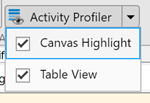
Чтобы отключить подсветку холста, снимите флажок Canvas Highlight. Чтобы отключить таблицу Профилировщик действий, снимите флажок Table View.
Профилировщик действий настраивается. Можно выделить определенную группу объектов на диаграмме или изменить цветовую схему. Задание выделения позволяет сосредоточиться только на одной области. Изменение цветовой схемы может помочь визуализировать данные различными способами.
Чтобы изменить параметры подсветки, в таблице Профилировщик действий (Activity Profiler) выберите раскрывающееся меню Настройки профилировщика действий (Activity Profiler).  В разделе «Параметры подсветки холста» можно включить подсветку для:
Государства
Переходы
Функции
Это глобальная настройка. Если изменить эту настройку в одной модели, все остальные модели будут отображаться только таким образом.
Профилировщик активности Stateflow позволяет настроить просмотр профилировщика активности с помощью различных цветовых схем. Чтобы изменить цветовую схему, выберите раскрывающееся меню Настройки профилировщика действий. В разделе «Цветовая схема» выберите цвет. Можно выбрать одну из следующих цветовых схем:
Синий
Красный
Зеленый
HotCold
Осень
Круто
Самолет
Parula
Таблица в верхней части таблицы Профилировщик действий показывает, как цвета отображаются на карте.

Эта легенда для Blue схема показывает, как цвет становится постепенно темнее, когда состояние вводится чаще.
HotCold - подсвечивающая схема, которая используется для визуализации 80% и 20% объектов в диаграмме Stateflow.

Легенда для HotCold показывает, как введенные состояния или переходы от 0% до 20% относительно родительской диаграммы подсвечиваются синим цветом. Состояния, введенные от 80% до 100%, выделены красным цветом.
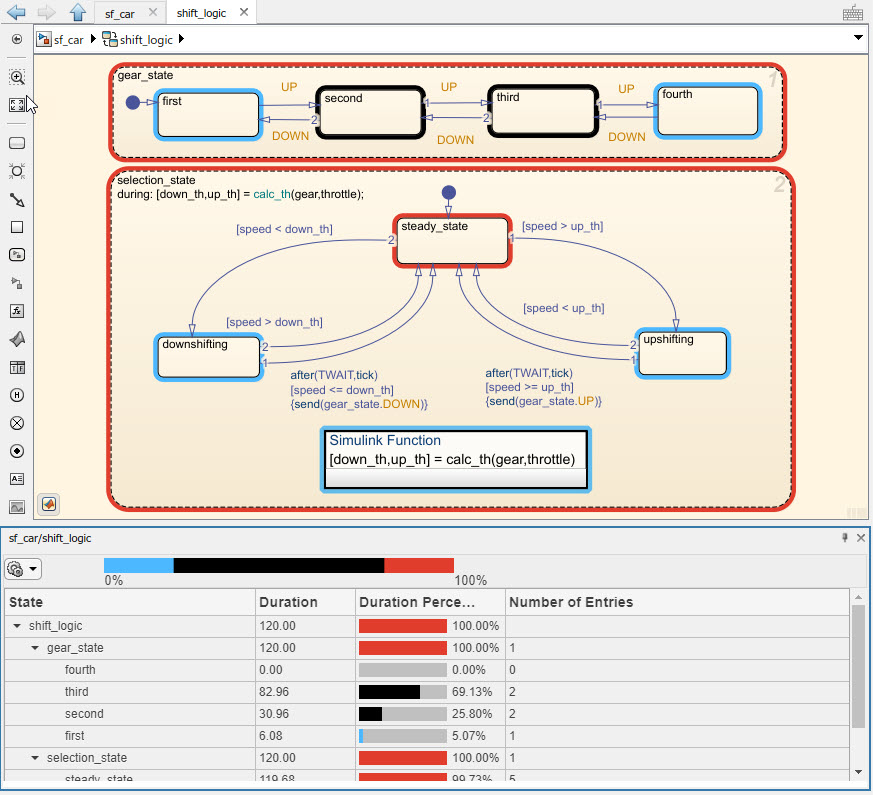
На этой диаграмме можно увидеть, что состояния повышающей, понижающей и первой были активными для 20% или менее от общего времени выполнения. Все штаты gear_state, selection_state и steady_state были активными в течение 80% или более времени выполнения. Второй и третий штаты были активными между 20 и 80% времени выполнения. Штат четвёртый вообще не был введён и остаётся не подсвеченным.
Чтобы просмотреть только вложенные диаграммы и их дочерние состояния, в таблице Профилировщик действий щелкните правой кнопкой мыши имя вложенной диаграммы и выберите команду Исследовать. Таблица Профилировщик действий (Activity Profiler) настраивается так, чтобы включать только данные об этой вложенной диаграмме и ее дочерних состояниях. После выбора подзаголовка в качестве текущей области для панели «Профилировщик действий» процент длительности зависит от выбранного подзаголовка.
