На панели Символы (Symbols) можно просматривать данные, события и сообщения и управлять ими во время работы в редакторе Stateflow ® Editor. На вкладке «Моделирование» выберите панель «Символы».
На панели «Символы» можно выполнить следующие действия.
Добавление и удаление данных, событий и сообщений.
Задайте тип объекта и область действия.
Измените номер порта.
Измените имя объекта и обновите все экземпляры имени объекта в диаграмме.
Отмена и повторное изменение типа, имени и номера порта.
Обнаружение неиспользуемых объектов.
Обнаружение и исправление неразрешенных объектов.
Трассировка между объектами в окне и объектами, используемыми в диаграмме.
Просмотр и редактирование свойств объекта в Инспекторе свойств.
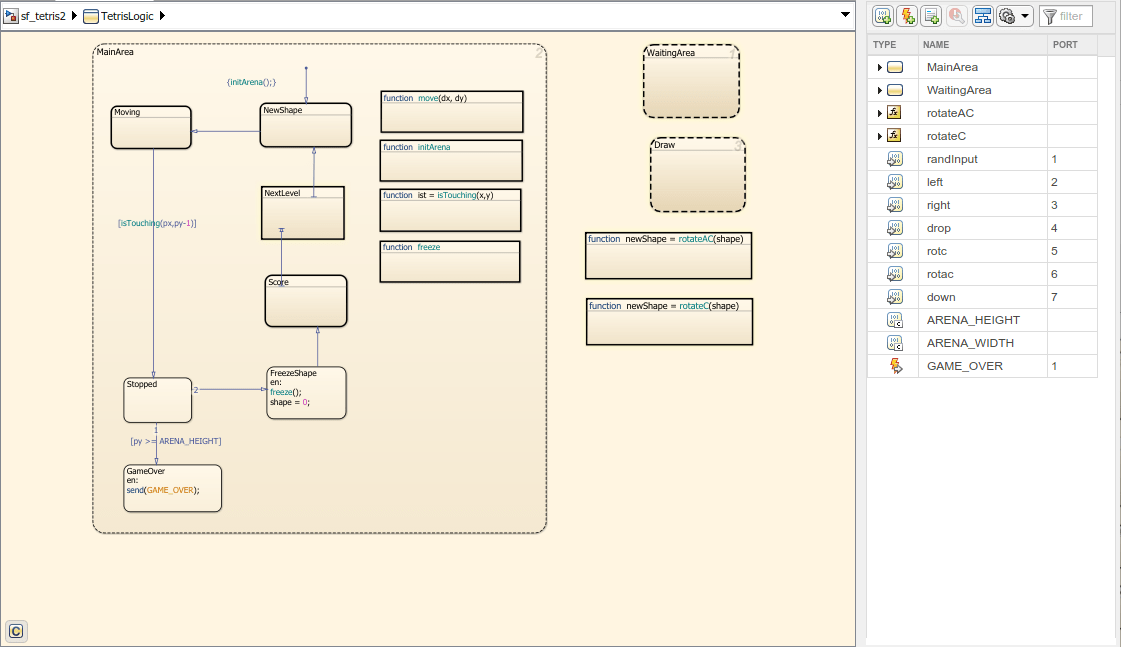
Строки на панели «Символы» отображают иерархию объектов. Разверните объект в окне, чтобы увидеть данные, события и сообщения, родительские для этого объекта. По умолчанию в окне отображаются все неграфические объекты диаграммы. Чтобы просмотреть только объекты, используемые на текущем уровне иерархии и ниже, выберите значок. Для поиска определенных символов введите в поле поиска Фильтр (Filter).
Чтобы добавить неграфический объект в блок потока состояний, на панели «Символы» выполните следующие действия.
Выберите один из этих значков.
| Объект | Символ |
|---|---|
| Данные |

|
| Событие |

|
| Сообщение |

|
В строке для нового объекта в разделе ТИП выберите тип объекта.
Отредактируйте имя объекта.
Для входных и выходных объектов в разделе ПОРТ выберите номер порта.
Чтобы просмотреть объект в инспекторе свойств, щелкните его правой кнопкой мыши и выберите Inspect.
В Инспекторе свойств измените свойства объекта.
После добавления объектов через панель Символы (Symbols) эти объекты отображаются как неиспользуемые до тех пор, пока не будет выполнена ссылка на них в конструкции Stateflow.
На панели «Символы» можно изменить имя, тип и номер порта объектов Stateflow. Измените имя объектов в поле ИМЯ. При переименовании объекта нажмите Shift + Enter, чтобы переименовать все экземпляры объекта в конечном автомате. Чтобы изменить тип или номер порта объекта, щелкните соответствующее поле и выберите один из доступных параметров. Чтобы удалить объект из конечного автомата, щелкните его правой кнопкой мыши и выберитеDelete.
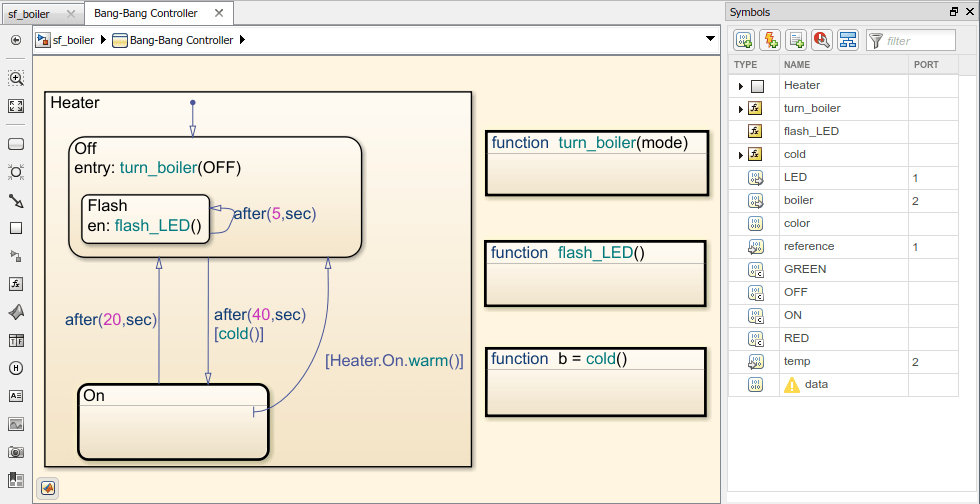
На панели «Символы» отображаются неиспользуемые данные, сообщения, функции и события с желтым значком предупреждения. Чтобы удалить неиспользуемые объекты, щелкните объект правой кнопкой мыши на панели «Символы» и выберите «Удалить». Удаление объектов, не влияющих на моделирование, позволяет уменьшить размер модели. На этой диаграмме после добавления data, он сначала выглядит как неиспользуемый. После ссылки data на диаграмме предупреждающий знак исчезает.
Следующие типы неиспользуемых данных не обнаружены:
Машинно-зависимые данные
Входы и выходы функций MATLAB ®
Данные области параметров на диаграмме, содержащей атомарные подчасти
Stateflow обеспечивает прослеживаемость между конечным автоматом и неграфическими символами. При выборе символа на панели Символы (Symbols) в списке Состояние (Stateflow) выделяются разделы диаграммы, имеющие доступ к этому символу. При выборе объекта на диаграмме Stateflow подсвечивает символы, используемые объектом.
Для управления подсвечиванием объектов и обозначений нажмите кнопку настройки.  Появится раскрывающееся меню.
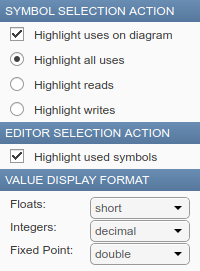
Чтобы выделить символы на панели «Символы», которые использует объект, в поле «Поток состояния» выберите «Выделить используемые символы». Для выделения объектов на диаграмме, использующих символ, выберите пункт Подсветка использует на диаграмме. С помощью команды Подсветить (Highlight) использует на диаграмме можно выбрать подсвечивание:
Все виды использования символа на диаграмме.
Объекты, из которых считывается символ.
Объекты, в которые записан символ.
Например, откройте модель sf_tetris2 и дважды щелкните диаграмму TetrisLogic. На панели «Символы» при выборе константы ARENA_HEIGHT, состояния и функции, которые используют ARENA_HEIGHT выделены. Если диаграмма не использует объект, символ появляется в окне с желтым значком предупреждения.
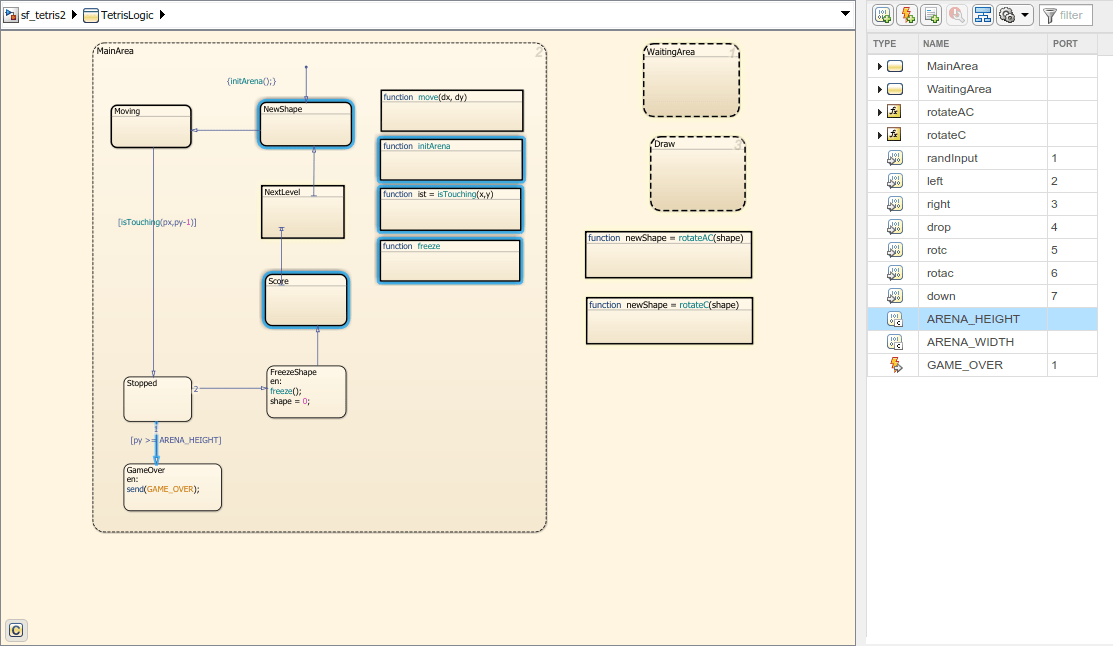
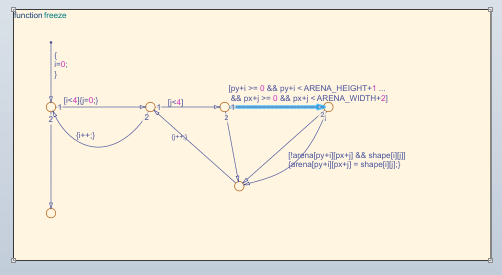
Просмотр использования константы ARENA_HEIGHT, откройте функцию freeze.
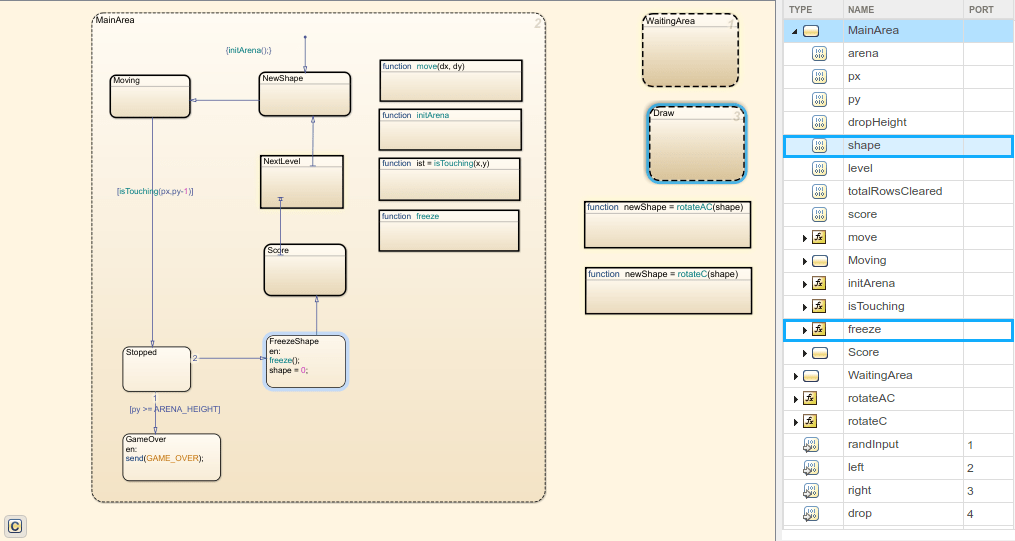
Можно также выбрать графический объект, например состояние, переход или функцию, на диаграмме и просмотреть символы, используемые объектом. Например, на диаграмме TetrisLogic, разверните обозначение MainArea на панели «Символы». При выборе состояния FreezeShape на диаграмме, затем локальные данные shape и функции freeze() выделяются на панели «Символы». Это выделение указывает на то, что эти объекты используются внутри состояния FreezeShape.
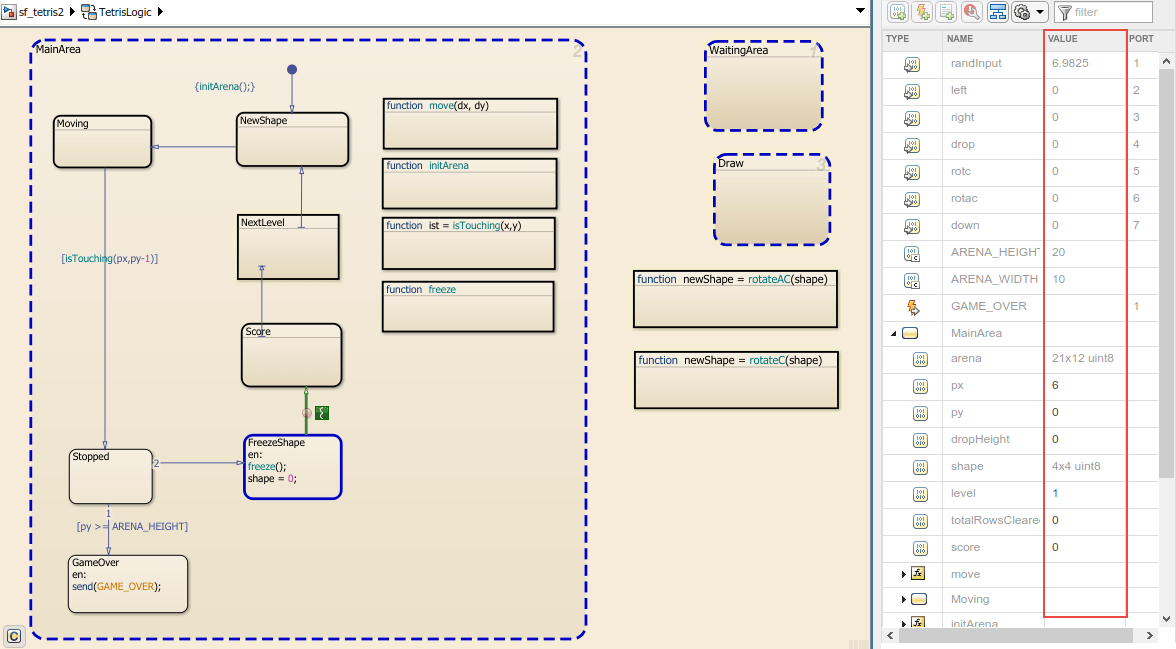
В режиме отладки значения всех данных отображаются в столбце ЗНАЧЕНИЕ (VALUE) панели Символы (Symbols). Поток состояний периодически обновляет значения при выполнении моделирования. Столбец значений выделяет изменения значений данных по мере внесения изменений. Если отладчик остановлен в точке останова, можно обновить начальное значение или изменить значение символов в командной строке или на панели «Символы».
| Данные или сообщение | Обновить начальное значение | Обновление во время отладки |
|---|---|---|
| Вход | Нет | Нет |
| Продукция | Да | Да |
| Параметр | Нет | Нет |
| Постоянный | Да | Нет |
| Память хранилища данных | Нет | Да |
| Местный | Да | Да |
Для элементов шины можно изменить значение символов в командной строке или на панели «Символы».
| Элемент шины | Обновить начальное значение | Обновление во время отладки |
|---|---|---|
| Вход | Нет | Нет |
| Продукция | Нет | Да |
| Параметр | Нет | Нет |
| Постоянный | Нет | Нет |
| Память хранилища данных | Нет | Да |
| Местный | Нет | Да |
На панели «Символы» многомерные массивы отображаются как тип данных и размер массива. Если массив не превышает более 100 элементов, наведите курсор на символ для просмотра элементов. Для массивов, содержащих более 100 элементов, просмотрите элементы с помощью командной строки.
При приостановке моделирования наведите указатель мыши на сообщения в холсте для просмотра полезной нагрузки в очереди. Это похоже на функцию наведения на холст. Для других нескалярных объектов отображаются размер и тип данных. Для просмотра этих значений используйте окно Просмотр (Watch). См. раздел Проверка и изменение данных и сообщений при отладке и отслеживание данных в контрольном списке.
Невозможно добавить типы объектов, перечисленных в таблице, с помощью панели Символы (Symbols). Чтобы добавить эти типы объектов, используйте Обозреватель моделей (Model Explorer). Рекомендуется избегать использования машинных данных.
| Объект | Панель «Через символы» | Видимые в области символов |
|---|---|---|
| Данные, события и сообщения, родительские государству | Нет | Да |
| Данные, события и сообщения внутри функции | Нет | Да |
| Данные и события, родительские конечному автомату | Нет | Нет |
Дополнительные ограничения:
При изменении кода в функции MATLAB изменения не обновляются на панели «Символы» до тех пор, пока не будет сохранена функция MATLAB.
Нельзя отменить или повторить изменения ввода и вывода для функций MATLAB.
Невозможно восстановить удаленные данные, события или сообщения из таблицы перехода состояния.
Нельзя отменить изменения области данных, порожденных графическими функциями, функциями MATLAB и таблицами истинности.
Нельзя отменить переименование объекта для таблиц истинности.
При удалении данных для объектов, содержащихся в состоянии на основе Simulink, объект остается в состоянии на основе Simulink, и символ данных отображается как неопределенный на панели Символы (Symbols).
