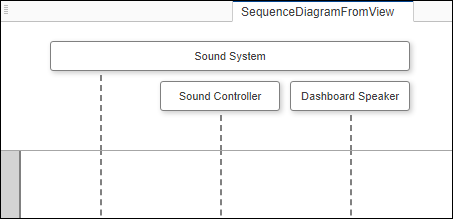
Можно создать диаграммы последовательности для описания ожидаемого поведения системы как последовательности взаимодействий между компонентами модели архитектуры System Composer™. Новые жизненные линии или сообщения, созданные на схеме последовательности, автоматически отражаются в модели. Включить элементы модели в диаграмму последовательности, связанную с моделью, из которой они являются. Для представления различных операционных сценариев системы можно создать несколько диаграмм последовательности.
Схемы последовательности интегрированы в галерею представлений архитектуры в System Composer. Жизненные линии на диаграмме последовательности соответствуют компонентам в архитектурной модели. Сообщения на схеме последовательности соответствуют соединителям между компонентами в архитектурной модели.
В этом примере вы узнаете об использовании диаграмм последовательности в System Composer с акцентом на том, как:
Создайте схему последовательности и совместно создайте компоненты и соединения.
Добавление дочерних жизненных линий в диаграмму последовательности.
Синхронизируйте архитектурную модель и схему последовательности.
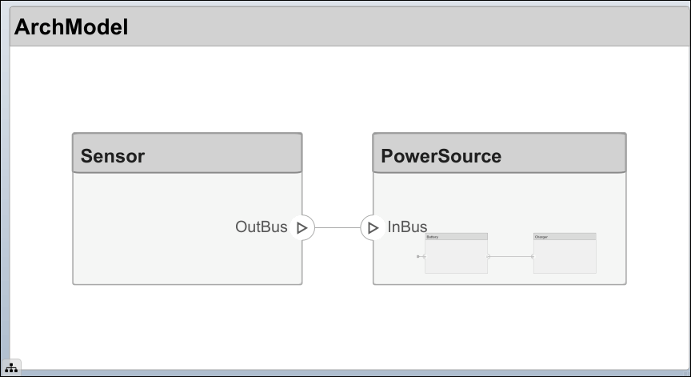
Создайте базовую архитектурную модель в System Composer.
В меню перейдите в меню «Виды» > «Архитектурные представления», чтобы открыть галерею архитектурных представлений для модели. Выберите Создать схему последовательности под кнопкой, чтобы создать новую схему последовательности.
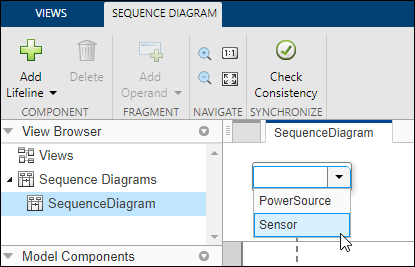
Выберите в меню пункт Добавить
 жизненный цикл (Add Lifeline). На холсте появится рамка с вертикальной пунктирной линией. Это новый спасательный круг. Щелкните стрелку вниз на спасательном отрезке, чтобы просмотреть доступные опции. Выберите компонент с именем
 Sensor быть представленным спасательным кругом.
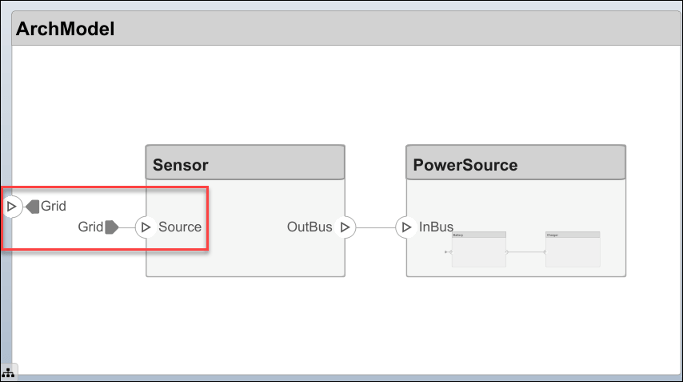
Выберите область желоба, щелкните и перетащите ее на спасательный круг. Назовите порт To Source и порт From Grid. Видишь, что ворота называется Grid был создан с сообщением, оканчивающимся на Sensor спасательный круг в порту Source.
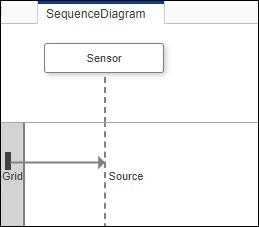
Вернитесь к схеме архитектуры. Обратите внимание, что Grid является портом корневой архитектуры, подключенным к Sensor компонент.
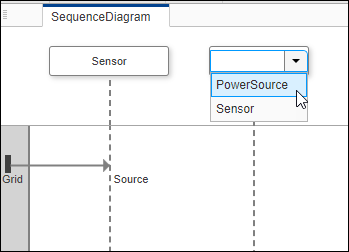
Можно добавить дочерние жизненные линии к схеме последовательности, чтобы представить иерархию модели и описать взаимодействия между ними.
В меню панели инструментов выберите «Компонент» > «Добавить спасательный круг». В появившемся списке выберите PowerSource компонент.
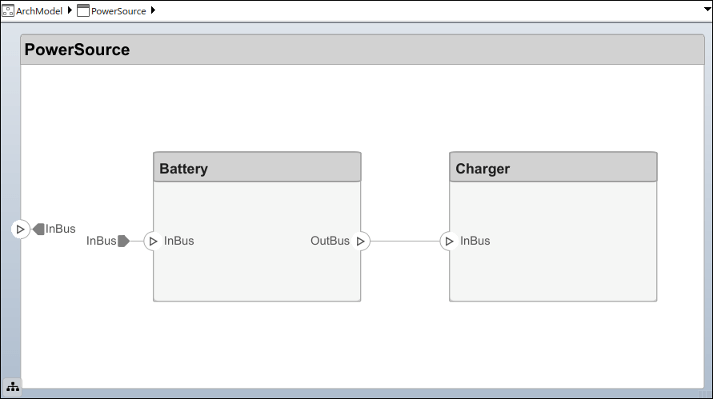
Вызываемые дочерние компоненты Battery и Charger расположены внутри PowerSource компонент.
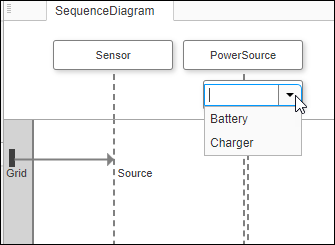
Выберите PowerSource спасательный круг. Щелкните стрелку вниз под элементом Компонент (Component) > Добавить жизненную линию (Add Lifeline), затем выберите Добавить дочернюю жизненную линию (Add Child Lifeline Select). Battery. Battery детский спасательный круг теперь расположен ниже PowerSource в иерархии.
При совместном создании схемы последовательности и модели архитектуры модель синхронизируется при внесении изменений в схему последовательности. Добавление жизненных линий и сообщений в диаграмму последовательности приводит к обновлению архитектурной модели. В этом примере показано совместное создание компонентов.
В меню выберите «Компонент» > «Добавить спасательный круг». На холсте появится еще одна рамка с вертикальной пунктирной линией. В поле «Спасательный круг» введите имя нового компонента с именем Machine.
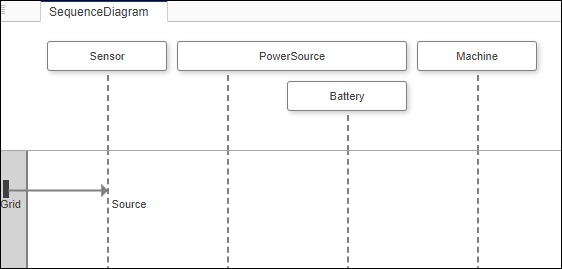
Обратите внимание, что Machine компонент создается совместно на схеме архитектуры.
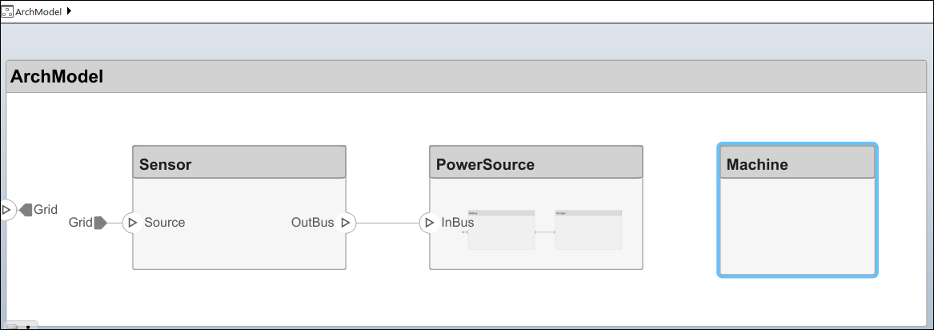
Удалить Machine компонент из схемы архитектуры. Вернитесь к схеме последовательности и выберите Синхронизировать > Проверить непротиворечивость. Увидеть, что Machine спасательный круг выделен, так как он не имеет соответствующего архитектурного компонента.
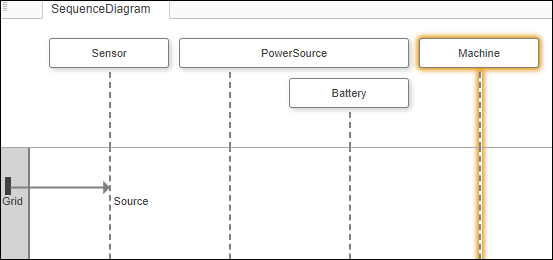
Для восстановления Machine компонент, либо удалите Machine или нажмите кнопку отмены в модели архитектуры. Снова щелкните Проверить непротиворечивость.
Можно создать сообщение из существующего соединения. Построение линии из Sensor спасательный круг к PowerSource спасательный круг. Начать с типа InBus, который будет автоматически заполняться при вводе. Когда это произойдет, выберите InBus.
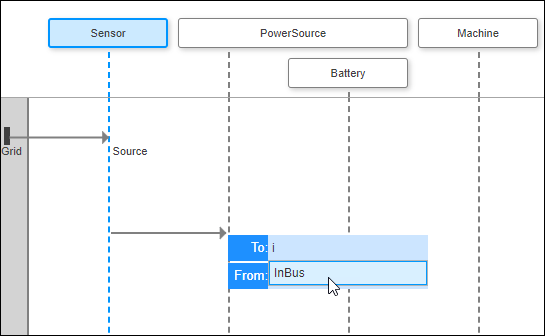
Сообщение создается на схеме последовательности.
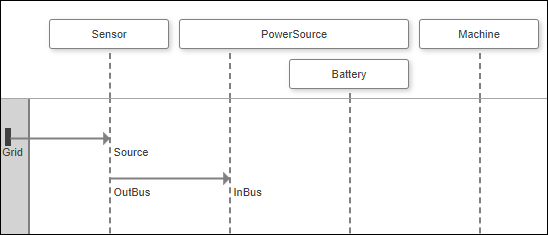
Дополнительные сведения об использовании условий сообщений, фрагментов, операндов и операндов в схеме последовательности см. в разделе Определение схем последовательности.
Браузер модели «Галерея видов», расположенный в левом нижнем углу холста, называется «Компоненты модели». Щелкните и перетащите Charger дочерний компонент в схеме последовательности.
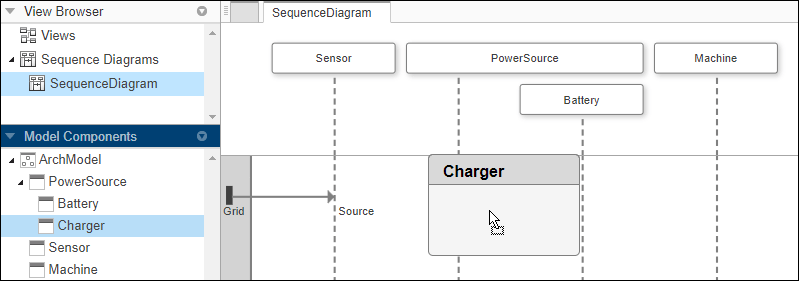
Диаграмма последовательности обновляется новым компонентом.
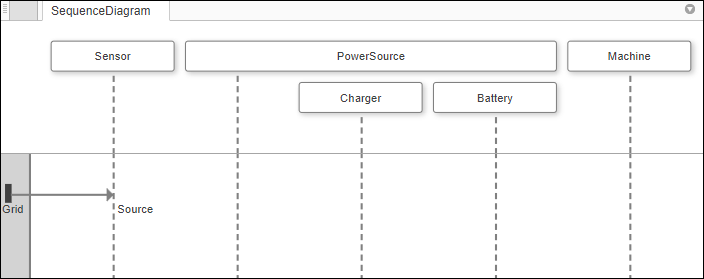
Можно просмотреть конечный продукт примера рабочего процесса для этого раздела.
Откройте модель System Composer, содержащую схему последовательности.
model = systemcomposer.openModel('ArchModel');Откройте коллекцию архитектурных представлений, чтобы просмотреть схему последовательности.
openViews(model);
В окне команд MATLAB ® введитеscKeylessEntrySystem. Модель архитектуры открывается в редакторе Simulink.
В меню перейдите в меню «Виды» > «Виды архитектуры», чтобы открыть галерею видов архитектуры для модели.
Щелкните правой кнопкой мыши Sound System Supplier Breakdown и выберите «Новая схема последовательности».
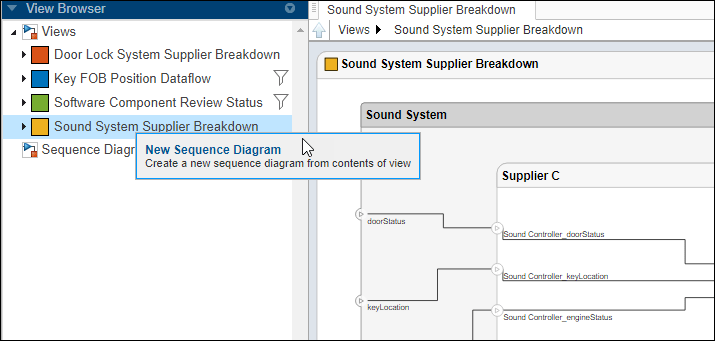
Создается новая схема последовательности жизненных линий со всеми компонентами из представления.