Приложение оптического распознавания символов (OCR) обучает ocr для распознавания пользовательского языка или шрифта. Это приложение можно использовать для интерактивной маркировки символьных данных для обучения OCR и для создания файла данных языка OCR для использования с ocr функция.

MATLAB ® Toolstrip: На вкладке «Приложения» в разделе «Обработка изображений и компьютерное зрение» щелкните  значок приложения OCR.
командная строка MATLAB: Enter ocrTrainer.
В окне OCR Trainer щелкните New Session (Новый сеанс), чтобы открыть диалоговое окно Настройки сеанса обучения OCR.
В разделе «Параметры вывода» введите имя файла данных языка OCR и выберите папку вывода для файла. Указанное расположение должно быть доступным для записи.
В разделе Метод маркировки (Labeling Method) либо маркируйте данные вручную, либо предварительно маркируйте их с помощью оптического распознавания символов. При использовании OCR можно выбрать предварительно установленный английский или японский язык или загрузить дополнительные файлы поддержки языка.
Примечание
Чтобы загрузить файл языковой поддержки, введите visionSupportPackages в окне команд MATLAB. Либо на вкладке Главная страница MATLAB (MATLAB Home) в разделе Среда (Environment) щелкните Надстройки (Add-Ons) > Получить надстройки (Get Add-Ons). Затем с помощью поля поиска найдите «Computer Vision System Toolbox OCR Language Data».
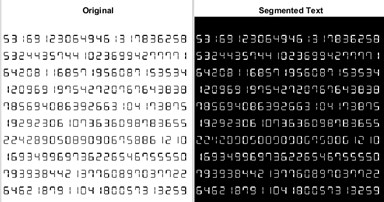
Добавление изображений в любое время во время обучения. Преподаватель автоматически сегментирует изображения для обучения OCR. Проверьте результаты, чтобы проверить ожидаемую сегментацию текста. Чтобы улучшить сегментацию, предварительно обработайте изображения с помощью приложения «Сегментация изображений». После добавления изображений можно проверить результаты сегментации из представления обучающего изображения.
Чтобы ограничить OCR определенным набором символов, установите флажок Набор символов и добавьте символы.
Примечание
Используйте обучающие изображения, содержащие текст, который должен распознаваться OCR. Не используйте обучающие изображения, содержащие только несколько символов. Обучение OCR лучше всего работает, если обучающие изображения содержат блоки из множества слов. Вы можете использовать insertText функция для автоматического создания обучающих изображений для известного шрифта.
I = zeros(500,500,3,'uint8');

textLines = [
    "some training text"
    "even more stuff to learn"
    ]
lineYLocation = 50;

for i = 1:numel(textLines)
    I = insertText(I,[50 lineYLocation],char(textLines(i)), ...
        'Font','LucidaSansRegular',...
        'FontSize',16,'TextColor','white',...
        'BoxOpacity',0);

 % increment to next line
    lineYLocation = lineYLocation + 20;
end
figure
imshow(I)
Удалите все шумные изображения. Чтобы улучшить результаты сегментации, можно нарисовать интересующую область для выбора части изображения. На дисплее слева отображается исходное изображение, а справа - отредактированное. По завершении нажмите кнопку Принять все.
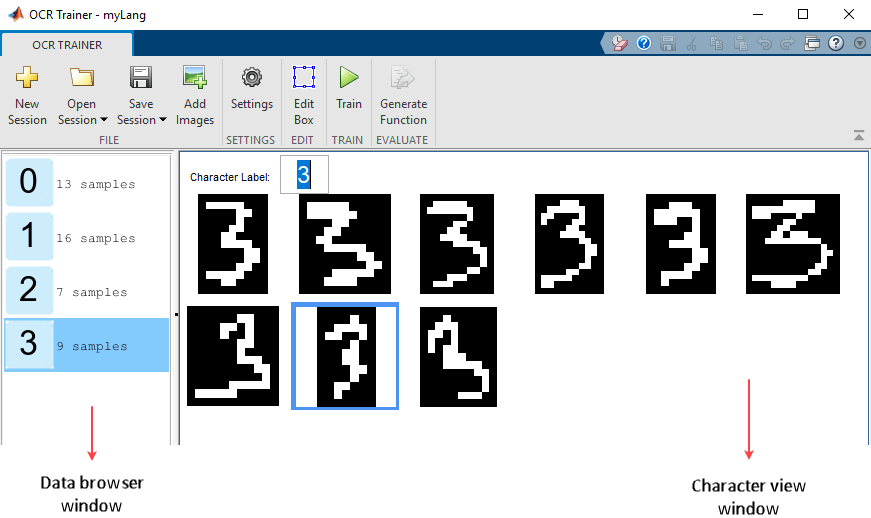
Измените извлеченные образцы из окна просмотра символов.
Чтобы исправить образцы, выберите группу образцов в окне просмотра символов и измените метки с помощью поля «Метка символа».
Чтобы исключить образец из обучения, щелкните его правой кнопкой мыши и выберите опцию для перемещения этого образца в категорию Неизвестный (Unknown). Неизвестные образцы перечислены в верхней части окна браузера данных и не используются для обучения.
Если ограничительная рамка подрезала символ, дважды щелкните его и измените на изображении, из которого он был извлечен.
После исправления образцов нажмите кнопку Train. Когда преподаватель завершает обучение, приложение создает файл данных языка OCR и сохраняет его в указанной папке.
Запускает новый сеанс, открывает сохраненный или добавляет сеанс к текущему. Можно также сохранить сеанс и присвоить ему имя. Сеансы сохраняются как файлы MAT.
Добавление изображений. Можно добавлять изображения при запуске нового сеанса или после принятия текущей коллекции изображений.
Установка или изменение отображения шрифта.
Выбор изображения, содержащего выбранный символ, вместе с ограничивающими прямоугольниками. Можно создавать дополнительные области, объединять, изменять или удалять существующие изображения. Для удаления ROI используйте клавишу delete.
Создает файл данных OCR из сеанса. Для использования .traineddata файл с ocr , установите 'Language' для свойства ocr и следуйте указаниям для пользовательского языка.
Создает автоматически созданную функцию оценки для проверки результатов обучения.
Примечание
Перед запуском приложения OCR Trainer убедитесь, что на компьютере установлена только одна программа Tesseract. При наличии нескольких установок Tesseract удалите дополнительные установки и перезапустите MATLAB для запуска приложения OCR Trainer. В противном случае приложение возвращает ошибку «Недостаточно входных аргументов» при нажатии кнопки Train.
