Перед анализом сгенерированного кода с Polyspace® в Приложении MATLAB Coder App можно изменить некоторые опции по умолчанию. В этом разделе показано, как сконфигурировать опции и сохранить это строение.
Для начала анализа Polyspace в приложении MATLAB Coder App, смотрите Запуск Polyspace на коде C/C + +, сгенерированном из кода MATLAB.

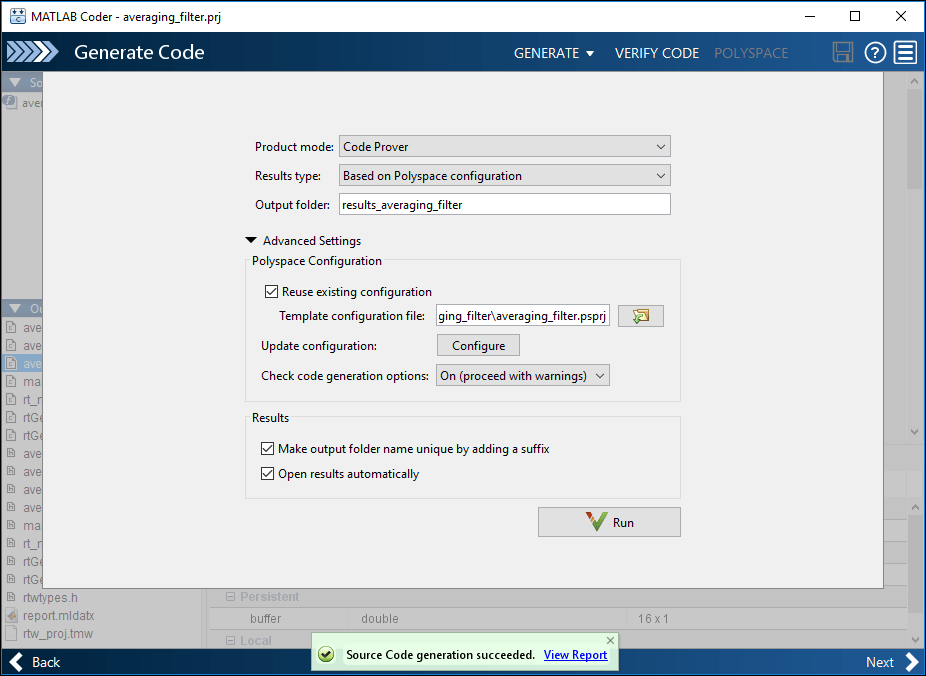
Анализ по умолчанию запускает Code Prover на основе строения проекта по умолчанию. Результаты хранятся в папке result_<reservedrangesplaceholder0 >
Изменить эти опции можно в самом приложении MATLAB Coder App:
Product mode: Выберите Code Prover или Bug Finder.
Results type: Проверяйте на MISRA C®: 2004 (MISRA AC AGC) или MISRA C:2012 нарушения правил, в дополнение к шашкам по умолчанию или вместо них.
Output folder: Выберите выход имя папки. Чтобы сохранить результаты каждого запуска в новой папке, в разделе Advanced Settings выберите Make output folder name unique by adding a suffix.
Check code generation options: Выберите, чтобы увидеть предупреждения или ошибки, если генерация кода использует опции, которые могут привести к неточному анализу Code Prover.
Например, если Use memset to initialize floats and doubles to 0.0 настройки генерации кода отключен, Code Prover может показать неточные проверки оранжевого цвета из-за приближений. Смотрите Orange Checks in Code Prover.
Чтобы просмотреть другие опции по умолчанию или обновить их, в разделе Advanced Settings нажмите кнопку Configure. Вы видите опции на панели Configuration.
Для получения дополнительной информации об опциях см. Bug Finder Опций анализа или Кода Опций анализа Prover.
Если вы измените некоторые опции по умолчанию на панели Configuration, ваша обновлённое строение будет сохраняемо как .psprj файл в папке результатов. Используя этот файл, вы можете повторно использовать строение через несколько проектов MATLAB Coder.
Чтобы повторно использовать предыдущее строение в текущем проекте, открытом в приложении MATLAB Coder, в разделе Advanced Settings, выберите Reuse existing configuration. Для Template configuration file предоставьте .psprj файл, в котором сохранено предыдущее строение.
Опция Results type в приложении MATLAB Coder все еще показывает Based on Polyspace configuration но используемое строение является той, которую вы предоставили.
В MATLAB® в командной строке вы создаете объект опции с pslinkoptions функция. Вы изменяете опции анализа, используя свойства этого объекта, а затем запускаете анализ с pslinkrun функция.
opts = pslinkoptions('ec');
...
pslinkrun('-codegenfolder', codegenFolder, opts);
Можно связать расширенные опции анализа, установленные в .psprj файл с объектом опции. Используйте свойства EnablePrjConfigFile и PrjConfigFile.
opts.EnablePrjConfigFile = true;
opts.PrjConfigFile = 'C:\Polyspace\config.psprj';
