В этом примере показано, как контролировать количество и тип оранжевых проверок, отображаемых на панели Results List. Используйте раскрывающийся список в левой части панели инструментов Results List. Чтобы уменьшить усилия по рассмотрению, вы можете сделать одно из следующих:
Отображать только критические оранжевые проверки.
Используйте опцию, Critical checks в раскрывающемся списке. Для получения дополнительной информации смотрите Критические оранжевые проверки.
Ограничьте количество или подавьте оранжевые проверки для определенных типов чеков, используя дополнительные опции в раскрывающемся списке.
Можно добавить предопределенные опции в список или создать собственные опции. Если вы создаете свои собственные опции, можно совместно использовать файлы опций, чтобы помочь разработчикам в организации просмотреть хотя бы определенное количество или процент оранжевых проверок.
Выберите Tools > Preferences.
На вкладке Review Scope выполните одно из следующих действий:
Чтобы добавить предопределенные опции в раскрывающийся список на панели Results List, выберите Include Quality Objectives Scopes.
В Scope Name списке показаны дополнительные опции, HIS, SQO-4, SQO-5 и SQO-6. Выберите опцию, чтобы увидеть предельные значения.
В сложение к оранжевым проверкам опции накладывают пределы на отображение метрик кода и нарушений правил кодирования. Опция HIS отображает только метрики кода. Подробное описание предопределенных опций см. в разделе Цели качества программного обеспечения.
Чтобы создать собственные опции в раскрывающемся списке на панели Results List, выберите New. Сохраните файл опции.
На левой панели выберите Run-time Check. На правой панели, чтобы полностью подавить проверку, снимите флажок рядом с проверкой. Чтобы частично подавить проверку, задайте процент менее 100 для отображения.
Чтобы подавить все проверки, относящиеся к такой категории, как Numerical, снимите флажок рядом с именем категории. Дополнительные сведения о категориях см. в разделе Проверки во время выполнения. Если выбрана только часть чеков в категории, флажок рядом с именем категории отображает символ.
Вместо процента можно задать число или строку ALL. Чтобы задать число, снимите флажок Specify percentage of checks.
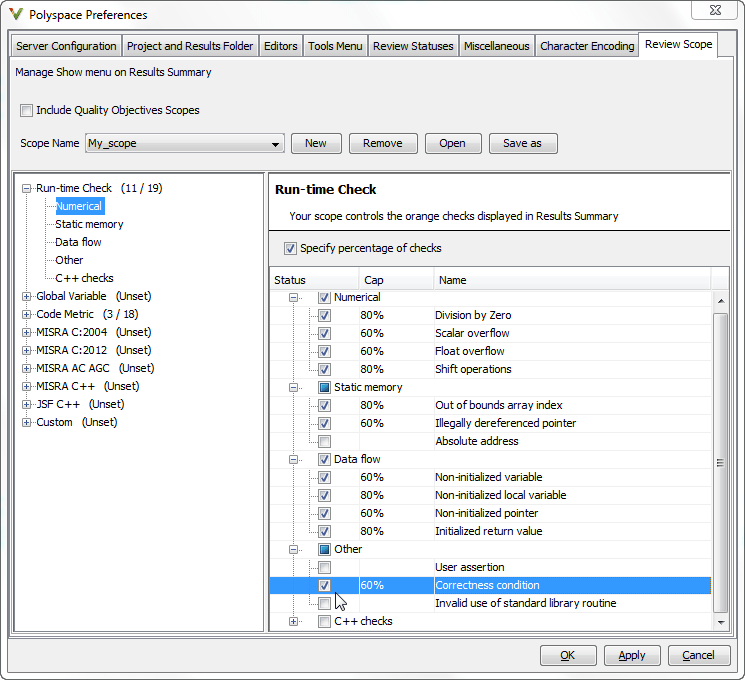
Выберите Apply или OK.
На панели Results List в раскрывающемся списке на панели Results List отображаются дополнительные опции.
Выберите опцию, соответствующую требуемым пределам. На панели Results List остается только указанное число или процент.
Если вы задаете абсолютное число, Polyspace® отображает это количество оранжевых чеков.
Если вы задаете процент, Polyspace вычисляет этот процент от общего количества проверок зеленого и оранжевого цвета. Затем программное обеспечение рассматривает вопрос о том, составляют ли процент только зеленых проверок. Если они не составляют процент, программное обеспечение затем отображает достаточно оранжевых чеков, чтобы составить процент. Для примера, если вы задаете 60, программное обеспечение проверяет, состоят ли 60% ваших зеленых и оранжевых чеков только из зеленых чеков. В противном случае отображается достаточно оранжевых чеков, чтобы составить 60%.
Можно использовать возможности проверки с процентными спецификациями, чтобы убедиться, что по крайней мере 60% (зеленый + оранжевый) проверок являются либо зеленым, либо оправданным оранжевым. Для обоснования проверки необходимо назначить Status из No action planned или Justified. Для получения дополнительной информации смотрите Адрес Polyspace Результаты через исправления ошибок или обоснования.
