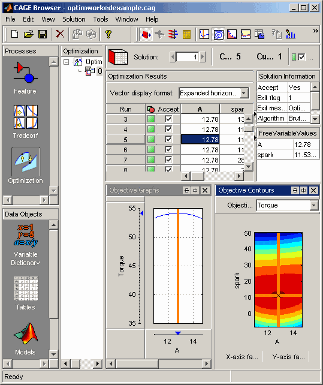
Существует простой рабочий пример, чтобы показать вам, что вы можете сделать, изменив файл шаблона, чтобы написать свои собственные оптимизации. Этот пример демонстрирует простое использование функции оптимизации CAGE. Целью этого примера является получение значений искры (SPK) и соотношения воздух/топливо (AFR), которые максимизируют крутящий момент при заданной скорости (N) и нагрузке (L). Затем эти значения могут использоваться для заполнения таблиц калибровки.
Приведен пример пользовательского алгоритма оптимизации.
Чтобы увидеть описание этого алгоритма, в типе командной строки
help mbcweoptimizer
mbcweoptimizer является примером пользовательской оптимизации, которая решает следующую задачу:
Максимальное TQ над (AFR, SPK) при заданном (N, L) точка.
Синтаксис этой функции , взятой в качестве примера,, mbcweoptimizer, имитирует, который использовался в Optimization Toolbox™ продукте.
Чтобы оценить это в командной строке, введите этот пример:
[bestafr, bestspk] = mbcweoptimizer(@(afr, spk)mbcTQ(afr,...
spk, 1000, 0.2))
Оптимизация находит значения AFR и искры (свободные переменные), которые дают максимальный выход от TQ при заданных вами значениях скорости и нагрузки (фиксированные переменные), в этом случае скорость = 1000, нагрузка = 0,2, как показано ниже.
bestafr =
12.9167
bestspk =
25
Чтобы использовать этот алгоритм оптимизации в CAGE, необходимо включить функцию в скрипт оптимизационной функции CAGE. Этот отработанный пример изменяет шаблон, предоставленный, чтобы показать, как использовать свои собственные алгоритмы в CAGE.
Чтобы просмотреть рабочий файл примера, в командной строке введите
edit mbcOSworkedexample
Отработанный пример оптимизации оборачивается mbcweoptimizer в функции, которая может быть вызвана функцией оптимизации CAGE. Когда вы запускаете оптимизацию из CAGE, можно изменить области значений поиска свободных переменных и разрешение поиска.
В порядок, чтобы запустить любую оптимизацию, вам сначала нужно настроить сеанс CAGE с моделью.
В данном примере для сеанса CAGE требуется
Модель крутящего момента
Словарь переменных, определяющий требуемые области значений переменных и заданные точки (N, L, AFR, и SPK)
Набор данных, определяющий (N, L) рабочие точки, где вы хотите запустить оптимизатор
Существует предварительно сконфигурированный сеанс, содержащий модель, словарь переменных и набор данных.
Выберите File > Open Project и загрузите файл optimworkedexample.cag. Это в mbctraining папка.
Просмотреть переменные можно нажав кнопку Variable Dictionary на панели Data Objects.
Просмотреть набор рабочих точек можно нажав Data Sets на панели Data Objects. Обратите внимание, что вы можете задать фиксированные переменные для оптимизации либо непосредственно в представлении оптимизации, либо импортировать их из набора данных или таблицы.
Выберите File > New > Custom Optimization.
Откроется мастер оптимизации.
Выберите WorkedExample, и нажмите Next.
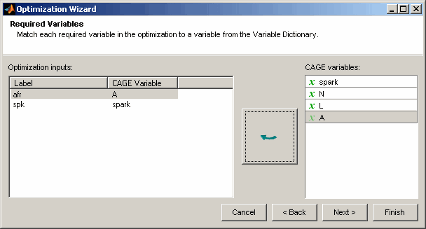
Связать каждую пару входов и переменных, нажав afr и A в левых и правых списках, а затем нажмите кнопку «Выбрать». Аналогично ассоциируйте spark с spk. Нажмите Next.
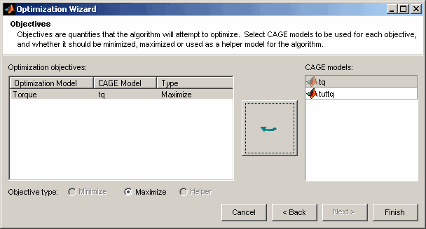
На следующем экране мастера автоматически отображается Torque модель выбранная и Maximize выбранная; они заданы в функции. Выберите tq в списке модели CAGE и нажмите кнопку, чтобы соответствовать ей с Torque оптимизационную модель, затем нажмите Finish.
CAGE переключается на вид Optimization и на новый Optimization узел появляется в дереве.
Если вы запустили оптимизацию сейчас, она будет запускаться в одной точке, заданной точкой всех переменных. Вы используете свободные и фиксированные Variable Values панели, чтобы выбрать рабочие точки. Можно редактировать точки вручную или импортировать их. Выберите Optimization > Import From Data Set.
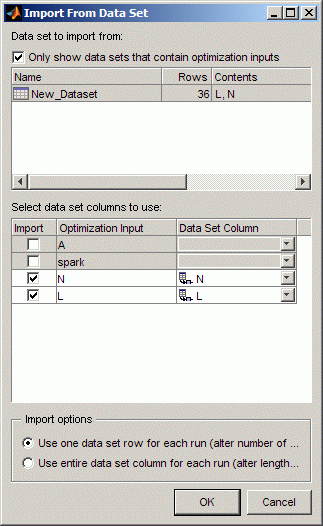
Файл проекта содержит набор данных со значениями N и L, и они выбираются автоматически. Нажмите OK для импорта.
Заметьте, что 36 строк появляются как в фиксированных, так и в свободных панелях переменных, а значения рабочих точек были импортированы в столбцы N и L на панели Fixed Variables. Начальные значения для A и искра для каждой точки являются заданными точками в словаре переменных.
Нажмите Запуск Optimization на панели инструментов.
Когда оптимизация завершается, вид переключается на новый Optimization_Output узел.
Отображение выхода должно выглядеть следующим образом. Оптимизация нашла значения SPK и AFR которые дают максимальное значение модели крутящего момента в каждой заданной рабочей точке. Выберите различные рабочие точки щелчком мыши в таблице: показаны графики модели в выбранной рабочей точке. Существует только одно решение на каждую рабочую точку, поэтому вы не можете прокрутить решения.