

Схема ниже объясняет различные состояния процесса инициирования осциллографа Водопада.
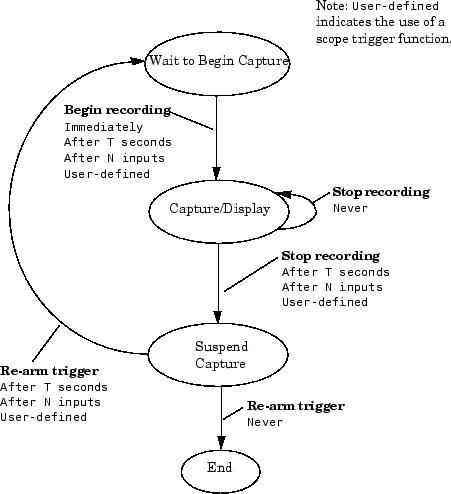
Можно создать пользовательские триггерные функции осциллографа, чтобы управлять, когда осциллограф запускается, останавливает или начинает ожидать, чтобы собрать данные.
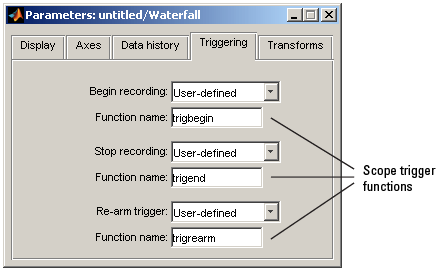
Этими функциями должен быть допустимый MATLAB® функции и быть расположенным или в текущей папке или на пути MATLAB.
Каждая триггерная функция осциллографа должна иметь форму
y = functionname(blk,t,u),
где functionname относится к имени, которое вы даете своей триггерной функции осциллографа. Переменная blk Simulink® блокируйте указатель. Когда триггерная функция осциллографа вызвана блоком, Simulink автоматически заполняет эту переменную с указателем блока Waterfall. Переменная t текущее время симуляции, представленное действительным, скалярным значением с двойной точностью. Переменная u векторный вход с блоком. Выход осциллографа инициировал функцию, y, интерпретирован как логический сигнал. Это - любой TRUE или FALSE:
Начните записывать триггерную функцию осциллографа
Когда выход этой триггерной функции осциллографа верен, блок Waterfall начинает собирать данные.
Когда выход является ложным, блок остается в своем текущем состоянии.
Прекратите записывать триггерную функцию осциллографа
Когда выход этой триггерной функции осциллографа верен, блок прекращает собирать данные.
Когда выход является ложным, блок остается в своем текущем состоянии.
Перевооружите триггерную триггерную функцию осциллографа
Когда выход этой триггерной функции осциллографа верен, блок ожидает инициирования даже, чтобы начать записывать снова.
Когда выход является ложным, блок остается в своем текущем состоянии.
Примечание
Блок Waterfall передает свои входные данные непосредственно триггерным функциям осциллографа. Эти функции не используют преобразованные данные, заданные параметрами Преобразования.
Следующая функция является примером триггерной функции осциллографа. Эта функция, вызванная trigPower, обнаруживает когда энергия во входе u превышает определенный порог.
function y = trigPower(blk, t, u)

y = (u'*u > 2300);
Следующая функция является другим примером триггерной функции осциллографа. Эта функция, вызванная count3, инициировал осциллограф, если три вектора с положительными средними значениями вводятся с блоком. Затем функция сбрасывает себя и начинает искать следующие три входных вектора с положительными средними значениями. Эта триггерная функция осциллографа допустима только, когда один блок Waterfall присутствует в вашей модели.
function y = count3(blk, t, u)

persistent state;
if isempty(state); state = 0; end
if mean(u)>0; state = state+1; end
y = (state>=3);
if y; state = 0; end
Можно создать осциллограф, преобразовывают функцию, чтобы управлять, как блок Waterfall преобразовывает входные данные. Эта функция должна иметь допустимое имя функции MATLAB и быть расположена или в текущей папке или на пути MATLAB.
Ваш осциллограф преобразовывает функцию, должен иметь форму
y = functionname(u)
где functionname относится к имени, которое вы даете своей функции. Переменная u вектор действительных чисел или вход комплексного вектора с блоком. Выход осциллографа преобразовывает функцию, y, должен быть двойная точность, вектор с действительным знаком. Когда это не, остановки симуляции и Simulink отображает ошибку. Обратите внимание на то, что выходной вектор не должен быть одного размера с входным вектором.
Можно использовать блок Waterfall, чтобы экспортировать данные в рабочее пространство MATLAB:
Открытый и запуск dspanc пример.
Во время симуляции нажмите Export to Workspace button.
Введите whos в командной строке MATLAB.
Переменная ExportData появляется в вашем рабочем пространстве MATLAB. ExportData 40 6 матрица. Эта матрица представляет шесть векторов данных, которые присутствовали в окне Waterfall в то время, когда вы нажали Export to Workspace button. Каждый столбец этой матрицы содержит 40 коэффициентов фильтра. Столбцы данных были получены в шесть моментов подряд вовремя.
Можно управлять тем, какие данные экспортированы с помощью параметра Data logging на вкладке Data history диалогового окна Parameters. Для получения дополнительной информации см. Историю Данных.
Можно использовать блок Waterfall, чтобы взаимодействовать с данными, в то время как это получается:
Открытый и запуск dspanc пример.
Во время симуляции нажмите кнопку Suspend data capture.
Блок Waterfall больше не получает или не отображает данные, прибывающие из блока Downsample.
Чтобы продолжить собирать данные, нажмите кнопку Resume data capture.
Чтобы заморозить отображение данных, продолжая собирать данные, нажмите кнопку Snapshot display.
Чтобы просмотреть блок Waterfall, из которого прибывают данные, нажмите кнопку Go to scope block.
В окне модели Simulink, блок Waterfall, который соответствует активным вспышкам окна Waterfall. Эта функция полезна, когда у вас есть больше чем один блок Waterfall в модели, и вы хотите разъясниться, какие данные отображаются.
Можно соединить несколько блоков Водопада для того, чтобы получить эффект события модели во всех окнах Waterfall в модели:
Откройте dspanc пример.
Перетащите второй блок Waterfall в модель в качестве примера.
Соедините этот блок с Выходным портом блока LMS Filter как показано в этом рисунке:
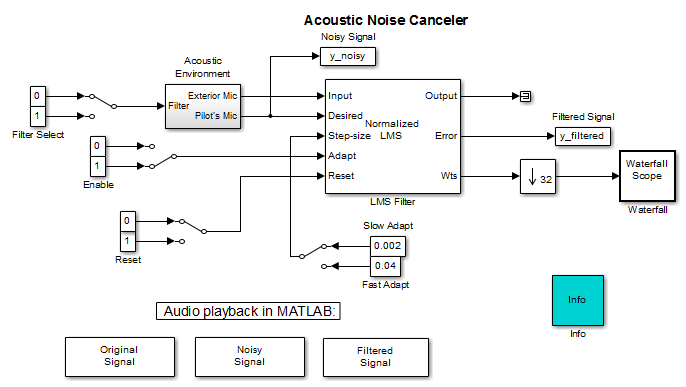
Запустите модель и просмотрите поведение модели в обоих окнах Waterfall.
В dspanc/Waterfall окне нажмите кнопку Link scopes.
В том же окне нажмите кнопку Suspend data capture.
Сбор данных является приостановленными окнами in и scope.
Нажмите кнопку Resume data capture.
Сбор данных возобновляет окна in и scope.
В dspanc/Waterfall окне нажмите кнопку Snapshot display.
Окна In и scope, данные отображают замораживания, в то время как блок продолжает собирать данные.
Чтобы продолжить отображать собранные данные, нажмите кнопку Resume display.
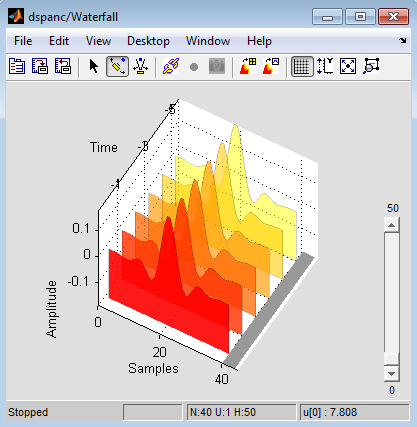
Чтобы выбрать определенный набор данных, нажмите кнопку Select.
Нажмите на Панель Времени в правом нижнем углу осей, чтобы выбрать вектор из данных.
Блок Waterfall подсвечивает выбранную трассировку.
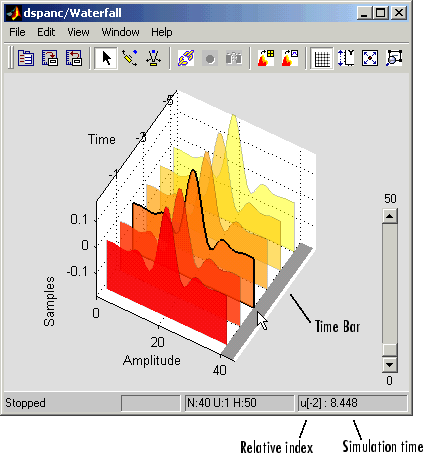
Во время симуляции в правом нижнем углу, окно Waterfall отображает относительный индекс выбранной трассировки. Например, на предыдущем рисунке, выбранный вектор является двумя шагами расчета далеко от актуальнейшего вектора данных. Когда симуляция останавливается, окно Waterfall отображает и относительный индекс и время симуляции, сопоставленное с выбранной трассировкой.
Чтобы отменить выбор вектора данных, кликните по нему снова.
Перетащите вдоль панели времени.
Ваш выбор следует за перемещением указателя.
Можно использовать эту функцию, чтобы выбрать конкретный вектор, чтобы экспортировать в рабочее пространство MATLAB. Для получения дополнительной информации см. Историю Данных.
Можно использовать окно Waterfall, чтобы увеличить масштаб данных:
Нажмите кнопку Zoom camera.
В окне Waterfall щелкните и удерживайте левую кнопку мыши.
Переместите мышь вверх и вниз и от одной стороны к другой придвинуться поближе и дальше от осей.
Чтобы изменить размер осей, чтобы соответствовать окну Waterfall, нажмите кнопку Fit to view.
Можно вращать данные, отображенные в окне Waterfall:
Нажмите на кнопку Orbit camera.
В окне Waterfall щелкните и удерживайте левую кнопку мыши.
Переместите мышь в круговое движение, чтобы вращать оси.
Чтобы возвратиться к положению исходных осей, нажмите кнопку Restore scope position and view.
Можно использовать окно Waterfall, чтобы перемасштабировать y - значения оси:
Открытый и запуск dspanc пример.
Нажмите кнопку Rescale amplitude.
y - ось изменяется так, чтобы ее минимальное значение было нулем. Максимальному значению масштабируют для соответствия отображенные данные.
В качестве альтернативы можно масштабировать y - ось с помощью Y Min и параметров Y Max на вкладке Axes диалогового окна Parameters. Это полезно, когда это необходимо, чтобы отменить эффекты перемасштабирования амплитуды. Для получения дополнительной информации смотрите Оси.
Блок Waterfall может сохранить экранное положение и точку зрения окна Waterfall:
Нажмите кнопку Save scope position and view.
Закройте окно Waterfall.
Вновь откройте окно Waterfall.
Это вновь открылось в том же месте на вашем экране. Точка зрения осей также остается то же самое.