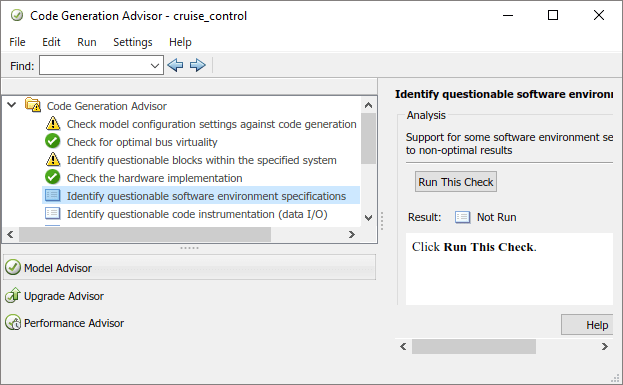
Советник генерации кода – Simulink® инструмент, который проверяет модель на как цели, такие как КПД, трассируемость, и безопасность, карта к опциям генерации кода в наборе конфигурации модели. Чтобы открыться и запустить советника, во вкладке Modeling, нажимают Model Advisor, и затем нажимают Code Generation Advisor.
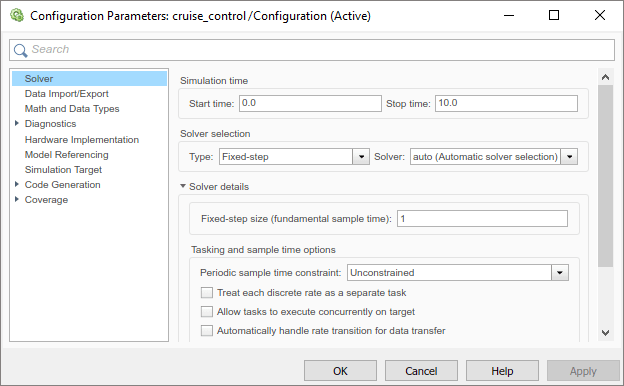
Диалоговое окно Параметра конфигурации – инструмент Simulink, чтобы выбрать и задать параметры модели. Чтобы открыть диалоговое окно, во вкладке Simulation, под Configuration & Simulation, нажимают Model Settings.
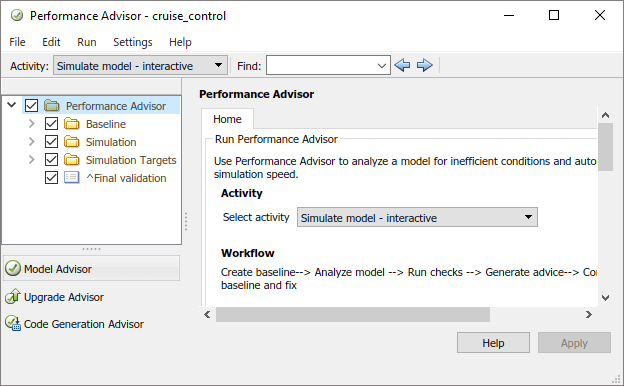
Инструмент Performance Advisor - Simulink, который проверяет на условия, которые могут замедлить симуляцию. Советник может автоматически внести изменения в модель, чтобы обратиться к этим условиям, или можно рассмотреть и применить предложенные изменения вручную. Чтобы открыть советника, во вкладке Debug, нажимают Performance Advisor.
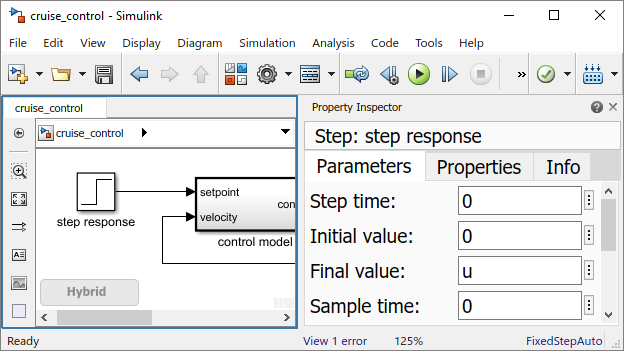
Инспектор свойств Инструмент Simulink, чтобы задать и отредактировать параметры и свойства для моделей и блоков. Чтобы открыть инспектора в Редакторе Simulink панель, во вкладке Modeling, под Design, нажимают Property Inspector.
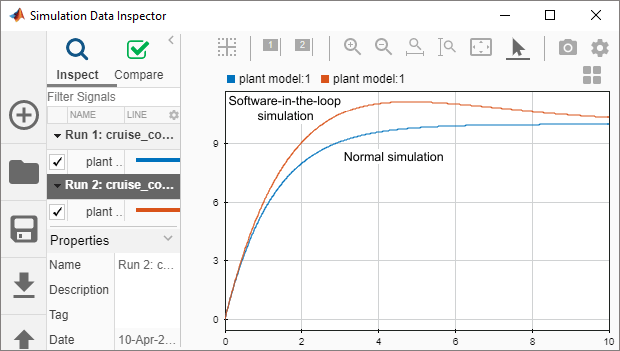
Инструмент Simulation Data Inspection - Simulink, чтобы визуализировать результаты симуляции и сравнить результаты нескольких симуляций. Выберите сигналы регистрировать правом-clciking сигнал и затем выбор Log Selected Signals. После выполнения симуляции откройте инспектора путем нажатия на значок панели инструментов .
.
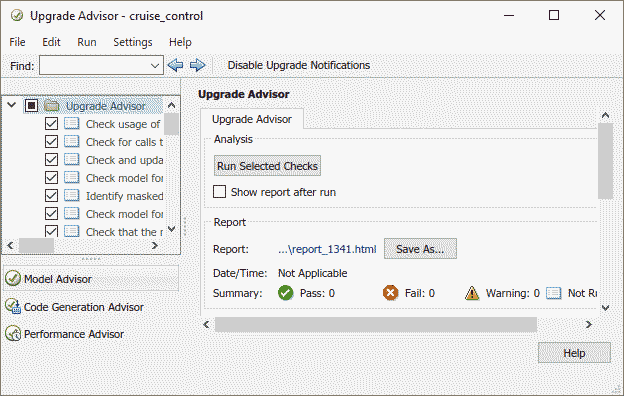
Обновите инструмент Advisor - Simulink, чтобы идентифицировать преимущества новой возможности и необходимые изменения в вашей модели при обновлении до нового релиза. Чтобы открыть советника, во вкладке Modeling, выбирают Model Advisor> Upgrade Advisor.
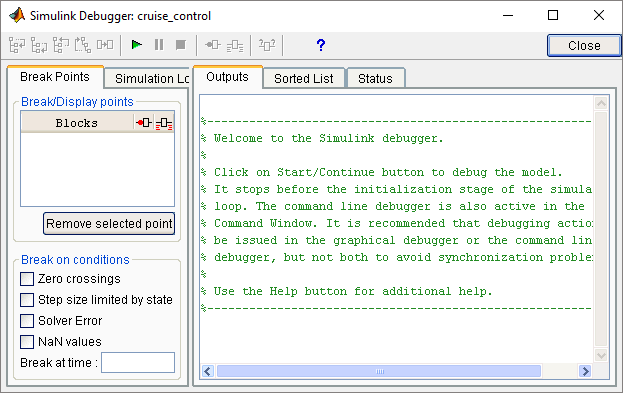
отладчик, отладчик Simulink – инструмент Simulink, чтобы диагностировать симуляции модели путем продвижения через вызовы методов блочного уровня. Чтобы открыть отладчик, во вкладке Debug, выбирают Breakpoints List> Debug Model.
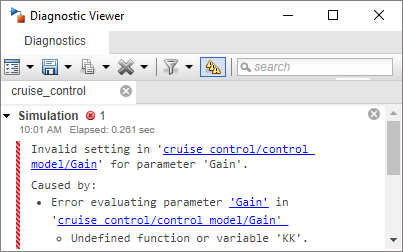
Диагностический инструмент Viewer - Simulink, который отображает ошибку, предупреждение и информационные сообщения для условий, обнаруженных во время операции Simulink. Чтобы открыть средство просмотра, во вкладке Debug, нажимают Diagnostics.
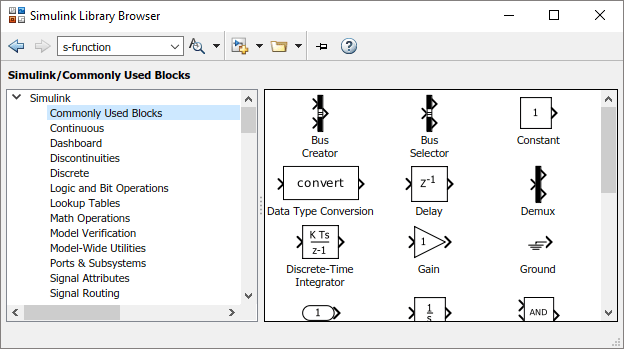
Браузер библиотеки, инструмент Simulink Library Browser - Simulink для поиска и выбора блоков модели. Чтобы открыть браузер, кликните по значку панели инструментов Simulink Editor .
.
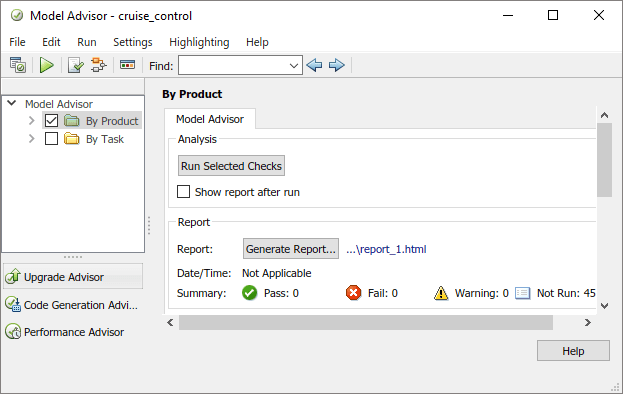
Инструмент Model Advisor - Simulink, который проверяет модель Simulink на условия и параметры конфигурации, которые вызывают неточную или неэффективную симуляцию модели. Чтобы открыться и запустить советника, во вкладке Modeling, нажимают Model Advisor.
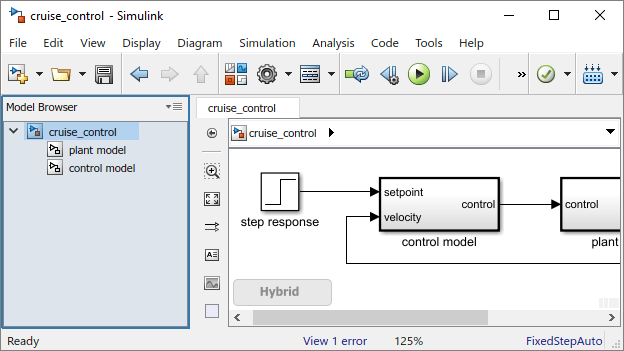
Инструмент Model Browser - Simulink, чтобы просмотреть и переместиться по структуре модели. Чтобы открыть Model Browser в Редакторе Simulink панель, во вкладке Modeling, выбирают Environment> Model Browser.
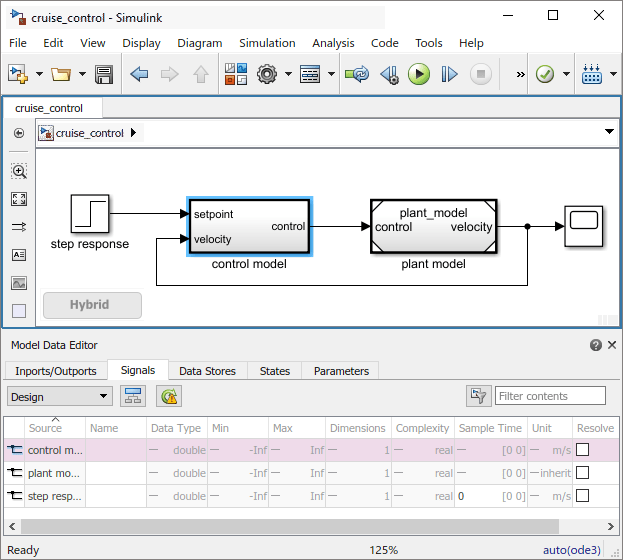
Инструмент Model Data Editor - Simulink, чтобы задать и отредактировать элементы данных в списке, который можно отсортировать, сгруппируйтесь, и фильтр. Например, введите значения свойств и значения параметров, такие как типы данных и размерности, не имея необходимость определять местоположение элементов в block diagram. Чтобы открыть Model Data Editor, в Редакторе Simulink, во вкладке Modeling, под Design, нажимают Model Data Editor.
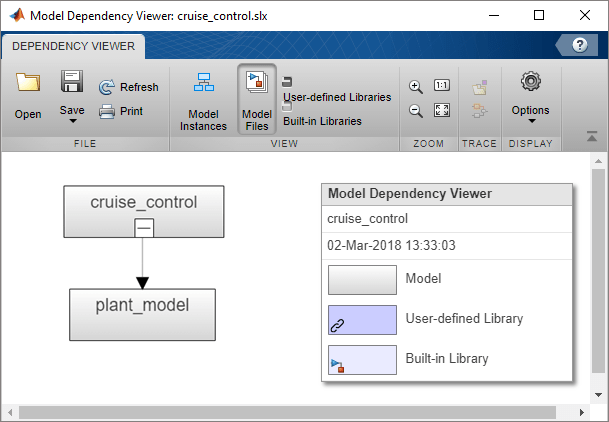
Инструмент Model Dependency Viewer - Simulink, чтобы изобразить в виде графика модели и библиотеки, на которые ссылается прямо или косвенно родительская модель. Чтобы открыть средство просмотра, во вкладке Modeling, выбирают Compare> Dependencies> Models & Libraries. В следующем примере, plant_model ссылается от родительского cruise_control модель.
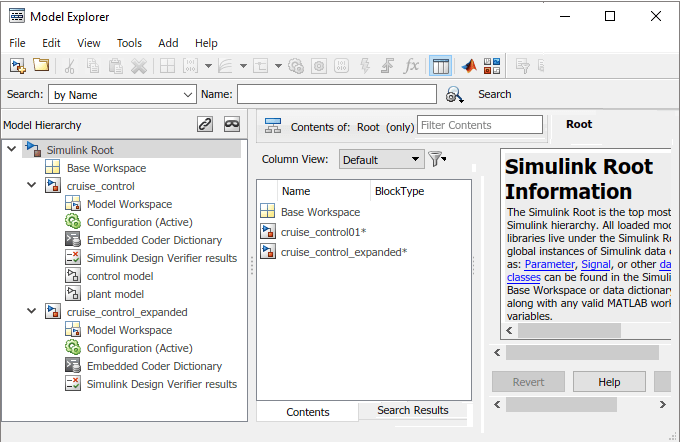
Инструмент Model Explorer - Simulink, чтобы просмотреть и изменить элементы модели Simulink, Stateflow® стройте диаграмму, или переменные рабочего пространства модели. Чтобы открыть окно проводника, во вкладке Modeling, нажимают Model Explorer.