

Медианная фильтрация является общим методом повышения качества изображения для удаления перечный шум и соль. Поскольку эта фильтрация менее чувствительна, чем линейные методы к экстремальным изменениям в пиксельных значениях, она может удалить соль и перечный шум, значительно не уменьшая резкость изображения. В этой теме вы используете блок Median Filter, чтобы удалить соль и перечный шум от изображения интенсивности:
Задайте изображение интенсивности в MATLAB® рабочая область и добавляет шум в него путем ввода следующего в командной строке MATLAB:
I= double(imread('circles.png'));
I= imnoise(I,'salt & pepper',0.02);I256 256 матрица 8-битных значений беззнаковых целых чисел.
Модель, которой предоставляют этот пример уже, включает этот код в file> Model Properties> Model Properties> InitFcn, и выполняет его до симуляции.
Чтобы просмотреть изображение, эта матрица представляет в командной строке MATLAB, ввести
imshow(I)
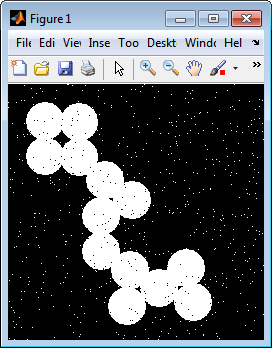
Изображение интенсивности содержит шум, который вы хотите, чтобы ваша модель устранила.
Создайте Simulink® модель, и добавляет блоки, показанные в следующей таблице.
Блок | Библиотека | Количество |
|---|---|---|
Отобразите из рабочей области | Computer Vision Toolbox™> Источники | 1 |
Средний фильтр | Computer Vision Toolbox> Фильтрация | 1 |
Video Viewer | Computer Vision Toolbox> Приемники | 2 |
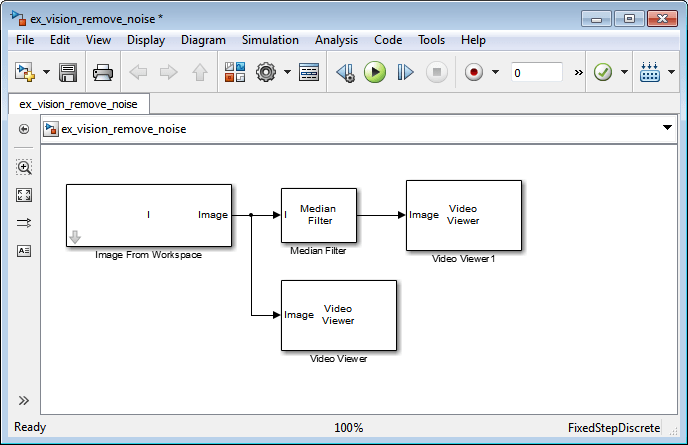
Используйте блок Image From Workspace, чтобы импортировать шумное изображение в вашу модель. Установите параметр Value на I.
Используйте блок Median Filter, чтобы устранить черные и белые веснушки в изображении. Используйте параметры по умолчанию.
Блок Median Filter заменяет центральное значение 3х3 окружения со средним значением окружения. Этот процесс удаляет шум в изображении.
Используйте блоки Video Viewer, чтобы отобразить исходное шумное изображение и модифицированное изображение. Изображения представлены 8-битным беззнаковым целым. Поэтому значение 0 соответствует черный, и значение 255 соответствует белый. Примите параметры по умолчанию.
Соедините блоки как показано в следующем рисунке.
Установите параметры конфигурации. Откройте диалоговое окно Configuration Parameters от вкладки Modeling путем выбора Model Settings> Model Settings. Установите параметры можно следующим образом:
Панель Solver, Stop time = 0
Панель Solver, Type = Fixed-step
Панель Solver, Solver = Discrete (no continuous states)
Запустите модель.
Исходные и отфильтрованные изображения отображены.
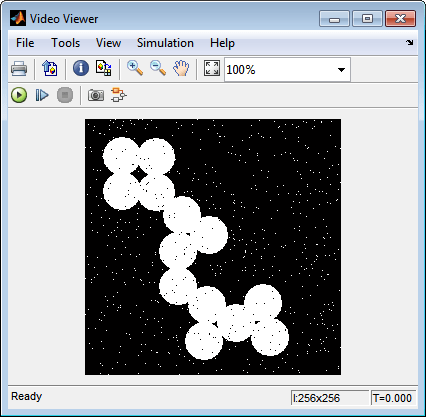
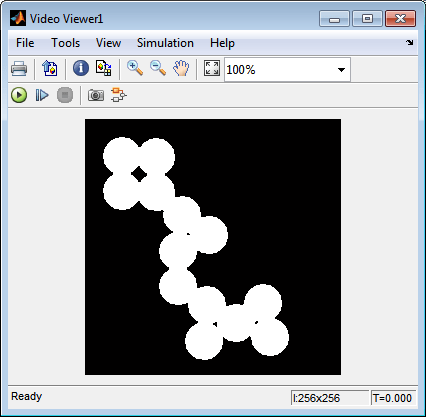
Вы использовали блок Median Filter, чтобы удалить шум из вашего изображения. Для получения дополнительной информации об этом блоке, смотрите страницу с описанием блока Median Filter в Ссылке Computer Vision Toolbox.