После импортирования данных в приложение System Identification, как описано в Представляют Данные, можно отобразить данные на графике.
Чтобы создать один или несколько графиков, установите соответствующий флажок в области Data Views приложения System Identification.
Активный значок данных имеет толстую строку в значке, в то время как неактивный набор данных имеет тонкую строку. Только активные наборы данных появляются на выбранных графиках. Чтобы переключиться включая и, исключая данные по графику, кликните по соответствующему значку в приложении System Identification. Нажатие на значок данных обновляет любые графики, которые в настоящее время открыты.
Когда у вас есть несколько наборов данных, можно просмотреть различную пару канала ввода-вывода путем выбора той пары из меню Channel. Для получения дополнительной информации о выборе различных пар ввода и вывода, смотрите Measured Выбора и Noise Channels in Plots.
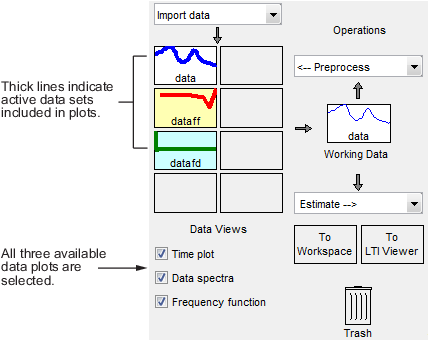
В этом примере data и dataff активны и появляются на трех выбранных графиках.
Чтобы закрыть график, снимите соответствующий флажок в приложении System Identification.
Чтобы получить информацию о работе с определенным графиком, выберите тему справки из меню Help в окне графика.
Графики вы создаете использование приложения System Identification, предоставляют возможности, которые характерны для продукта System Identification Toolbox™, таковы как выбор определенных пар канала в многомерные сигналы или преобразование единиц частоты между Герц и радианами в секунду.
Time plot только показывает данные временного интервала. В этом примере data1 отображен на графике временной зависимости, потому что этих трех наборов данных это - единственное, которое содержит ввод и вывод временного интервала.
График временной зависимости data1
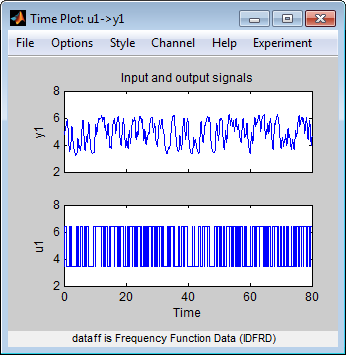
Следующая таблица обобщает опции, которые характерны для графиков временной зависимости, которые можно выбрать из меню окна графика. Для получения общей информации о работе с графиками System Identification Toolbox, смотрите Работу с Графиками.
Опции графика временной зависимости
| Действие | Команда |
|---|---|
|
Переключите входное отображение между кусочно-непрерывным (нулевой порядок содержат), и линейная интерполяция (хранение первого порядка) между выборками. ПримечаниеЭта опция только влияет на отображение, а не междемонстрационное поведение задал при импортировании данных. | Выберите Style>, Staircase input для нулевого порядка содержит или Style> Regular input для хранения первого порядка. |
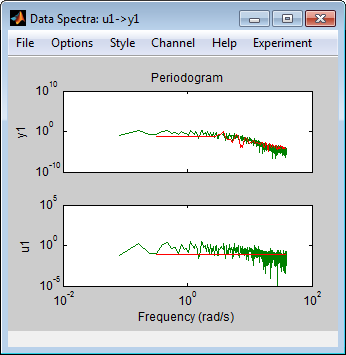
График Data spectra показывает периодограмму или спектральную оценку data1 и data3fd.
Периодограмма вычисляется путем взятия абсолютных квадратов преобразований Фурье данных, деления на количество точек данных и умножения шагом расчета. Спектральная оценка для данных временного интервала является сглаживавшим спектром, вычисленным с помощью spa. Для данных частотного диапазона график Data spectra показывает квадрат абсолютного значения фактических данных, нормированных шагом расчета.
Главные оси показывают вход, и нижние оси показывают вывод. Вертикальная ось каждого графика маркирована соответствующим названием канала.
Периодограммы data1 и data3fd
Опции графика спектров данных
| Действие | Команда |
|---|---|
|
Переключите отображение между периодограммой и спектральной оценкой. | Выберите Options> Periodogram или Options> Spectral analysis. |
|
Измените единицы частоты. | Выберите Style> Frequency (rad/s) или Style> Frequency (Hz). |
|
Переключите шкалу частоты между линейным и логарифмическим. | Выберите Style> Linear frequency scale или Style> Log frequency scale. |
|
Переключите амплитудную шкалу между линейным и логарифмическим. | Выберите Style> Linear amplitude scale или Style> Log amplitude scale. |
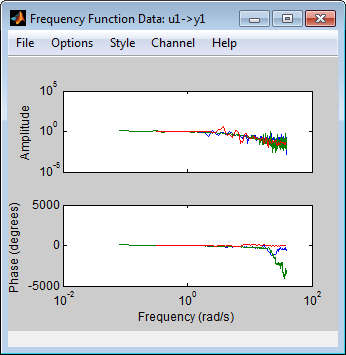
Для данных временного интервала график Frequency function показывает эмпирическую оценку передаточной функции (etfe). Для данных частотного диапазона график показывает отношение вывода к входным данным.
График частотной характеристики показывает амплитуду и графики фазы соответствующей частотной характеристики. Для получения дополнительной информации о данных частотной характеристики, смотрите Представление данных Частотной характеристики.
Функции частоты data1 и data3fd
Опции графика функций частоты
| Действие | Команда |
|---|---|
|
Измените единицы частоты. | Выберите Style> Frequency (rad/s) или Style> Frequency (Hz). |
|
Переключите шкалу частоты между линейным и логарифмическим. | Выберите Style> Linear frequency scale или Style> Log frequency scale. |
|
Переключите амплитудную шкалу между линейным и логарифмическим. | Выберите Style> Linear amplitude scale или Style> Log amplitude scale. |
