После того, как вы заполните функцию, используйте данные о валидации, чтобы подтвердить заливку функции.
В панели Common Tasks выберите Validate.
В диалоговом окне Select Data File перейдите к matlab\toolbox\mbc\mbctraining. Открытый torqueValidation.xlsx.
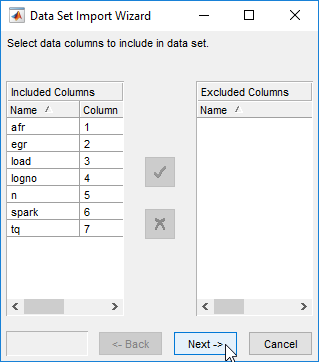
В мастере импорта набора данных:
Примите, что столбцы данных по умолчанию включают в набор данных. Нажмите Next.
Примите присвоения проекта по умолчанию. Нажмите Finish.

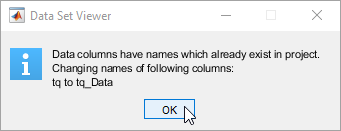
В диалоговом окне Data Set View примите смену имени. Нажмите OK.
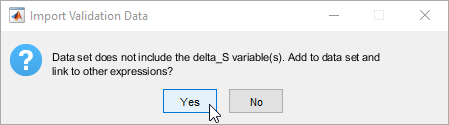
В диалоговом окне Import Validation Data нажмите Yes, чтобы добавить переменные, которые не включены в набор данных к данным.
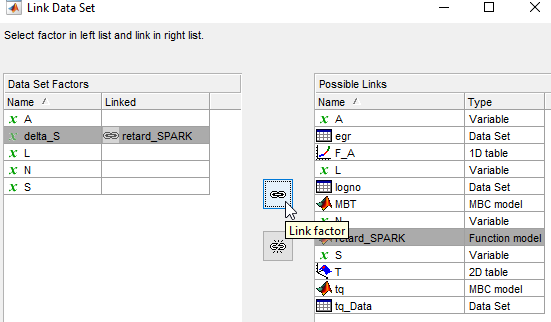
В диалоговом окне Link Data Set соедините фактор набора данных delta_S с моделью функции retard_SPARK. Нажмите OK.
В CAGE, в панели Processes, нажимают Feature .
.
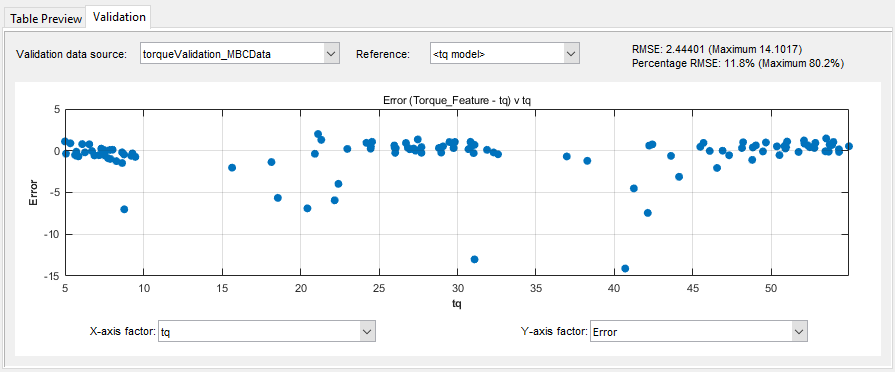
Во вкладке Validation рассмотрите результаты валидации. Набор:
Validation data source к torqueValidation_MBCData.
Reference к модели, которую вы хотите исследовать, например, <tq model>.
X-axis factor и Y-axis factor к значениям вы хотите заняться расследованиями, например, tq и Error.
Результаты валидации подобны им.
Экспортировать ваши калибровочные таблицы функции:
Выберите Torque_Feature.
Выберите File> Export> Calibration> All Items.
В диалоговом окне Export Calibration Data используйте Export to, чтобы задать экспортируемый тип файла, например, ATI Vision MAT file. Нажмите OK.
Задайте имя файла и местоположение. Нажмите Save.
