

Этот раздел иллюстрирует основные шаги, требуемые создавать приложение Доступа к данным OPC Toolbox™ путем визуализации Треугольных и Пилообразных сигналов Волны Волны, которым предоставляют Сервер Симуляции Matrikon™ OPC. Данные о журналах приложения к памяти и отображают те данные на графике, подсвечивая точки неопределенных или неправильных данных. Путем визуализации данных можно более ясно видеть отношения между сигналами.
Чтобы запустить пример кода в следующих примерах, необходимо иметь Сервер Симуляции Matrikon OPC в наличии на локальной машине. Для получения информации об установке этого смотрите Установку Сервер Симуляции Matrikon OPC. Код требует только, чтобы незначительные изменения работали с другими серверами.
Пример в этой теме использует приложение OPC Data Access Explorer. Кроме того, каждый шаг содержит информацию о том, как завершить тот шаг с помощью кода командной строки. Целый пример содержится в файле в качестве примера opcdemo_quickstart.
Дважды кликните OPC Data Access Explorer в меню Apps. Приложение открывается без хостов, серверов или созданных объектов тулбокса. Следующие данные показывают основные компоненты OPC Data Access Explorer.

В следующих шагах вы заполните каждую из панелей с информацией, запрошенной к данным логов, и вы будете регистрировать данные путем создания и взаимодействия с объектами OPC Toolbox.
Чтобы открыть OPC Data Access Explorer из командной строки, введите opcDataAccessExplorer в подсказке MATLAB®.
На этом шаге вы получаете два данные, что тулбокс должен однозначно определить Сервер OPC, к которому вы хотите получить доступ. Вы используете эту информацию, когда вы создаете OPC Data доступ к Объекту клиента (объект клиента opcda), описанный на Шаге 3: Создайте OPC Data доступ к Объекту клиента.
Первые данные, которых вы требуете, являются именем узла сервера. Имя узла (описательное имя как PlantServer или IP-адрес, такой как 192.168.16.32) квалифицирует тот компьютер в сети и используется OPC Data доступ к протоколам, чтобы определить доступные Серверы OPC на том компьютере и связаться с компьютером, чтобы установить связь с сервером. В любом приложении OPC Toolbox необходимо знать имя хоста Сервера OPC, так, чтобы связь с тем хостом могла быть установлена. Ваш администратор сети сможет предоставить вам список имен узлов, которые обеспечивают Серверы OPC в вашей сети. В этом примере вы будете использовать localhost в качестве имени узла, потому что вы соединитесь с Сервером OPC на той же машине как клиент.
Вторые данные, которых вы требуете, являются ID сервера Сервера OPC. Каждый Сервер OPC на конкретном хосте идентифицирован уникальным ID сервера (также названный ID Программы или ProgID), который выделяется тому серверу на установке. ID сервера является вектором символов, обычно содержащим периоды.
Несмотря на то, что ваш администратор сети сможет предоставить вам список идентификаторов сервера для конкретного хоста, можно запросить хост ко всем доступным Серверам OPC. Узнайте, что Доступные Серверы Доступа к данным обсуждают, как запросить хосты из командной строки.
Используя OPC Data Access Explorer можно просмотреть хост с помощью следующих шагов:
В панели Хостов и Серверов OPC нажмите значок хоста Add, чтобы открыть диалоговое окно Имени хоста, показанное ниже.

В диалоговом окне Имени хоста введите имя хоста. В этом случае можно использовать псевдоним "localhost".
localhost
Нажмите OK. Имя узла будет добавлено к Сетевому структурному виду OPC, и Серверы OPC, установленные на том хосте, будут автоматически найдены и добавлены к структурному виду. Ваша панель Хостов и Серверов OPC должна выглядеть подобной один показанный ниже.

Обратите внимание на то, что локальный хост в этом примере обеспечивает три Сервера OPC. ID Сервера для этого примера является 'Matrikon.OPC.Simulation.1'.
Командная строка, эквивалентная для этого шага, использует функциональный opcserverinfo.
hostInfo = opcserverinfo('localhost')hostInfo =
Host: 'localhost'
ServerID: {1x3 cell}
ServerDescription: {1x3 cell}
OPCSpecification: {'DA2' 'DA2' 'DA2'}
ObjectConstructor: {1x3 cell}Исследование возвращенной структуры более подробно обеспечивает идентификаторы сервера каждого Сервера OPC.
allServers = hostInfo.ServerID'
allServers =
    'Matrikon.OPC.Simulation.1'
    'ICONICS.Simulator.1'
'Softing.OPCToolboxDemo_ServerDA.1'Если вы определили имя узла и ID сервера Сервера OPC, с которым вы хотите соединиться, можно создать объект клиента opcda. Клиент управляет состоянием связи к серверу и хранит любые события, которые происходят с того сервера (такого как уведомление о состоянии изменения данных, которое называется, событие изменения данных) в конечном счете регистрируют. Объект клиента opcda также содержит любые Групповые объекты Доступа к данным, которые вы создаете на клиенте. Для получения дополнительной информации об иерархии объектов OPC Toolbox™ смотрите Иерархию объектов Тулбокса для Стандарта Доступа к данным.
С OPC Data Access Explorer можно создать клиент непосредственно из панели Хостов и Серверов OPC.
Щелкните правой кнопкой по узлу сервера Matrikon и выберите Create client. Клиент будет создан в панели Объектов OPC Toolbox, как показано в следующей фигуре.

Именем клиента (отображенный в панели Объектов OPC Toolbox) является Host/ServerID, где Host является именем узла, и ServerID является ID Сервера, сопоставленным с тем клиентом. В этом примере именем клиента является 'localhost/Matrikon.OPC.Simulation.1'
Если вы создали клиент, можно просмотреть свойства объекта клиента в панели Свойств объектов, как показано в следующей фигуре.
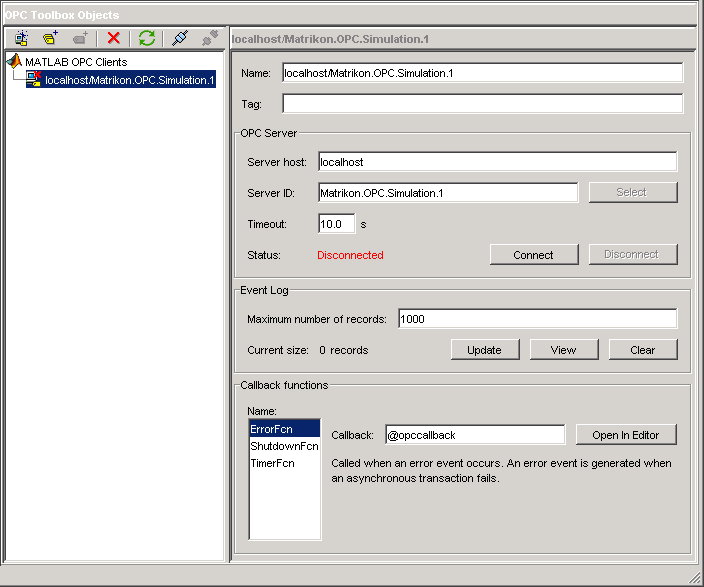
Можно создать клиент в OPC Data Access Explorer при помощи любого из следующих методов:
Выберите узел OPC-клиентов MATLAB в Объектах OPC Toolbox, разделяют на области и нажимают Add Client на панели инструментов OPC Toolbox Objects.
Выберите Add из Меню клиента.
Щелкните правой кнопкой по узлу OPC-клиентов MATLAB по дереву Объектов OPC Toolbox и выберите Create Client.
Если вы выбираете один из методов, описанных выше, диалоговое окно кажется запрашивающим ID сервера и имя узла.

Когда вы предоставите имя узла, вы сможете выбрать Server ID из списка путем нажатия на Select. Используя Добавить клиентское диалоговое окно, можно также автоматически попытаться соединиться с сервером, когда клиент создается путем проверки Подключения после создания OPC-клиента перед нажатием OK.
Командная строка, эквивалентная из этого шага, включает использование функции opcda, задавая аргументы Server ID и имя узла.
da = opcda('localhost', 'Matrikon.OPC.Simulation.1')
da =
   OPC Data Access Object: localhost/Matrikon.OPC.Simulation.1
      Server Parameters
         Host:           localhost
         ServerID:       Matrikon.OPC.Simulation.1
         Status:         disconnected
      Object Parameters
         Group:          0-by-1 dagroup object
Для получения дополнительной информации о создании клиентов смотрите, Создают Объекты Доступа к данным OPC Toolbox.
Доступ к OPC Data к Объектам клиента автоматически не соединяется с сервером, когда они создаются. Это позволяет вам полностью конфигурировать иерархию объектов OPC Toolbox (клиент с группами и элементами) до соединения с сервером, или без сервера, даже присутствующего.
Добавить Клиентское диалоговое окно, описанное в Альтернативных методах для Создания Клиентов, может соединить клиент с сервером после создания объекта клиента.
Чтобы соединить клиент с сервером, можно использовать панель инструментов OPC Toolbox Objects, показанную в следующей фигуре.

Нажмите Connect на панели инструментов OPC Toolbox Objects. Если клиент сможет соединиться с сервером, значок для того клиента в дереве Объектов OPC Toolbox изменится, чтобы показать, что клиент соединяется. Если клиент не мог бы соединиться с сервером, ошибочное диалоговое окно покажет любое возвращенное сообщение об ошибке. Смотрите Поиск и устранение проблем для получения информации о том, почему клиент не может смочь соединиться с сервером.
Когда вы соединяете объект клиента opcda с сервером, сопоставленным с тем клиентом, узел сервера в панели Хостов и Серверов OPC также обновляет, чтобы показать, что сервер имеет связь с клиентом в приложении. С той связью свойства сервера отображены в панели Хостов и Серверов OPC. В данном примере типичное представление приложения после соединения с клиентом показывают в следующей фигуре.

Свойства Сервера OPC включают диагностическую информацию, такую как поддерживаемый OPC Data доступ к интерфейсам, время, сервер был запущен, и текущее состояние сервера.
Вы используете функцию connect, чтобы соединить объект клиента opcda с сервером в командной строке.
connect(da)
Вы создаете Групповые объекты Доступа к данным (объекты dagroup), чтобы управлять и содержать набор объектов Элемента Доступа к данным (объекты daitem). Объект dagroup управляет, как часто сервер должен уведомить вас относительно любых изменений в значениях элемента, управлять состоянием активации элементов в той группе и задать, запустите и прекратите регистрировать задачи.
Чтобы создать объект dagroup, нажмите Add group на панели инструментов OPC Toolbox Objects. Группу создает и автоматически называет, или Сервер OPC или программным обеспечением OPC Toolbox.
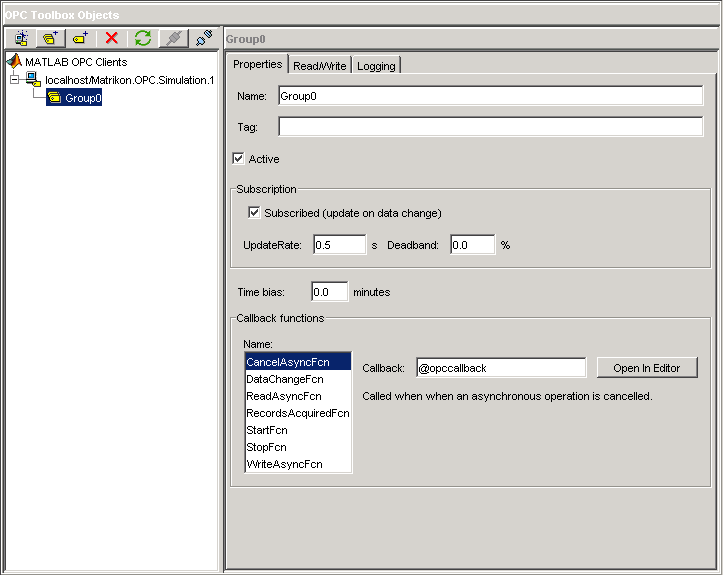
Самостоятельно, dagroup objects не полезен. Если вы добавляете элементы в группу, можно управлять теми элементами, считать значения из сервера для всех элементов в группе и данные логов для тех элементов, с помощью объекта dagroup. На Шаге 6 вы просматриваете Сервер OPC доступные теги. Шаг 7 включает добавление элементов, сопоставленных с теми тегами к объекту dagroup.
Чтобы создать объекты dagroup из командной строки, вы используете функцию addgroup. Этот пример добавляет группу в объект клиента opcda, уже созданный.
grp = addgroup(da)
grp =
   OPC Group Object: Group0
      Object Parameters
         GroupType:        private
         Item:             0-by-1 daitem object
         Parent:           localhost/Matrikon.OPC.Simulation.1
         UpdateRate:       0.5
         DeadbandPercent:  0
      Object Status
         Active:           on
         Subscription:     on
         Logging:          off
         LoggingMode:      memory
Смотрите Создают Групповые объекты Доступа к данным для получения дополнительной информации о создании групповых объектов из командной строки.
Все Серверы OPC обеспечивают доступ к серверным элементам через пробел имени сервера. Пространство имен является упорядоченным списком серверных элементов, обычно располагаемых в иерархическом формате для быстрого доступа. Серверный элемент (также известный как тег) является измерением или точкой данных на сервере, предоставляя информацию от устройства (такого как датчик давления) или от другого пакета программного обеспечения, который снабжает данными через OPC Data доступ (такой как пакет SCADA).
Если вы знаете идентификаторы элемента серверных элементов, вы интересуетесь, можно пропустить этот раздел и перейти к Шагу 7: Добавьте OPC Data доступ к Элементам Группе. В этом примере примите, что вы не знаете точные идентификаторы элемента, несмотря на то, что вы действительно знаете, что хотите регистрировать информацию от Пилообразных Волн и Треугольных Волн, обеспеченных Сервером Симуляции Matrikon.
Вкладка Namespace панели Хостов и Серверов позволяет вам графически просматривать пространство имен сервера. Поскольку большинство Серверов OPC содержит тысячи серверных элементов, получение пространства имен может быть трудоемким. Когда вы соединяетесь с сервером впервые, пространство имен автоматически не получено. Необходимо запросить пространство имен с помощью одной из кнопок View на панели инструментов Server Namespace, как показано на следующей фигуре.

Нажмите View иерархическое пространство имен, чтобы получить иерархическое пространство имен для Сервера OPC Matrikon. Структурный вид, содержащий пространство имен Matrikon, показывают в панели. Ваша панель должна выглядеть подобной следующей фигуре.

Если вы принимаете решение просмотреть пространство имен как плоское, вы получаете один список всех серверных элементов в пространстве имен, расширенном до их полностью определенных имен. Полностью определенное имя может использоваться, чтобы создать объект daitem.
Просмотр пространства имен с помощью приложения также предоставляет некоторую информацию о свойстве для каждого серверного элемента. Свойства включают опубликованные свойства OPC Item, такие как Значение, Качество и Метка времени, плюс дополнительные свойства, опубликованные Сервером OPC, который может предоставить больше информации о том конкретном серверном элементе. Для списка стандартных свойств OPC и объяснения их использования, смотрите OPC DA Server Item Properties.
В этом примере необходимо определить местоположение Пилообразных Волн и Треугольных сигналов Волн в Сервере Симуляции Matrikon. Можно достигнуть этого использования следующих шагов:
Гарантируйте, что вы просматриваете иерархическое пространство имен.
Расширьте узел элементов Симуляции. Вы будете видеть все типы сигнала, которые моделирует Сервер Matrikon.
Расширьте Пилообразный узел Волн. Появляются много вершин. Вершина не содержит никакие другие узлы, и обычно показывает тег на Сервере OPC.
Выберите вершину Real8. Вы будете видеть свойства серверного элемента в таблице свойств ниже дерева пространства имен, как показано в следующей фигуре.

Отметьте свойство Item Canonical DataType, которое является double. Канонический DataType является типом данных что использование сервера, чтобы сохранить значение серверного элемента.
Выберите вершину UInt2. Вы заметите, что свойства обновляют, и свойством Item Canonical Datatype для этого серверного элемента является uint16. (MATLAB обозначает целые числа с количеством битов в целом числе, такие как uint16; Мэтрикон Сервер использует Различное соглашение COM, обозначающее количество байтов, таких как UInt2.)
Можно продолжить просматривать пробел имени сервера с помощью панели Пространства имен Сервера в приложении. Одна уникальная характеристика Сервера Симуляции Matrikon - то, что можно просмотреть связанные клиенты через пространство имен путем выбора Клиентского узла в корне пространства имен.
На Шаге 7 вы добавите три элемента в свой недавно созданный групповой объект, с помощью панели Пространства имен Сервера.
Из командной строки можно “просмотреть” пробел имени сервера с помощью функции serveritems. Необходимо предоставить связанный объект клиента opcda к функции serveritems и дополнительный аргумент вектора символов, чтобы ограничить возвращенные результаты. Вектор символов может содержать подстановочные символы (*). Пример использования serveritems следующие.
sawtoothItems = serveritems(da, '*Saw*')sawtoothItems =
'Saw-toothed Waves.'
'Saw-toothed Waves.Int1'
'Saw-toothed Waves.Int2'
'Saw-toothed Waves.Int4'
'Saw-toothed Waves.Money'
'Saw-toothed Waves.Real4'
'Saw-toothed Waves.Real8'
'Saw-toothed Waves.UInt1'
'Saw-toothed Waves.UInt2'
'Saw-toothed Waves.UInt4'Командной строкой, эквивалентной для получения свойств серверного элемента, является serveritemprops. Смотрите страницу с описанием serveritemprops для получения дополнительной информации об использовании функции.
Теперь, когда вы нашли серверные элементы в пространстве имен, можно добавить объекты Элемента Доступа к данным (объект daitem) для тех тегов к объекту dagroup, который вы создали на Шаге 5. Объект daitem является ссылкой на тег в пространстве имен, обеспечивая значение тега и дополнительную информацию о том элементе, таком как Канонический Тип данных.
Используя приложение, вы создаете элементы непосредственно из дерева пространства имен, с помощью контекстного меню на каждом узле в дереве.
Просмотрите к Simulated Items> Saw-toothed Waves> Real8 и щелкните правой кнопкой по тому узлу, чтобы поднять контекстное меню. Выбор Add to из контекстного меню предоставляет вам список созданных групп для элемента, сопоставленного с тем сервером и пунктом меню, чтобы создать Новую группу (и добавить элемент в ту группу).
Меню, отображенное для этого примера, показывают в следующей фигуре.
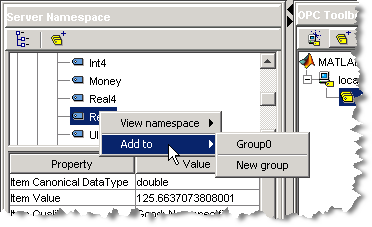
Нажмите Group0, чтобы добавить элемент в уже существующую группу, которую вы создали на Шаге 5. Объект daitem создается в панели Объектов OPC Toolbox. Следующие данные показывают недавно созданный подсвеченный элемент со свойствами элемента, показанного в панели Свойств.
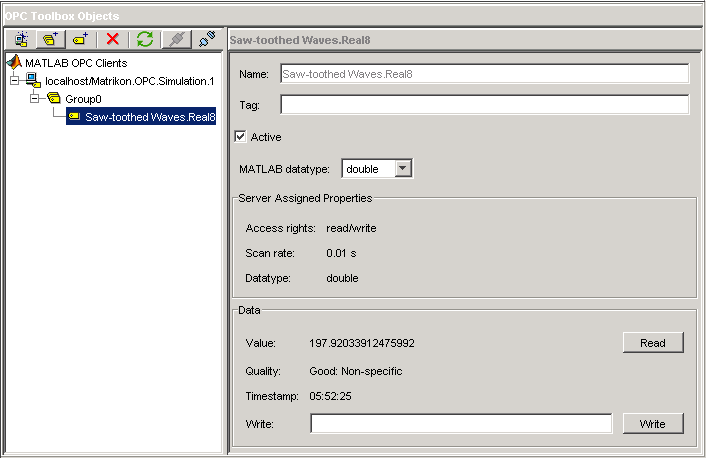
Объект daitem первоначально не содержит информации о серверном элементе, который он представляет. Объект daitem только обновляет, когда сервер уведомляет клиент изменения в состоянии для того элемента (уведомление называется событием изменения данных), или клиент в частности читает значение из сервера. Используя приложение, можно обеспечить чтение элемента путем нажатия на Read в панели Свойств необходимого элемента.
Нажмите Read. Значение, Качество и поля Timestamp в приложении обновят. Значение содержит последнее значение что сервер, считанный из того конкретного элемента. Качество обеспечивает меру того, как значимое Значение. Если Качеством является Good, то Значению можно доверять, чтобы совпасть с устройством или объектом, к которому элемент относится, но только, в то время, когда обеспечено полем Timestamp. Если Качество - что-нибудь кроме Good, то Значение элемента сомнительно.
Каждый раз, когда вы читаете или получаете данные от сервера до события изменения данных, сервер предоставит вам обновленное Значение, Качество и значения Метки времени.
Используя панель Пространства имен, расширьте Треугольный узел Волн и добавьте элементы для Real8 и серверных элементов UInt2. У вас затем будет три элемента сопоставленными с вашим объектом dagroup. На Шаге 8 вы конфигурируете сеанс журналирования для той группы. Вы затем данные логов на Шаге 9 от этих трех элементов вы только создали, и визуализируйте данные на Шаге 10.
Вы используете функцию additem, чтобы добавить элементы в объект dagroup. Необходимо передать объект dagroup, к которому элементы будут добавлены, и полностью определенный ID элемента как вектор символов. Идентификаторы элемента были найдены с помощью функции serveritems на Шаге 6.
itm1 = additem(grp, 'Saw-toothed Waves.Real8')itm1 =
OPC Item Object: Saw-toothed Waves.Real8
Object Parameters
Parent: Group0
AccessRights: read/write
DataType: double
Object Status
Active: on
Data:
Value:
Quality:
Timestamp:
Можно добавить несколько элементов в группу в одном вызове additem путем определения нескольких значений ItemID в массиве ячеек.
itms = additem(grp, {'Triangle Waves.Real8', ...
'Triangle Waves.UInt2'})
itms = OPC Item Object Array: Index: DataType: Active: ItemID: 1 double on Triangle Waves.Real8 2 uint16 on Triangle Waves.UInt2
Для получения дополнительной информации о добавляющих элементах группам смотрите, Создают Объекты Элемента Доступа к данным.
Можно просмотреть Значение, Качество и Метку времени для каждого элемента с помощью панели свойств элемента. Однако то представление только обеспечивает доступ к одному элементу за один раз. Групповой объект разработан, чтобы позволить вам читать и писать значения из всех элементов в группе, и к данным логов к памяти и/или диску. Вы используете панель Чтения-записи Группы, чтобы просмотреть значения элементов, которые вы создали на Шаге 7, чтобы определить аппроксимированную область значений значений, что значение каждого элемента отличается. Информация от этой панели поможет вам проверить, что данные обновляют, и можно ли отобразить данные на графике в одном наборе осей или в подграфиках.
Нажмите Group0 в панели Объектов OPC Toolbox. Выберите вкладку Read/Write в верхней части панели свойств Group. Панель Объектов OPC Toolbox должна теперь выглядеть подобной один показанный в следующей фигуре.

Значение, Качество и значения Метки времени в таблице элементов будут постоянно обновлять, пока вам включили Подписку. Подписка управляет, отправляются ли события изменения данных Сервером OPC в тулбокс для элементов, значения которых изменяются. UpdateRate и DeadbandPercent задают, как часто элементы должны быть запрошены для нового значения, и изменяется ли все значение, или только изменения заданного значения отправляются в тулбокс. Для получения дополнительной информации о Подписке смотрите События Изменения Данных и Подписку.
Путем наблюдения данных некоторое время, вы будете видеть, что три сигнала, кажется, имеют подобные области значений. Это указывает, что можно визуализировать данные в тех же осях, когда вы строите их на Шаге 11.
Можно также использовать панель Чтения-записи Группы для записи значений ко многим элементам одновременно. Задайте значение в столбце Записи таблицы данных Элемента для каждого элемента, который вы хотите записать в, и нажать Write, смочь записать в те элементы.
На Шаге 10 вы сконфигурируете задачу журналирования и данные логов для этих трех элементов.
Можно использовать функцию read с групповым объектом как первый параметр, чтобы считать значения из всех элементов в группе. Функция read обсуждена более подробно в Риде и записи данных.
Теперь, когда ваш объект dagroup содержит элементы, можно использовать группу, чтобы управлять взаимодействием тех элементов с сервером. На этом шаге вы конфигурируете группу к данным логов от тех элементов в течение 2 минут в 0,2 вторых интервалах. Вы будете использовать записанные данные на Шаге 11, чтобы визуализировать сигналы, произведенные Сервером Симуляции Matrikon.
OPC Data доступ к Серверам обеспечивают доступ только, чтобы "жить" данные (последнее известное значение каждого серверного элемента в их пространстве имен). Во многих случаях одно значение сигнала не полезно, и временные ряды, содержащие значение сигналов в течение времени, полезны в анализе того сигнала или набора сигнала. Программное обеспечение OPC Toolbox позволяет вам регистрировать все элементы в группе к диску или памяти, и получать те данные для анализа в MATLAB.
Вы конфигурируете сеанс журналирования с помощью объекта dagroup. Путем изменения свойств сопоставил с журналированием, вы управляете, как часто данные должны быть отправлены от сервера до клиента, сколько записей группа должна регистрировать, и где регистрировать данные. Эта информация получена в итоге в панели Журналирования свойств объектов dagroup в приложении.
Выберите вкладку Logging в панели Свойств. Следующие данные показывают панель Журналирования для объекта dagroup, созданного в этом примере.

Используя панель Журналирования, сконфигурируйте сеанс журналирования с помощью следующих шагов:
Установите Частоту обновления на 0.2.
Определите Номер записей, чтобы регистрировать к 600. Поскольку вы хотите регистрировать в течение 2 минут (120 секунд) в 0,2 вторых частотах обновления, вам нужно 600 (т.е. 120/0.2) записи.
Можно оставить остальную часть свойств журналирования в их значениях по умолчанию, потому что этот пример использует данные, регистрируемые для памяти.
На Шаге 10 вы регистрируете данные. На Шаге 11 вы будете визуализировать данные.
Вы используете функцию set, чтобы установить свойства объектов OPC Toolbox. Из командной строки MATLAB можно вычислить количество записей, требуемых для задачи журналирования.
logDuration = 2*60;
logRate = 0.2;
numRecords = ceil(logDuration./logRate)
set(grp, 'UpdateRate',logRate,'RecordsToAcquire',numRecords);
На Шаге 9 вы сконфигурировали свойства журналирования объекта dagroup. Ваш объект теперь готов регистрировать необходимое количество данных к памяти.
Нажмите Start во вкладке Logging. Задача журналирования начнется, и механизм программного обеспечения OPC Toolbox будет получать и хранить данные от Сервера OPC. Индикатор выполнения указывает на состояние задачи журналирования, как показано в следующей фигуре.
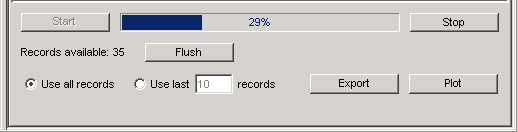
Задача журналирования происходит в фоновом режиме. Можно продолжить работать в MATLAB, в то время как задача журналирования в действии. Задача журналирования не затронута никаким другим вычислением, происходящим в MATLAB, и MATLAB не блокируется от обработки задачей журналирования.
Ожидайте задачи завершиться прежде, чем продолжить Шаг 11.
Вы используете функцию start с необходимым объектом dagroup запустить задачу журналирования.
start(grp)
Несмотря на то, что операция журналирования происходит в фоновом режиме, можно дать MATLAB команду ожидать задачи журналирования завершиться, с помощью функции wait.
wait(grp)
В этом вводном примере вы используете приложение, чтобы визуализировать зарегистрированный Шаг 10 данных. В более комплексной задаче вы экспортировали бы записанные данные в рабочую область и использовали бы функции MATLAB, чтобы анализировать и интерпретировать записанные данные.
Когда задача журналирования остановится, панель Журналирования обновит, чтобы показать, что задача завершена. Пример фрагмента состояния журналирования панели Журналирования после выполненной задачи показывают в следующей фигуре.
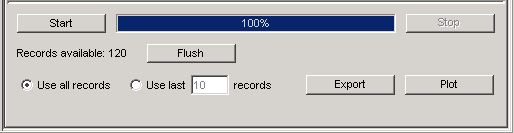
Чтобы просмотреть данные из приложения, нажмите Plot. Записанные данные будут получены из механизма тулбокса и отображены в окне фигуры MATLAB. Форматом отображенных данных и опций аннотации управляют настройки в кадре опций Графика панели Журналирования. По умолчанию график будет аннотироваться любыми точками данных, которые имеют Качество кроме Good. Значениями, кто Качество, является Bad, аннотируются большим красным кругом с черной границей, и Значения с Качеством Repeat аннотируются желтой звездой. Необходимо всегда просматривать Качество, возвращенное со Значением элемента, чтобы определить, значимо ли Значение или нет. Отношение между Значением и Качеством элемента обсуждено в OPC Data: Значение, Качество и TimeStamp.
Пример отображенных на графике данных показывают в следующей фигуре.

Ваши отображенные на графике данные не будут почти наверняка похожи на один показанный здесь, потому что задача журналирования выполнялась в различное время.
Заметьте, как три сигнала кажутся почти абсолютно не связанными, за исключением периода двух сигналов Real8. Пиковые значения для каждого сигнала отличаются, как периоды для двух Треугольных сигналов Волн. Путем визуализации данных можно получить некоторое понимание путем, Сервер Симуляции Matrikon OPC моделирует каждый тег. В этом случае очевидно, что Real8 и сигналы UInt2 имеют различный период.
Когда ваша задача журналирования завершила вас данные о передаче от механизма тулбокса до рабочего пространства MATLAB с помощью функции getdata, которая обеспечивает два типа вывода, в зависимости от аргумента 'datatype'. Для получения дополнительной информации смотрите getdata на страницах с описанием. В этом случае вы получаете данные в отдельные массивы и отображаете данные на графике.
Пример ниже воспроизводит отображение фигуры, которое вы получаете, когда вы нажимаете Plot.
[logIDs, logVal,logQual,logTime,logEvtTime] = ...
 getdata(grp,'double');
plot(logTime,logVal);
axis tight
datetick('x','keeplimits')
legend(logIDs)
Когда вы закончены с задачей OPC, необходимо удалить объекты задачи из памяти и очистить рабочее пространство MATLAB переменных, сопоставленных с этими объектами. Приложение OPC Data Access Explorer автоматически удаляет все объекты, которые оно создает из механизма тулбокса. Если вы работаете только в OPC Data Access Explorer, вы не должны выполнять дальнейшую очистку кроме закрыть приложение. Вы закрываете приложение при помощи опции Exit в меню File, или при помощи кнопки Close в строке заголовка. Вам предложат сохранить сеанс OPC Data Access Explorer. Можно принять решение сохранить сеанс в файл сеанса OPC (файл .osf) для дальнейшего использования или выхода без сохранения.
Когда вы используете объекты OPC Toolbox из командной строки MATLAB, или из ваших собственных функций, необходимо удалить их из механизма программного обеспечения OPC Toolbox с помощью функции delete. Обратите внимание на то, что, когда вы удаляете объект тулбокса, дочерние элементы того объекта автоматически удалены из механизма тулбокса. В следующем примере нет никакой потребности удалить grp и itm, когда они - дочерние элементы da.
disconnect(da)
delete(da)
clear da grp itm
close(gcf)
Для получения дополнительной информации об управлении объектами OPC Toolbox, смотрите, Удаляют Объекты.