Создайте текст или числовой компонент поля редактирования
edt = uieditfieldEditField объект. MATLAB® вызывает uifigure функция, чтобы создать фигуру.
edt = uieditfield(style)
edt = uieditfield(___,Name,Value)Name,Value парные аргументы. Используйте эту опцию с любыми комбинациями входных аргументов в предыдущих синтаксисах.
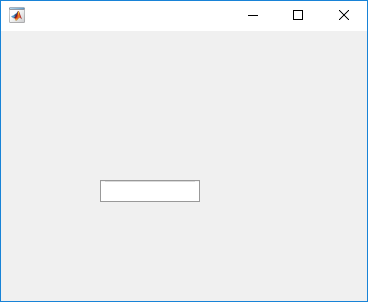
Создайте текстовое поле редактирования в окне.
fig = uifigure;
edt = uieditfield(fig);
Создайте числовое поле редактирования путем определения стиля как числового.
fig = uifigure;
edt = uieditfield(fig,'numeric');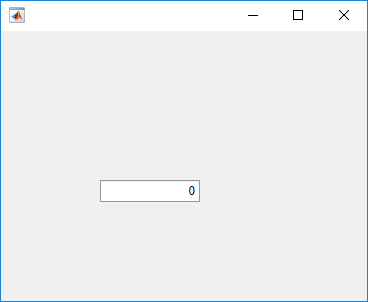
Задайте Panel как родительский объект.
fig = uifigure;
pnl = uipanel(fig);
edt = uieditfield(pnl,'numeric');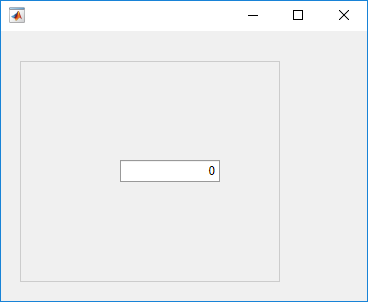
Создайте числовое поле редактирования с округлением на.
fig = uifigure;
edt = uieditfield(fig,'numeric',...
                    'RoundFractionalValues','on');
Определите пределы по умолчанию.
limits = edt.Limits
limits =

  -Inf   Inf
Возвращенные значения указывают, что нет никаких пределов.
Измените пределы 0 до 100. (Пределами по умолчанию являются содержащими.)
edt.Limits = [0 100];
Создайте числовое поле редактирования, которое позволяет пользователю приложения вводить значение, больше, чем-5 и меньше чем или равный 10.
fig = uifigure;
edt = uieditfield(fig,'numeric',...
                      'Limits', [-5 10],...
                      'LowerLimitInclusive','off',...
                      'UpperLimitInclusive','on',...
                      'Value', 5);
Если вы вводите значение в числовое поле редактирования, которое является вне пределов, MATLAB отображает сообщение. Сообщение указывает на проблему и восстанавливает значение к предыдущему допустимому значению.
Создайте числовое поле редактирования, которое позволяет пользователю приложения вводить любое значение, но всегда отображает значение, использующее точно два десятичных разряда и заданные модули. MATLAB хранит точное значение, которое вводит пользователь приложения.
fig = uifigure;
edt = uieditfield(fig,'numeric',...
                      'ValueDisplayFormat', '%.2f Volts');
Введите 5.5556 в числовом поле редактирования, и затем щелкают снаружи. Поле редактирования отображает 5.56 Volts.
MATLAB хранит значение как 5.5556. Если вы щелкаете в поле редактирования снова, оно отображает 5.5556. Для полного списка операторов отображения поддерживаемого формата смотрите sprintf.
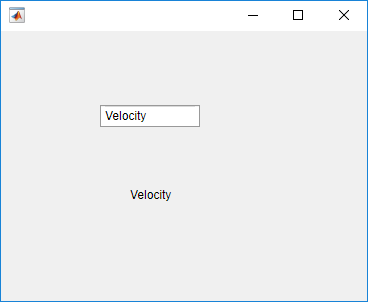
Закодируйте ValueChangedFcn коллбэк так, чтобы, когда текст изменений пользователя приложения в поле редактирования, метка обновляется, чтобы совпадать с тем текстом.
Сохраните следующий код в textValue.m на вашем пути MATLAB.
function textValue
% Create figure and components.

fig = uifigure('Position',[100 100 366 270]);

lbl = uilabel(fig,...
      'Position',[130 100 100 15]);

txt = uieditfield(fig,...
      'Position',[100 175 100 22],...
      'ValueChangedFcn',@(txt,event) textChanged(txt,lbl));
end

% Code the callback function.
function textChanged(txt,lbl)
lbl.Text = txt.Value;
end
Запустите textValue, и введите Velocity в поле редактирования. Щелкните вне поля редактирования, чтобы инициировать коллбэк.
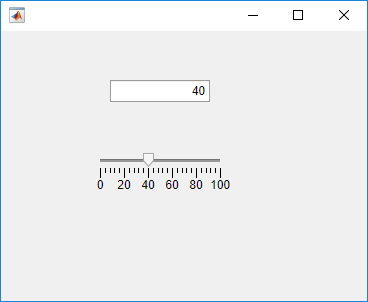
Закодируйте ValueChangedFcn коллбэк, таким образом, что, когда пользователь приложения изменяет значение в поле редактирования, ползунок обновляется, чтобы совпадать с тем значением.
Сохраните следующий код в numericEditFieldValue.m на вашем пути MATLAB.
function numericEditFieldValue
% Create figure and components

fig = uifigure('Position',[100 100 366 270]);

slider = uislider(fig,...
    'Position',[100 140 120 3]);

numfld = uieditfield(fig,'numeric',...
    'Position',[110 200 100 22],...
    'ValueChangedFcn',@(numfld,event) numberChanged(numfld,slider));

end

% Create ValueChangedFcn callback
function numberChanged(numfld,slider)
slider.Value = numfld.Value;
end
Запустите numericEditFieldValue.
Введите значение от 0 до 100 в числовом поле редактирования и нажатии кнопки вне поля. Ползунок перемещается, чтобы указать на числовое значение поля редактирования.
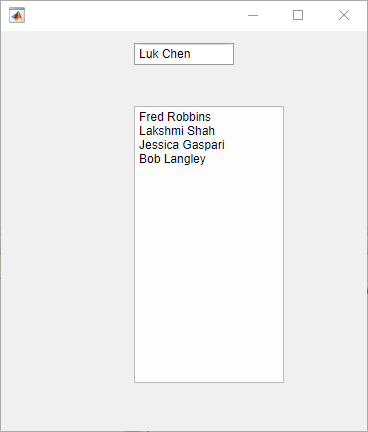
Закодируйте ValueChangedFcn коллбэк, чтобы обеспечить журнал значений, вводимых в один сеанс. Когда пользователь приложения изменяет значение в поле редактирования, предыдущее значение поля добавляется к списку, ведомому в текстовой области. Коллбэк использует PreviousValue свойство возвращено в event аргумент, чтобы заполнить текстовую область.
Сохраните следующий код в logNames.m на вашем пути MATLAB.
function logNames
% Create figure and components

fig = uifigure('Position',[100 100 366 400]);

loglist = uitextarea(fig,...
    'Position',[134 49 150 277],...
    'Editable','off');

namefld = uieditfield(fig,'text',...
  'Value', 'Bob Langley',...
  'Position',[134 367 100 22],...
  'ValueChangedFcn',@(namefld,event) nValChanged(namefld,event,loglist));
end

% Create ValueChangedFcn callback
function nValChanged(namefld,event,loglist)
newvalue = event.Value;
previousValue = event.PreviousValue;

loglist.Value = [previousValue; loglist.Value];

end
Запустите logNames.
Каждый раз, когда вы вводите имя в текстовом поле редактирования и нажимаете Enter, имя, которое было ранее в текстовом поле редактирования, добавляется к текстовой области.