Выбор табличной вершины в древовидном отображении позволяет вам просмотреть модели, что вы отобразили и калибруете ту таблицу.
Чтобы калибровать таблицы, выполните эти шаги.
| Шаг | |
|---|---|
| 1 | Выберите таблицу, которую вы хотите калибровать. |
| 2 | Подсветите одну рабочую точку из таблицы. |
| 3 | Установите значения для других входных переменных. См. Установки значений Переменных. |
| 4 | Определите значение желаемой рабочей точки. Смотрите Выбирают Табличное значение в Определенной Рабочей точке. |
| 5 | Щелкните Это автоматически добавляет точку в маску экстраполяции. |
| 6 | Повторите шаги, чтобы выбрать значения в различных рабочих точках. |
| 7 | Экстраполируйте, чтобы заполнить таблицу путем нажатия |
| 8 | Отредактируйте значения ячейки таблицы вручную путем ввода значений или щелкните правой кнопкой к значениям Paste или Copy. |
Графики, окрашенные в зеленый, указывают, как подсвеченная таблица заполнена:
Если строка графиков подсвечена, таблица заполнена обозначенной оценкой модели (значение, показанное слева от строки).
Если столбец графиков является зеленым, таблица заполнена обозначенной входной переменной (показанный в окне редактирования ниже столбца).
Можно инициализировать целый компромисс, чтобы установить точки компромисса для всех рабочих точек. В представлении компромиссов CAGE, после того, как вы выберете таблицу компромисса, используют эти настройки.
| Цель | Опция |
|---|---|
Установите все точки компромисса на табличные значения | Inputs> Initialize from Tables |
Установите все точки компромисса на решение для оптимизации | Также:
В представлении оптимизации можно выбрать Fill Tables. |
Очистите точки компромисса | Inputs> Clear tradeoff |
Можно выбрать оптимизацию для сравнения с текущими табличными значениями.
| Цель | Опция |
|---|---|
Откройте результаты оптимизации | Open |
Установите начальные значения к табличным значениям и повторно выполните оптимизацию | Run |
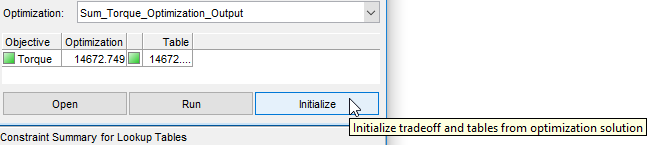
Установите все точки компромисса на решение для оптимизации | Initialize |
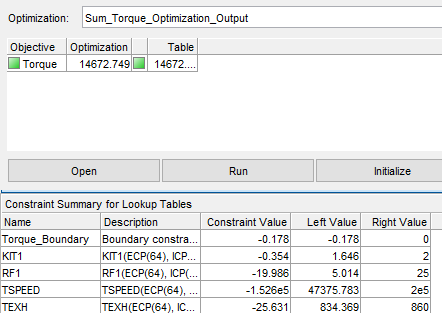
Для одной объективной оптимизации представление включает сводные данные ограничений, оцененных в значениях интерполяционной таблицы для текущей рабочей точки.
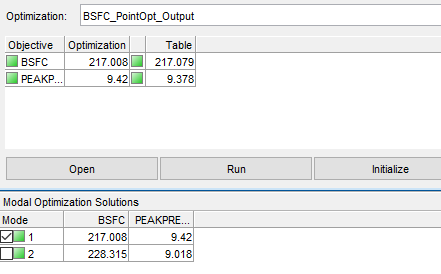
Для модальной оптимизации можно выбрать режим.
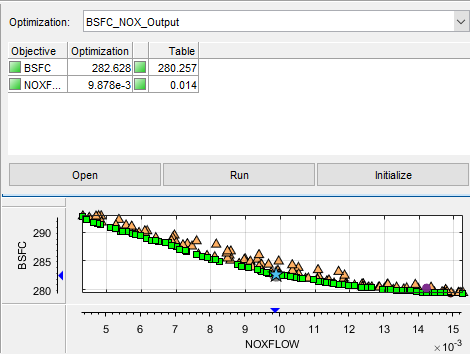
Для многоцелевой оптимизации представление включает представление Парето. Синий запуск указывает на результат оптимизации.