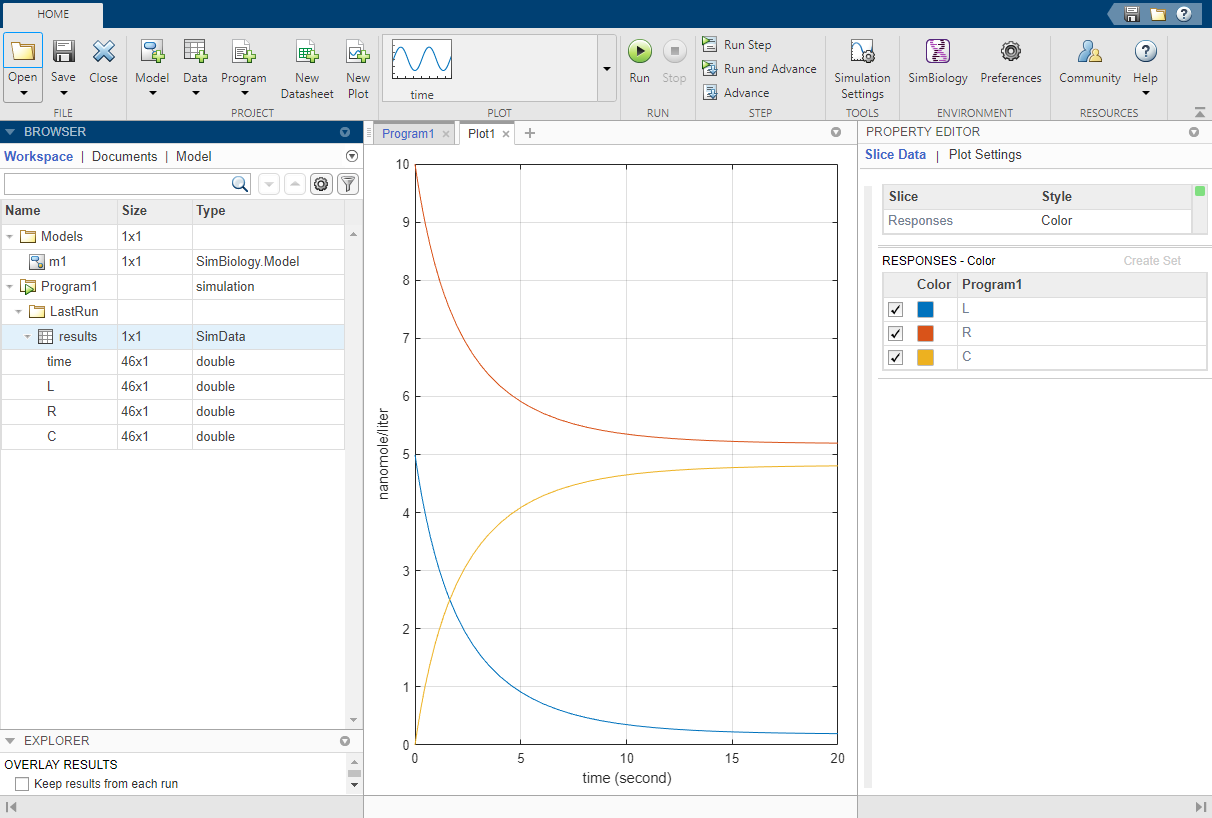
В этом примере показано, как создать и симулировать простую модель кинетики лиганда приемника с помощью приложения SimBiology и приложения SimBiology Model Analyzer.
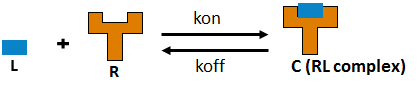
Используйте приложение SimBiology, чтобы создать модель, в которой лиганд L и лиганд приемника формы разновидностей R приемника объединяют посредством обратимых обязательных реакций. Эти реакции заданы с помощью кинетики действующих масс , где kon и koff вперед и инвертируют константы скорости. LR, и C концентрации лиганда, приемника и комплекса лиганда приемника соответственно.
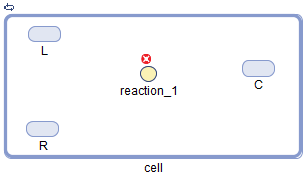
Откройте приложение путем ввода simbiology в командной строке или нажатии на значок приложения на вкладке Apps. Затем на вкладке Home приложения, выберите Add Model> Create New Blank Model. Введите имя для модели, такой как m1. Откройте представление Diagram путем выбора Open> Diagram.
Перетащите мышью три блока разновидностей и один блок реакции
 в отсек. Переименуйте разновидности и отсек путем двойного клика по тексту по умолчанию. Например, измените
 unnamed к cell.
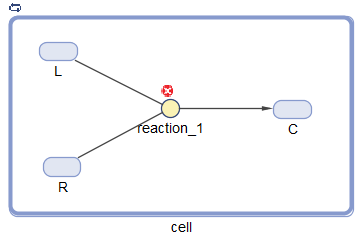
Чтобы соединить разновидности с реакцией, нажмите и удержите клавишу Ctrl (onWindows® и системы Linux®) или ключ Option (в системах Macintosh®), кликните по блоку разновидностей и перетащите линию.
Задайте свойства реакции:
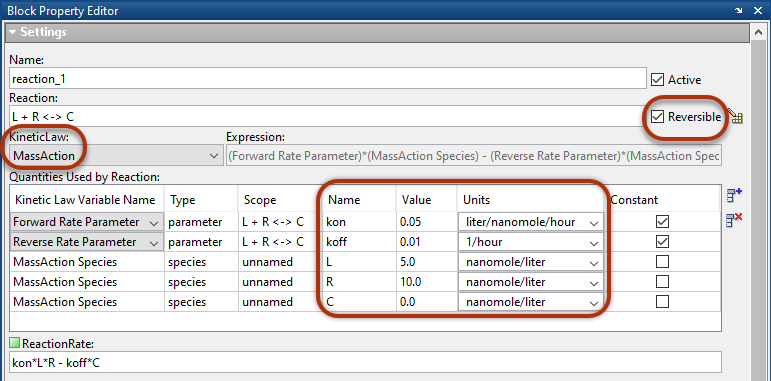
Дважды кликните блок реакции, чтобы открыть Блок Property Editor.
Во вкладке Settings выберите Reversible.
Установите KineticLaw на MassAction.
Для Forward Rate Parameter, определенного имя к kon и значение к 0.05. Установите модуль на liter/nanomole/hour. Для Reverse Rate Parameter, определенного имя к koff и значение к 0.1 с модулем 1/hour.
Обновите начальные суммы L к 5 и R к 10 с модулем nanomole/liter.
Откройте приложение SimBiology Model Analyzer путем ввода simBiologyModelAnalyzer в командной строке или нажатии на значок приложения от вкладки Home.
Чтобы симулировать эту реакцию, выберите Program > Simulate Model в разделе Project от вкладки Home. Установите Время остановки на 20 секунд на шаге Simulation, поскольку модель достигает влажного состояния после этого. Нажмите Run от вкладки Home.
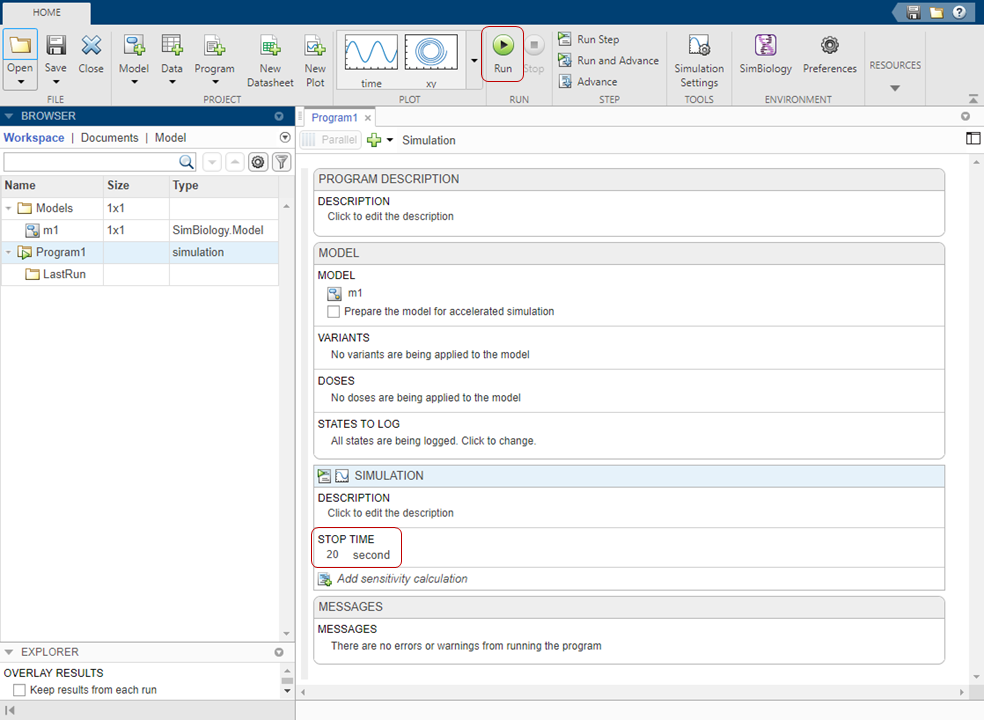
Выполнение программы строит результаты во вкладке Plot1. График отображает симулированные ответы различными цветами. Программа хранит результаты симуляции в папке LastRun программы.