Просмотрите фрагменты изображения
sliceViewer средство просмотра для исследования объемы RGB и шкала полутонов.
Используйте sliceViewer смотреть на отдельные срезы в объемах. Когда это открывается, sliceViewer отображает среднее изображение в стеке в направлении, заданном sliceDirection. Используйте ползунок, чтобы перейти через объем и просмотреть отдельные срезы.
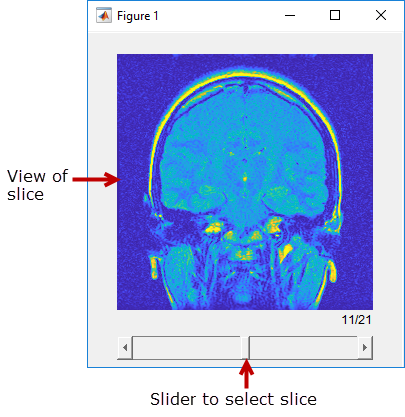
sliceViewer свойства поддержки объектов, объектные функции и события, которые можно использовать, чтобы настроить его внешний вид и функционирование. sliceViewer может отправить уведомления, когда определенные события имеют место, такие как перемещение ползунка. Для получения дополнительной информации смотрите События.
По умолчанию перетаскивание мыши в срезе, отображенном в интерактивном режиме, изменяет их яркость и контраст, метод под названием window/level. Перетаскивание мыши горизонтально от левого до права изменяет контраст. Перетаскивание мыши вертикально вверх и вниз по изменениям яркость. Удержание клавиши Ctrl при перетаскивании мыши ускоряет изменения. Удержание клавиши Shift при перетаскивании мыши замедляет скорость изменения. Нажмите эти клавиши перед перетаскиванием. Чтобы управлять этим поведением, используйте свойство DisplayRangeInteraction.
sliceViewer( отображает шкалу полутонов или объем RGB S)S в фигуре. Фигура включает ползунок, который можно использовать, чтобы просмотреть отдельные срезы объема.
sliceViewer(___, свойства наборов с помощью пар "имя-значение". Например, Name,Value)sliceViewer(S,'Colormap',cmap) создает sliceViewer объект, задающий палитру раньше, отображал объем. Можно задать несколько пар "имя-значение". Заключите каждое имя свойства в одинарные кавычки.
sv = sliceViewer(___) возвращает sliceViewer объект, sv, со свойствами, которые могут использоваться, чтобы управлять визуализацией объема. Используйте входные параметры от любого из предыдущих синтаксисов.
addlistener | Создайте прослушиватель события, связанный с источником события |
getAxesHandle | Получите указатель на оси в Средстве просмотра Среза |
Загрузите данные MRI в рабочую область.
load mristackПросмотрите данные в средстве просмотра среза, задав пользовательскую палитру для просмотра срезов. Средство просмотра среза открывает стек изображений и отображает то в середине. Используйте ползунок, чтобы просмотреть различный срез.
cmap = parula(256);
s = sliceViewer(mristack,'Colormap',cmap);
Загрузите данные MRI в рабочую область.
load mristackПросмотрите данные в средстве просмотра среза.
s = sliceViewer(mristack);
Получите указатель осей, содержащих отображенный срез.
hAx = getAxesHandle(s);
Задайте имя файла GIF, который вы хотите создать.
filename = 'animatedSlice.gif';Создайте массив чисел среза.
sliceNums = 1:21;
Цикл через числа среза и создает изображение каждого отображенного среза. Запишите изображения в файл GIF.
for idx = sliceNums
    % Update slice number
    s.SliceNumber = idx;
    % Use getframe to capture image
    I = getframe(hAx);
    [indI,cm] = rgb2ind(I.cdata,256);
    % Write frame to the GIF file
    if idx == 1
        imwrite(indI,cm,filename,'gif','Loopcount',inf,'DelayTime', 0.05);
    else
        imwrite(indI,cm,filename,'gif','WriteMode','append','DelayTime', 0.05);
    end
end
Загрузите стек изображений в рабочую область.
load mristackПросмотрите данные в средстве просмотра среза, задав пользовательскую палитру для просмотра срезов. Средство просмотра среза открывает стек изображений и отображает то в середине. Используйте ползунок, чтобы просмотреть различный срез.
cmap = parula(256);
s = sliceViewer(mristack,'Colormap',cmap);
Настройте прослушиватели для двух sliceViewer объектные события ползунка: когда ползунок перемещается и когда ползунок был перемещен. Когда вы перемещаете ползунок, средство просмотра среза отправляет уведомления об этих событиях и выполняет заданную функцию обратного вызова.
addlistener(s,'SliderValueChanging',@allevents);
addlistener(s,'SliderValueChanged',@allevents);
Используйте этот allevents функция обратного вызова, чтобы отобразить имя каждого события и текущее положение ползунка.
function allevents(src,evt)
    evname = evt.EventName;
    switch(evname)
        case{'SliderValueChanging'}
            disp(['Slider value changing event: ' mat2str(evt.CurrentValue)]);
        case{'SliderValueChanged'}
            disp(['Slider value changed event: ' mat2str(evt.CurrentValue)]);
    end
end
