Создайте стиль для компонента таблицы UI
s = uistyle создает пустой стиль для компонента таблицы UI и возвращает Style объект. Используйте Style объекты создать цвет, шрифт и выравнивание разрабатывают для ячеек в компонентах таблицы UI. Используйте этот синтаксис, чтобы создать стиль, в который вы хотите добавить свойства позже.
s = uistyle( задает Name,Value)Style значения свойств с помощью одного или нескольких аргументов пары "имя-значение". Например, 'BackgroundColor','g' выбирает цвет фона к зеленому.
Измените цвет фона для столбца таблицы путем создания стиля и применения его к таблице.
Создайте фигуру с компонентом таблицы UI в нем и заполните таблицу с числовыми данными.
fig = uifigure;
fig.Position = [500 500 520 220];
uit = uitable(fig);
uit.Data = rand(5);
uit.Position = [20 30 480 135];
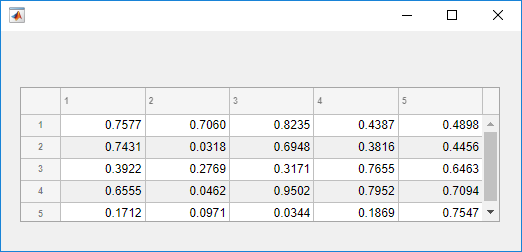
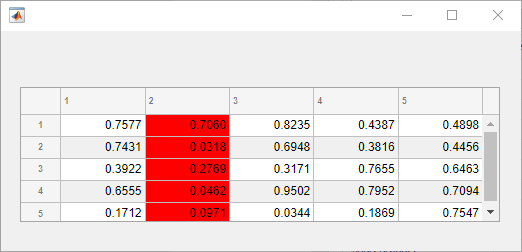
Затем создайте стиль с определенным цветом фона и добавьте стиль во второй столбец таблицы с помощью addStyle функция.
s = uistyle('BackgroundColor','red');
addStyle(uit,s,'column',2)
Создайте несколько стилей и добавьте их в различные части компонента таблицы UI.
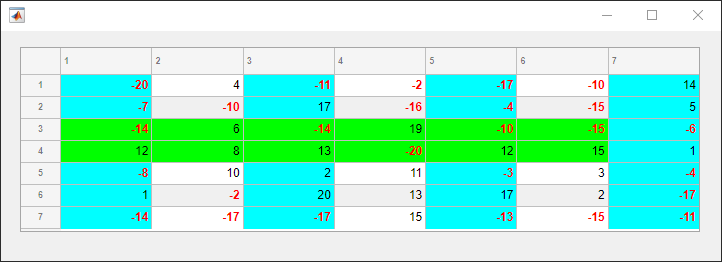
Создайте фигуру с компонентом таблицы UI в нем и отобразите числовые данные в таблице. Найдите индексы строки и столбца для элементов в таблице со значением меньше, чем нуль, таким образом, можно разработать эти ячейки позже.
fig = uifigure;
fig.Position = [500 500 720 230];

uit = uitable(fig);
uit.Data = randi([-20,20],7);
uit.Position = [20 30 680 185];

[row,col] = find(uit.Data < 0);
Создайте два стиля цвета фона и один стиль, который задает цвет шрифта и вес. Добавьте голубой цвет фона в столбцы 1, 3, и 5. Подчеркните ячейки с отрицательными величинами путем создания их шрифта красным и полужирным. Затем строки 3 и 4 стиля с зеленым цветом фона. Наконец, снова используйте голубой стиль цвета фона и добавьте его в столбец 7. Для ячеек, где несколько стилей того же типа добавляются, стиль, который добавляется в последний раз, является тем, который отображается в ячейке.
s1 = uistyle;
s1.BackgroundColor = 'cyan';
addStyle(uit,s1,'column',[1 3 5])

s2 = uistyle;
s2.FontColor = 'red';
s2.FontWeight = 'bold';
addStyle(uit,s2,'cell',[row,col])

s3 = uistyle;
s3.BackgroundColor = 'green';
addStyle(uit,s3,'row',[3 4])

addStyle(uit,s1,'column',7)
Задайте дополнительные разделенные запятой пары Name,Value аргументы. Name имя аргумента и Value соответствующее значение. Name должен появиться в кавычках. Вы можете задать несколько аргументов в виде пар имен и значений в любом порядке, например: Name1, Value1, ..., NameN, ValueN.
s = uistyle('BackgroundColor','blue')'BackgroundColor' BackgroundColor [] (значение по умолчанию) | триплет RGB | шестнадцатеричный цветовой код | 'r' | 'g' | 'b' | ...Цвет фона в виде триплета RGB, шестнадцатеричного цветового кода или одного из перечисленных в таблице параметров цвета.
Триплеты RGB и шестнадцатеричные цветовые коды полезны для определения пользовательских цветов.
Триплет RGB представляет собой трехэлементный вектор-строку, элементы которого определяют интенсивность красных, зеленых и синих компонентов цвета. Интенсивность должна быть в области значений [0,1], например, [0.4 0.6 0.7].
Шестнадцатеричный цветовой код является вектором символов или строковым скаляром, который запускается с символа хеша (#) сопровождаемый тремя или шестью шестнадцатеричными цифрами, которые могут лежать в диапазоне от 0 к F. Значения не являются чувствительными к регистру. Поэтому цветовые коды '#FF8800', '#ff8800', '#F80', и '#f80' эквивалентны.
Кроме того, вы можете задать имена некоторых простых цветов. Эта таблица приводит опции именованного цвета, эквивалентные триплеты RGB и шестнадцатеричные цветовые коды.
| Название цвета | Краткое название | Триплет RGB | Шестнадцатеричный цветовой код | Внешний вид |
|---|---|---|---|---|
'red' | 'r' | [1 0 0] | '#FF0000' |
|
'green' | 'g' | [0 1 0] | '#00FF00' |
|
'blue' | 'b' | [0 0 1] | '#0000FF' |
|
'cyan'
| 'c' | [0 1 1] | '#00FFFF' |
|
'magenta' | 'm' | [1 0 1] | '#FF00FF' |
|
'yellow' | 'y' | [1 1 0] | '#FFFF00' |
|
'black' | 'k' | [0 0 0] | '#000000' |
|
'white' | 'w' | [1 1 1] | '#FFFFFF' |
|
Вот являются триплеты RGB и шестнадцатеричные цветовые коды для цветов по умолчанию использованием MATLAB® во многих типах графиков.
| Триплет RGB | Шестнадцатеричный цветовой код | Внешний вид |
|---|---|---|
[0 0.4470 0.7410] | '#0072BD' |
|
[0.8500 0.3250 0.0980] | '#D95319' |
|
[0.9290 0.6940 0.1250] | '#EDB120' |
|
[0.4940 0.1840 0.5560] | '#7E2F8E' |
|
[0.4660 0.6740 0.1880] | '#77AC30' |
|
[0.3010 0.7450 0.9330] | '#4DBEEE' |
|
[0.6350 0.0780 0.1840] | '#A2142F' |
|
'FontColor' FontColor [] (значение по умолчанию) | триплет RGB | шестнадцатеричный цветовой код | 'r' | 'g' | 'b' | ...Цвет шрифта в виде триплета RGB, шестнадцатеричного цветового кода или одной из перечисленных в таблице опций.
Триплеты RGB и шестнадцатеричные цветовые коды полезны для определения пользовательских цветов.
Триплет RGB представляет собой трехэлементный вектор-строку, элементы которого определяют интенсивность красных, зеленых и синих компонентов цвета. Интенсивность должна быть в области значений [0,1]; например, [0.4 0.6 0.7].
Шестнадцатеричный цветовой код является вектором символов или строковым скаляром, который запускается с символа хеша (#) сопровождаемый тремя или шестью шестнадцатеричными цифрами, которые могут лежать в диапазоне от 0 к F. Значения не являются чувствительными к регистру. Таким образом, цветовые коды '#FF8800', '#ff8800', '#F80', и '#f80' эквивалентны.
Кроме того, вы можете задать имена некоторых простых цветов. Эта таблица приводит опции именованного цвета, эквивалентные триплеты RGB и шестнадцатеричные цветовые коды.
| Название цвета | Краткое название | Триплет RGB | Шестнадцатеричный цветовой код | Внешний вид |
|---|---|---|---|---|
'red' | 'r' | [1 0 0] | '#FF0000' |
|
'green' | 'g' | [0 1 0] | '#00FF00' |
|
'blue' | 'b' | [0 0 1] | '#0000FF' |
|
'cyan' | 'c' | [0 1 1] | '#00FFFF' |
|
'magenta' | 'm' | [1 0 1] | '#FF00FF' |
|
'yellow' | 'y' | [1 1 0] | '#FFFF00' |
|
'black' | 'k' | [0 0 0] | '#000000' |
|
'white' | 'w' | [1 1 1] | '#FFFFFF' |
|
Вот являются триплеты RGB и шестнадцатеричные цветовые коды для цветов по умолчанию использованием MATLAB во многих типах графиков.
| Триплет RGB | Шестнадцатеричный цветовой код | Внешний вид |
|---|---|---|
[0 0.4470 0.7410] | '#0072BD' |
|
[0.8500 0.3250 0.0980] | '#D95319' |
|
[0.9290 0.6940 0.1250] | '#EDB120' |
|
[0.4940 0.1840 0.5560] | '#7E2F8E' |
|
[0.4660 0.6740 0.1880] | '#77AC30' |
|
[0.3010 0.7450 0.9330] | '#4DBEEE' |
|
[0.6350 0.0780 0.1840] | '#A2142F' |
|
'FontWeight' FontWeight '' (значение по умолчанию) | 'normal' | 'bold'Толщина шрифта в виде одного из этих значений:
'normal' — Вес по умолчанию, как задано конкретным шрифтом
'bold' — Более толстые символьные основы, чем 'normal'
Не все шрифты имеют полужирное начертание шрифта. Для шрифтов, которые не делают, задавая 'bold' результаты в обычной толщине шрифта.
'FontAngle' FontAngle '' (значение по умолчанию) | 'normal' | 'italic'Угол шрифта в виде 'normal' или 'italic'. Не все шрифты имеют угол курсивного шрифта. Для шрифтов, которые не делают, задавая 'italic' результаты в углу обычного шрифта.
'FontName' FontName '' (значение по умолчанию) | система поддержало название шрифтаНазвание шрифта в виде поддержанного системой названия шрифта. Шрифт по умолчанию зависит от конкретной операционной системы и локали.
Если указанный шрифт недоступен, MATLAB использует тот, который больше всего похож на него из всех шрифтов, доступных в той системе, в которой работает приложение.
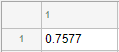
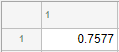
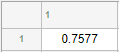
'HorizontalAlignment' — Выравнивание по горизонтали данных о ячейке'' (значение по умолчанию) | 'left' | 'right' | 'center'Выравнивание по горизонтали текста ячейки в виде одного из значений в таблице.
| Значение | Пример |
|---|---|
'left' |
|
'right' |
|
'center' |
|
Если вы добавляете Style возразите против компонента таблицы UI, который задает выравнивание по горизонтали, он более приоритетен по сравнению с выравниваниями, сопоставленными со значениями формата ячеек, которые вы задаете для ColumnFormat свойство на Table объект. ColumnFormat свойство все еще преобразует значения, как оно обычно было бы.
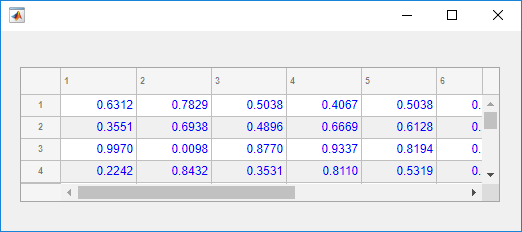
Style объекты, которые вы добавляете в компонент таблицы UI, берут визуальный приоритет по свойствам, которые вы устанавливаете на Table объект, неважно, порядок, в котором вы создали их. Например, в этом коде синий цвет шрифта отображается в таблице даже при том, что красный основной цвет был выбран на Table объект в последний раз.
uit = uitable(uifigure,'Data',rand(100,10));

s = uistyle;
s.FontColor = 'blue';
addStyle(uit,s);

uit.ForegroundColor = 'red';