Очертите вид диаграммы и поведение
Contour свойства управляют внешним видом и поведением Contour объекты. Путем изменения значений свойств можно изменить определенные аспекты графика контура. Используйте запись через точку, чтобы запросить и установить свойства.
[C,h] = contour(...); w = h.LineWidth; h.LineWidth = 2;
LevelList Очерчивание уровнейОчертите уровни в виде вектора из z значений. По умолчанию, contour функция выбирает значения, которые порождают линейную оболочку столбцов значений в ZData свойство.
Установка этого наборы свойств связанное свойство режима к руководству.
Типы данных: single | double | int8 | int16 | int32 | int64 | uint8 | uint16 | uint32 | uint64
LevelListMode — Режим выбора для LevelList'auto' (значение по умолчанию) | 'manual'Режим выбора для LevelListВ виде одного из этих значений:
'auto' — Определите значения на основе ZData значения.
'manual' — Используйте вручную заданные значения. Чтобы задать значения, установите LevelList свойство. Когда режим является ручным, contour функция не изменяет значения, как вы изменяете ZData.
LevelStep — Интервал между линиями контура (значение по умолчанию) | скалярное числовое значениеРазрядка между линиями контура в виде скалярного числового значения. Например, задайте значение 2, чтобы чертить линии контура в шаге 2. contour функция определяет интервал контура на основе ZData значения.
Установка этого наборы свойств связанное свойство режима к руководству.
Пример: 3.4
Типы данных: single | double | int8 | int16 | int32 | int64 | uint8 | uint16 | uint32 | uint64
LevelStepMode — Режим выбора для LevelStep'auto' (значение по умолчанию) | 'manual'Режим выбора для LevelStepВ виде одного из этих значений:
'auto' — Определите значение на основе ZData значения.
'manual' — Используйте вручную заданное значение. Чтобы задать значение, установите LevelStep свойство. Когда режим является ручным, contour функция не изменяет значение, как вы изменяете ZData.
ZLocation — Местоположение контуров вдоль z - ось'zmin' | 'zmax' | скалярное числовое значениеМестоположение контуров вдоль z - ось в виде одного из следующих значений:
'zmin' — Располагает контуры в минимальном z - уровень в поле графика. Это - местоположение по умолчанию для surfc и meshc plots.
'zmax' — Располагает контуры в максимальном z - уровень в поле графика.
Скалярное числовое значение — Располагает контуры в заданном z - уровень. Графики, созданные с contour и contourf используйте значение 0 по умолчанию.
Примечание
Установка этого свойства на 3-D контурном графике создается с contour3 функция не оказывает влияния.
Fill — Заполните между линиями контура'off' (значение по умолчанию) | логическое значение включения - выключенияЗаполните между линиями контура в виде 'on' или 'off', или как числовой или логический 1 TRUE) или 0 ложь). Значение 'on' эквивалентно true, и 'off' эквивалентно false. Таким образом можно использовать значение этого свойства как логическое значение. Значение хранится как логическое значение включения - выключения типа matlab.lang.OnOffSwitchState.
'off' — Не заполняйте пробелы между линиями контура с цветом. Это - значение по умолчанию, когда вы создаете график контура с помощью contour или contour3 функции.
'on' — Заполните пробелы между линиями контура с цветом. Это - значение по умолчанию, когда вы создаете график контура с помощью contourf функция.
LineColor — Цвет линий контура'flat' (значение по умолчанию) | триплет RGB | шестнадцатеричный цветовой код | 'r' | 'g' | 'b' | ...Цвет линий контура в виде 'flat', триплет RGB, шестнадцатеричный цветовой код, название цвета или краткое название. Чтобы использовать различный цвет для каждой линии контура, задайте 'flat'. Цвета определяются значением контура линии, палитры и масштабирования значений данных в палитру. Для получения дополнительной информации о цветном масштабировании смотрите caxis.
Чтобы использовать тот же цвет для всех линий контура, задайте триплет RGB, шестнадцатеричный цветовой код, название цвета или краткое название.
Для пользовательского цвета задайте триплет RGB или шестнадцатеричный цветовой код.
Триплет RGB представляет собой трехэлементный вектор-строку, элементы которого определяют интенсивность красных, зеленых и синих компонентов цвета. Интенсивность должна быть в области значений [0,1]; например, [0.4 0.6 0.7].
Шестнадцатеричный цветовой код является вектором символов или строковым скаляром, который запускается с символа хеша (#) сопровождаемый тремя или шестью шестнадцатеричными цифрами, которые могут лежать в диапазоне от 0 к F. Значения не являются чувствительными к регистру. Таким образом, цветовые коды '#FF8800', '#ff8800', '#F80', и '#f80' эквивалентны.
Кроме того, вы можете задать имена некоторых простых цветов. Эта таблица приводит опции именованного цвета, эквивалентные триплеты RGB и шестнадцатеричные цветовые коды.
| Название цвета | Краткое название | Триплет RGB | Шестнадцатеричный цветовой код | Внешний вид |
|---|---|---|---|---|
'red' | 'r' | [1 0 0] | '#FF0000' |
|
'green' | 'g' | [0 1 0] | '#00FF00' |
|
'blue' | 'b' | [0 0 1] | '#0000FF' |
|
'cyan'
| 'c' | [0 1 1] | '#00FFFF' |
|
'magenta' | 'm' | [1 0 1] | '#FF00FF' |
|
'yellow' | 'y' | [1 1 0] | '#FFFF00' |
|
'black' | 'k' | [0 0 0] | '#000000' |
|
'white' | 'w' | [1 1 1] | '#FFFFFF' |
|
'none' | Не применяется | Не применяется | Не применяется | Нет цвета |
Вот являются триплеты RGB и шестнадцатеричные цветовые коды для цветов по умолчанию использованием MATLAB® во многих типах графиков.
| Триплет RGB | Шестнадцатеричный цветовой код | Внешний вид |
|---|---|---|
[0 0.4470 0.7410] | '#0072BD' |
|
[0.8500 0.3250 0.0980] | '#D95319' |
|
[0.9290 0.6940 0.1250] | '#EDB120' |
|
[0.4940 0.1840 0.5560] | '#7E2F8E' |
|
[0.4660 0.6740 0.1880] | '#77AC30' |
|
[0.3010 0.7450 0.9330] | '#4DBEEE' |
|
[0.6350 0.0780 0.1840] | '#A2142F' |
|
LineStyle — Стиль линии'-' (значение по умолчанию) | '--' | ':' | '-.' | 'none'Стиль линии в виде одной из опций перечислен в этой таблице.
| Стиль линии | Описание | Получившаяся линия |
|---|---|---|
'-' | Сплошная линия |
|
'--' | Пунктирная линия |
|
':' | Пунктирная линия |
|
'-.' | Штрих-пунктирная линия |
|
'none' | Никакая линия | Никакая линия |
LineWidth 'LineWidth' (значение по умолчанию) | положительное значениеШирина линии контура в виде положительного значения в точках. Один пункт равен 1/72 дюйма.
ShowText — Метки линии контура'off' (значение по умолчанию) | логическое значение включения - выключенияЛиния контура помечает в виде 'on' или 'off', или как числовой или логический 1 TRUE) или 0 ложь). Значение 'on' эквивалентно true, и 'off' эквивалентно false. Таким образом можно использовать значение этого свойства как логическое значение. Значение хранится как логическое значение включения - выключения типа matlab.lang.OnOffSwitchState.
'on' — Отобразите значения высоты вдоль линий контура.
'off' — Не помечайте линии контура.
LabelSpacing LabelSpacing (значение по умолчанию) | скалярПометьте интервал вдоль линий контура в виде скалярного значения в точках, где одна точка составляет 1/72 дюйма. Используйте это свойство управлять количеством меток контура вдоль линий контура. Меньшие значения производят больше меток.
Необходимо установить ShowText свойство к 'on' для LabelSpacing свойство оказать влияние.
Если вы используете clabel функционируйте, чтобы отобразить метки, затем LabelSpacing свойство не оказывает влияния, и график отображает одну метку на строку.
TextStep — Интервал между помеченными линиями контураИнтервал между помеченными линиями контура в виде скалярного числового значения. По умолчанию контурный график включает метку для каждой линии контура когда ShowText свойство установлено в 'on'.
Установка этого наборы свойств связанное свойство режима к руководству.
Типы данных: single | double | int8 | int16 | int32 | int64 | uint8 | uint16 | uint32 | uint64
TextStepMode — Режим выбора для TextStep'auto' (значение по умолчанию) | 'manual'Режим выбора для TextStepВ виде одного из этих значений:
'auto' — Определите значение на основе ZData значения. Если ShowText свойство установлено в 'on', затем contour функционируйте помечает каждую линию контура.
'manual' — Используйте вручную заданное значение. Чтобы задать значение, установите TextStep свойство.
TextList — Линии контура, чтобы пометитьЛинии контура, чтобы пометить в виде вектора из действительных значений.
Установка этого наборы свойств связанное свойство режима к руководству.
Типы данных: single | double | int8 | int16 | int32 | int64 | uint8 | uint16 | uint32 | uint64
TextListMode — Режим выбора для TextList'auto' (значение по умолчанию) | 'manual'Режим выбора для TextListВ виде одного из этих значений:
'auto' — Используйте значения, равные значениям LevelList свойство. Контурный график включает текстовую метку для каждой линии.
'manual' — Используйте вручную заданные значения. Задайте значения путем установки TextList свойство.
ContourMatrix ContourMatrix [] (значение по умолчанию) | матрицаЭто свойство доступно только для чтения.
Матрица контура, возвращенная как матрица 2D строки. Эта матрица содержит уровни контура (высоты) и координаты вершин на каждом уровне. Данные располагаются последовательно в n наборах столбцов для n линий контура:
Первый столбец в каждом наборе содержит уровень контура и количество вершин на том уровне. Главный номер является уровнем контура, и нижний номер является количеством вершин.
Последующие столбцы в наборе (x, y) координаты вершин. Каждый столбец представляет упорядоченную пару. Главным номером является x - координата, и нижним номером является y - координата.
Например, вот является первые несколько столбцов матрицы контура M = contour(peaks(3)):
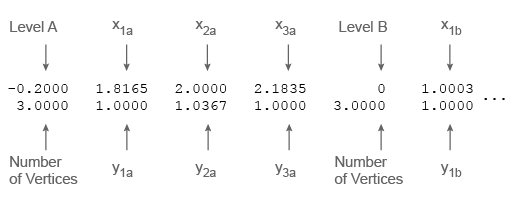
XData xvalues [] (значение по умолчанию) | вектор или матрицаx значения в виде вектора или матрицы.
Если XData вектор, затем length(XData) должен равняться size(ZData,2) и YData должен также быть вектор. XData значения должны строго увеличивать или строго уменьшать и не могут содержать копии.
Если XData матрица, затем size(XData) и size(YData) должен равняться size(ZData). Как правило, необходимо установить XData значения так, чтобы столбцы строго увеличились или строго уменьшились и строки, универсальны (или строки строго увеличиваются или строго уменьшаются, и столбцы универсальны).
Установка этого наборы свойств связанное свойство режима к руководству.
Типы данных: single | double | int8 | int16 | int32 | int64 | uint8 | uint16 | uint32 | uint64 | logical
XDataMode — Режим выбора для XData'auto' (значение по умолчанию) | 'manual'Режим выбора для XDataВ виде одного из этих значений:
'auto' — Установите XData использование индексов столбца ZData.
'manual' — Используйте вручную заданные значения. Чтобы задать значения, установите XData свойство непосредственно, или задают входной параметр X к contour, contourf, или contour3 функция.
XDataSource — Переменная соединяется с XData'' (значение по умолчанию) | вектор символов | строкаПеременная соединяется с XDataВ виде вектора символов или строки, содержащей имя переменной рабочего пространства MATLAB. MATLAB выполняет переменную в базовом рабочем пространстве, чтобы сгенерировать XData.
По умолчанию связанная переменная отсутствует, поэтому значение представляет собой пустой вектор символов, ''. Если вы соединяете переменную, то MATLAB не обновляет XData значения сразу. Чтобы обеспечить обновление значений данных, используйте refreshdata функция.
Примечание
Если вы измените одно свойство источника данных на переменную, содержащую данные другого измерения, вы можете сделать так, что функция сгенерирует предупреждение и не отобразит график до тех пор, пока вы не измените все свойства источника данных на соответствующие значения.
Пример: 'x'
YData yvalues [] (значение по умолчанию) | вектор или матрицаy значения в виде вектора или матрицы.
Если YData вектор, затем length(YData) должен равняться size(ZData,1) и XData должен также быть вектор. XData значения должны строго увеличивать или строго уменьшать и не могут содержать копии.
Если YData матрица, затем size(XData) и size(YData) должен равняться size(ZData). Как правило, необходимо установить YData значения так, чтобы столбцы строго увеличились или строго уменьшились и строки, универсальны (или строки строго увеличиваются или строго уменьшаются, и столбцы универсальны).
Установка этого наборы свойств связанное свойство режима к руководству.
Типы данных: single | double | int8 | int16 | int32 | int64 | uint8 | uint16 | uint32 | uint64 | logical
YDataMode — Режим выбора для YData'auto' (значение по умолчанию) | 'manual'Режим выбора для YDataВ виде одного из этих значений:
'auto' — Установите YData использование индексов строки ZData.
'manual' — Используйте вручную заданные значения. Чтобы задать значения, установите YData свойство непосредственно, или задают входной параметр Y к contour, contourf, или contour3 функция.
YDataSource — Переменная соединяется с YData'' (значение по умолчанию) | вектор символов | строкаПеременная соединяется с YDataВ виде вектора символов или строки, содержащей имя переменной рабочего пространства MATLAB. MATLAB выполняет переменную в базовом рабочем пространстве, чтобы сгенерировать YData.
По умолчанию связанная переменная отсутствует, поэтому значение представляет собой пустой вектор символов, ''. Если вы соединяете переменную, то MATLAB не обновляет YData значения сразу. Чтобы обеспечить обновление значений данных, используйте refreshdata функция.
Примечание
Если вы измените одно свойство источника данных на переменную, содержащую данные другого измерения, вы можете сделать так, что функция сгенерирует предупреждение и не отобразит график до тех пор, пока вы не измените все свойства источника данных на соответствующие значения.
Пример: 'y'
ZData — Данные, которые задают поверхность, чтобы очертить[] (значение по умолчанию) | матрицаДанные, которые задают поверхность, чтобы очертить в виде матрицы. ZData должна быть, по крайней мере, матрица 2 на 2.
Установка этого наборы свойств связанное свойство режима к руководству.
Типы данных: single | double | int8 | int16 | int32 | int64 | uint8 | uint16 | uint32 | uint64

ZDataSource — Переменная соединяется с ZData'' (значение по умолчанию) | вектор символов | строкаПеременная соединяется с ZDataВ виде вектора символов или строки, содержащей имя переменной рабочего пространства MATLAB. MATLAB выполняет переменную в базовом рабочем пространстве, чтобы сгенерировать ZData.
По умолчанию связанная переменная отсутствует, поэтому значение представляет собой пустой вектор символов, ''. Если вы соединяете переменную, то MATLAB не обновляет ZData значения сразу. Чтобы обеспечить обновление значений данных, используйте refreshdata функция.
Примечание
Если вы измените одно свойство источника данных на переменную, содержащую данные другого измерения, вы можете сделать так, что функция сгенерирует предупреждение и не отобразит график до тех пор, пока вы не измените все свойства источника данных на соответствующие значения.
Пример: 'z'
DisplayName — Метка Legend'' (значение по умолчанию) | вектор символов | строковый скалярМетка Legend в виде вектора символов или строкового скаляра. Легенда не отображается, пока вы не вызываете legend команда. Если вы не задаете текст, то legend устанавливает метку с помощью формы 'dataN'.
Annotation — Управляйте для включения или, исключая объект от легендыAnnotation объектЭто свойство доступно только для чтения.
Управляйте для включения или, исключая объект от легенды, возвращенной как Annotation объект. Установите базовый IconDisplayStyle свойство к одному из этих значений:
'on' — Включайте объект в легенду (значение по умолчанию).
'off' — Не включайте объект в легенду.
Например, чтобы исключить графический объект, go, от легенды устанавливает IconDisplayStyle свойство к 'off'.
go.Annotation.LegendInformation.IconDisplayStyle = 'off';
В качестве альтернативы можно управлять элементами в легенде с помощью legend функция. Укажите первый входной аргумент в качестве вектора включаемых графических объектов. Если вы не задаете существующий графический объект в первом входном параметре, то это не появляется в легенде. Однако графические объекты, добавленные к осям после легенды, создаются, действительно появляются в легенде. Рассмотрите создание легенды после создания всех графиков избежать дополнительных элементов.
Visible — Состояние видимости'on' (значение по умолчанию) | логическое значение включения - выключенияСостояние видимости в виде 'on' или 'off', или как числовой или логический 1 TRUE) или 0 ложь). Значение 'on' эквивалентно true, и 'off' эквивалентно false. Таким образом можно использовать значение этого свойства как логическое значение. Значение хранится как логическое значение включения - выключения типа matlab.lang.OnOffSwitchState.
'on' — Отобразите объект.
'off' — Скройте объект, не удаляя его. Вы по-прежнему можете получать доступ к свойствам невидимого объекта.
DataTipTemplate — Содержимое всплывающей подсказкиDataTipTemplate объектСодержимое всплывающей подсказки в виде DataTipTemplate объект. Можно управлять содержимым, которое появляется во всплывающей подсказке путем изменения свойств базового DataTipTemplate объект. Для списка свойств смотрите DataTipTemplate Properties.
Для примера изменения всплывающих подсказок смотрите, Создают Пользовательские всплывающие подсказки.
Примечание
DataTipTemplate объект не возвращен findobj или findall, и это не копируется copyobj.
ContextMenu — Контекстное менюGraphicsPlaceholder массив (значение по умолчанию) | ContextMenu объектКонтекстное меню в виде ContextMenu объект. Используйте это свойство для отображения контекстного меню при щелчке правой кнопкой мыши по объекту. Создайте контекстное меню с помощью uicontextmenu функция.
Примечание
Если PickableParts свойство установлено в 'none' или если HitTest свойство установлено в 'off', затем контекстное меню не появляется.
Selected — Состояние выбора'off' (значение по умолчанию) | логическое значение включения - выключенияСостояние выбора в виде 'on' или 'off', или как числовой или логический 1 TRUE) или 0 ложь). Значение 'on' эквивалентно истине и 'off' эквивалентно false. Таким образом можно использовать значение этого свойства как логическое значение. Значение хранится как логическое значение включения - выключения типа matlab.lang.OnOffSwitchState.
'on' — Выбранный. Если вы кликаете по объекту, когда в режиме редактирования графика, то MATLAB устанавливает свой Selected свойство к 'on'. Если SelectionHighlight свойство также установлено в 'on', затем MATLAB отображает маркеры выделения вокруг объекта.
'off' — Не выбранный.
SelectionHighlight — Отображение маркеров выделения'on' (значение по умолчанию) | логическое значение включения - выключенияОтображение маркеров выделения, когда выбрано в виде 'on' или 'off', или как числовой или логический 1 TRUE) или 0 ложь). Значение 'on' эквивалентно истине и 'off' эквивалентно false. Таким образом можно использовать значение этого свойства как логическое значение. Значение хранится как логическое значение включения - выключения типа matlab.lang.OnOffSwitchState.
'on' — Отобразите маркеры выделения когда Selected свойство установлено в 'on'.
'off' — Никогда не отображайте маркеры выделения, даже когда Selected свойство установлено в 'on'.
Clipping — Усечение объекта к пределам осей'on' (значение по умолчанию) | логическое значение включения - выключенияУсечение объекта к осям ограничивает в виде 'on' или 'off', или как числовой или логический 1 TRUE) или 0 ложь). Значение 'on' эквивалентно истине и 'off' эквивалентно false. Таким образом можно использовать значение этого свойства как логическое значение. Значение хранится как логическое значение включения - выключения типа matlab.lang.OnOffSwitchState.
Значение 'on' части клипов объекта, которые находятся вне пределов осей.
Значение 'off' отображает целый объект, даже если части его появляются вне пределов осей. Части объектной силы появляются вне пределов осей, если вы создаете график, устанавливаете hold on, заморозьте масштабирование оси, и затем создайте объект так, чтобы это было больше, чем исходный график.
Clipping свойство осей, которое содержит объект, должно быть установлено в 'on'. В противном случае это свойство не оказывает влияния. Для получения дополнительной информации о поведении усечения, смотрите Clipping свойство осей.
ButtonDownFcn — Щелкните мышью по коллбэку'' (значение по умолчанию) | указатель на функцию | массив ячеек | вектор символовОбратный вызов по клику мыши, заданный как одно из следующих значений:
Указатель на функцию
Массив ячейки, содержащий указатель на функцию и дополнительные аргументы
Вектор со строкой символов, являющийся действительной командой или функцией MATLAB, которая оценивается в базовом рабочем пространстве (не рекомендуется)
Используйте это свойство для выполнения кода при клике по объекту. Если вы задаете это свойство с помощью указателя на функцию, то MATLAB передает два аргумента функции обратного вызова при выполнении обратного вызова:
Объект, по которому кликают — свойства Access объекта, по которому кликают, из функции обратного вызова.
Данные о событиях — Пустой аргумент. Замените его на символ тильды (~) в функциональном определении, чтобы указать, что этот аргумент не используется.
Примечание
Если PickableParts свойство установлено в 'none' или если HitTest свойство установлено в 'off', затем этот коллбэк не выполняется.
CreateFcn — Функция создания'' (значение по умолчанию) | указатель на функцию | массив ячеек | вектор символовФункция создания объекта в виде одного из этих значений:
Указатель на функцию.
Массив ячеек, в котором первым элементом является указатель на функцию. Последующие элементы массива ячеек являются аргументами, которые передаются в функцию обратного вызова.
Вектор символов, содержащий допустимое выражение MATLAB (не рекомендуемый). MATLAB оценивает это выражение в базовом рабочем пространстве.
Для получения дополнительной информации об определении коллбэка как указатель на функцию, массив ячеек или вектор символов, видит Определение Коллбэка.
Это свойство задает функцию обратного вызова, чтобы выполниться, когда MATLAB создает объект. MATLAB инициализирует все значения свойств прежде, чем выполнить CreateFcn 'callback'. Если вы не задаете CreateFcn свойство, затем MATLAB выполняет функцию создания по умолчанию.
Установка CreateFcn свойство на существующем компоненте не оказывает влияния.
Если вы задаете это свойство как указатель на функцию или массив ячеек, можно получить доступ к объекту, который создается с помощью первого аргумента функции обратного вызова. В противном случае используйте gcbo функционируйте, чтобы получить доступ к объекту.
DeleteFcn — Функция удаления'' (значение по умолчанию) | указатель на функцию | массив ячеек | вектор символовФункция удаления объекта в виде одного из этих значений:
Указатель на функцию.
Массив ячеек, в котором первым элементом является указатель на функцию. Последующие элементы массива ячеек являются аргументами, которые передаются в функцию обратного вызова.
Вектор символов, содержащий допустимое выражение MATLAB (не рекомендуемый). MATLAB оценивает это выражение в базовом рабочем пространстве.
Для получения дополнительной информации об определении коллбэка как указатель на функцию, массив ячеек или вектор символов, видит Определение Коллбэка.
Это свойство задает функцию обратного вызова, чтобы выполниться, когда MATLAB удаляет объект. MATLAB выполняет DeleteFcn коллбэк прежде, чем уничтожить свойства объекта. Если вы не задаете DeleteFcn свойство, затем MATLAB выполняет функцию удаления по умолчанию.
Если вы задаете это свойство как указатель на функцию или массив ячеек, можно получить доступ к объекту, который удаляется с помощью первого аргумента функции обратного вызова. В противном случае используйте gcbo функционируйте, чтобы получить доступ к объекту.
Interruptible — Прерывание коллбэка'on' (значение по умолчанию) | логическое значение включения - выключенияПрерывание коллбэка в виде 'on' или 'off', или как числовой или логический 1 TRUE) или 0 ложь). Значение 'on' эквивалентно true, и 'off' эквивалентно false. Таким образом можно использовать значение этого свойства как логическое значение. Значение хранится как логическое значение включения - выключения типа matlab.lang.OnOffSwitchState.
Это свойство определяет, может ли рабочий коллбэк быть прерван. Существует два состояния обратного вызова:
Выполняемый обратный вызов — это актуальный на данный момент обратный вызов.
Прерывающий обратный вызов — это обратный вызов, который пытается прервать текущий обратный вызов.
Каждый раз, когда MATLAB вызывает обратный вызов, этот обратный вызов пытается прервать текущий обратный вызов (если он существует). Interruptible свойство объекта, владеющего рабочим коллбэком, определяет, позволено ли прерывание.
Значение 'on' позволяет другим коллбэкам прерывать коллбэки объекта. Прерывание происходит на следующем этапе, где MATLAB обрабатывает очередь, такой как тогда, когда существует a drawnow, figure, uifigure, getframe, waitfor, или pause команда.
Если рабочий коллбэк содержит одну из тех команд, то MATLAB останавливает выполнение коллбэка в той точке и выполняет прерывание обратного вызова. MATLAB возобновляет выполнение обратного вызова при завершении прерывания.
Если рабочий коллбэк не содержит одну из тех команд, то MATLAB закончил выполнять коллбэк без прерывания.
Значение 'off' блоки все попытки прерывания. BusyAction свойство объекта, владеющего прерыванием обратного вызова, определяет, отбрасывается ли прерывание обратного вызова или помещается в очередь.
Примечание
Прерывание и выполнение обратного вызова происходят по-разному в таких ситуациях:
Если прерыванием обратного вызова является DeleteFcnCloseRequestFcn или SizeChangedFcn коллбэк, затем прерывание происходит независимо от Interruptible значение свойства.
Если рабочий коллбэк является выполняющимся в данным моментом waitfor функция, затем прерывание происходит независимо от Interruptible значение свойства.
Timer объекты выполняются согласно расписанию независимо от Interruptible значение свойства.
Когда происходит прерывание, MATLAB не сохраняет состояние свойств или изображения. Например, объект, возвращенный gca или gcf команда может измениться, когда другой коллбэк выполняется.
BusyAction — Постановка в очередь коллбэка'queue' (значение по умолчанию) | 'cancel'Постановка в очередь коллбэка в виде 'queue' или 'cancel'. BusyAction свойство определяет, как MATLAB обрабатывает выполнение прерываний обратного вызова. Существует два состояния обратного вызова:
Выполняемый обратный вызов — это актуальный на данный момент обратный вызов.
Прерывающий обратный вызов — это обратный вызов, который пытается прервать текущий обратный вызов.
Каждый раз, когда MATLAB инициирует обратный вызов, этот обратный вызов пытается прервать текущий обратный вызов. Interruptible свойство объекта, владеющего рабочим коллбэком, определяет, разрешено ли прерывание. Если прерывание не разрешено, то BusyAction свойство объекта, владеющего прерыванием обратного вызова, определяет, отбрасывается ли это или вставило очередь. Это возможные значения BusyAction свойство:
'queue' — Помещает прерывание обратного вызова в очередь, чтобы быть обработанным после рабочего выполнения концов коллбэка.
'cancel' — Не выполняет прерывание обратного вызова.
PickableParts — Способность захватить клики мыши'visible' (значение по умолчанию) | 'none'Возможность осуществить захват кликов мыши, заданная как одно из следующих значений:
'visible' — Захватите клики мыши только, когда видимый. Visible свойство должно быть установлено в 'on'. HitTest свойство определяет если Contour объект отвечает на нажатие кнопки или если предок делает.
'none' — Не может захватить клики мыши. Нажатие на Contour возразите передает нажатие кнопки объекту позади него в текущем представлении окна рисунка. HitTest свойство Contour объект не оказывает влияния.
HitTest — Ответ на захватил клики мыши'on' (значение по умолчанию) | логическое значение включения - выключенияОтвет на захватил клики мыши в виде 'on' или 'off', или как числовой или логический 1 TRUE) или 0 ложь). Значение 'on' эквивалентно истине и 'off' эквивалентно false. Таким образом можно использовать значение этого свойства как логическое значение. Значение хранится как логическое значение включения - выключения типа matlab.lang.OnOffSwitchState.
'on' — Инициируйте ButtonDownFcn коллбэк Contour объект. Если вы задали ContextMenu свойство, затем вызовите контекстное меню.
'off' — Инициируйте коллбэки для самого близкого предка Contour объект, который имеет один из них:
HitTest набор свойств к 'on'
PickableParts набор свойств к значению, которое позволяет предку захватить клики мыши
Примечание
PickableParts свойство определяет если Contour объект может захватить клики мыши. Если это не может, то HitTest свойство не оказывает влияния.
BeingDeleted — Состояние DeletionЭто свойство доступно только для чтения.
Состояние Deletion, возвращенное как логическое значение включения - выключения типа matlab.lang.OnOffSwitchState.
MATLAB устанавливает BeingDeleted свойство к 'on' когда DeleteFcn коллбэк начинает выполнение. BeingDeleted свойство остается установленным в 'on' пока объект компонента больше не существует.
Проверяйте значение BeingDeleted свойство проверить, что объект не собирается быть удаленным прежде, чем запросить или изменить его.
Parent — Родительский элементAxes возразите | Group возразите | Transform объектРодительский элемент в виде Axes, Group, или Transform объект.
Children — Дочерние элементыGraphicsPlaceholder массив | DataTip objectArrayДочерние элементы, возвращенные как пустой GraphicsPlaceholder массив или DataTip objectArray. Используйте это свойство просмотреть список всплывающих подсказок, которые построены на графике.
Вы не можете добавить или удалить дочерние элементы, использующие Children свойство. Чтобы добавить дочерний элемент в этот список, установите Parent свойство DataTip возразите против объекта диаграммы.
HandleVisibility — Видимость указателя на объект'on' (значение по умолчанию) | 'off' | 'callback'Видимость указателя на объект в Children свойство родительского элемента в виде одного из этих значений:
'on' — Указатель на объект всегда отображается.
'off' — Указатель на объект невидим в любом случае. Эта опция полезна для предотвращения непреднамеренных изменений другой функцией. Установите HandleVisibility к 'off' временно скрыть указатель во время выполнения этой функции.
'callback' — Указатель на объект отображается из коллбэков или функций, вызванных коллбэками, но не из функций, вызванных из командной строки. Эта опция блокирует доступ к объекту в командной строке, но разрешает функциям обратного вызова получать доступ к нему.
Если объект не перечислен в Children свойство родительского элемента, затем функционирует, которые получают указатели на объект путем поиска иерархии объектов, или запрос свойств указателя не может возвратить его. Примеры таких функций включают get, findobj, gca, gcf, gco, newplot, cla, clf, и close функции.
Скрытые указатели на объекты все еще действительны. Установите корневой ShowHiddenHandles свойство к 'on' перечислять все указатели на объект независимо от их HandleVisibility установка свойства.
Type — Тип графического объекта'contour'Это свойство доступно только для чтения.
Тип графического объекта, возвращенного как 'contour'.
Tag — Идентификатор объекта'' (значение по умолчанию) | вектор символов | строковый скалярИдентификатор объекта в виде вектора символов или строкового скаляра. Можно задать уникальный Tag значение, чтобы служить идентификатором для объекта. Когда вам нужен доступ к объекту в другом месте в вашем коде, можно использовать findobj функционируйте, чтобы искать основанное на объектах на Tag значение.
UserData UserData [] (значение по умолчанию) | массивПользовательские данные в виде любого массива MATLAB. Например, можно задать скаляр, вектор, матрицу, массив ячеек, символьный массив, таблицу или структуру. Используйте это свойство хранить произвольные данные на объекте.
Если вы работаете в App Designer, создаете публичные или частные свойства в приложении, чтобы осуществлять обмен данными вместо того, чтобы использовать UserData свойство. Для получения дополнительной информации смотрите, Осуществляют обмен данными В рамках Приложений App Designer.
UIContextMenu свойство не рекомендуетсяНе рекомендуемый запуск в R2020a
Запуск в R2020a, установка или получение UIContextMenu свойство не рекомендуется. Вместо этого используйте ContextMenu свойство, которое принимает тот же тип входа и ведет себя тот же путь как UIContextMenu свойство.
Нет никаких планов удалить UIContextMenu свойство в это время, но это больше не перечисляется, когда вы вызываете set, get, или properties функции на Contour объект.
1. Если смысл перевода понятен, то лучше оставьте как есть и не придирайтесь к словам, синонимам и тому подобному. О вкусах не спорим.
2. Не дополняйте перевод комментариями “от себя”. В исправлении не должно появляться дополнительных смыслов и комментариев, отсутствующих в оригинале. Такие правки не получится интегрировать в алгоритме автоматического перевода.
3. Сохраняйте структуру оригинального текста - например, не разбивайте одно предложение на два.
4. Не имеет смысла однотипное исправление перевода какого-то термина во всех предложениях. Исправляйте только в одном месте. Когда Вашу правку одобрят, это исправление будет алгоритмически распространено и на другие части документации.
5. По иным вопросам, например если надо исправить заблокированное для перевода слово, обратитесь к редакторам через форму технической поддержки.














