Пакет: mlreportgen.ppt
Форматирование для столбца таблицы
Используйте объект mlreportgen.ppt.ColSpec класс, чтобы отформатировать содержимое столбца таблицы в представлении API PPT. Задайте форматы путем установки свойств формата, добавления объектов формата в Style свойство или комбинация двух. Смотрите, что Представление Форматирует Подходы.
mlreportgen.ppt.ColSpec классом является handle класс.
ConstructOnLoad | true |
HandleCompatible | true |
Для получения информации об атрибутах класса см. Атрибуты класса.
colSpecObj = mlreportgen.ppt.ColSpec()
colSpecObj = mlreportgen.ppt.ColSpec(colWidth)colWidth.
Width ColumnWidth [] (значение по умолчанию) | вектор символов | строковый скалярШирина столбца таблицы в виде вектора символов или строкового скаляра, который состоит из номера, сопровождаемого единицей измерения. Например, '2in' задает 2 дюйма. Допустимые сокращения:
px — пиксели (значение по умолчанию)
cm 'centimeters'
in 'inches'
mm — миллиметры
pc — цицеро
pt 'points'
Bold — Опция, чтобы использовать полужирный для текста столбца[] (значение по умолчанию) | true или 1 | false или 0Опция, чтобы использовать полужирный для текста столбца в виде числового или логического 1 TRUE) или 0 ложь). Чтобы сделать текст полужирным, установите это свойство на true или 1.
Font — Семейство шрифтов для текста столбца[] (значение по умолчанию) | вектор символов | строковый скалярСемейство шрифтов для текста столбца в виде вектора символов или строкового скаляра. Задайте шрифт, который появляется в списке шрифтов в Microsoft® PowerPoint®. Чтобы видеть список шрифтов, в PowerPoint, на вкладке Home, в группе Font, кликают по стрелке вправо шрифта.
ComplexScriptFont — Семейство шрифтов для комплексных скриптов[] (значение по умолчанию) | вектор символов | строковый скалярСемейство шрифтов для комплексных скриптов в виде вектора символов или строкового скаляра. Задайте семейство шрифтов, чтобы использовать при замене в локали, которая требует комплексного скрипта, такого как арабский или азиат, для рендеринга текста.
FontColor — Цвет шрифта текста столбца[] (значение по умолчанию) | вектор символов | строковый скалярЦвет шрифта текста столбца в виде вектора символов или строкового скаляра, отформатированного как название цвета CSS или шестнадцатеричное значение RGB.
Для списка названий цвета CSS см. https://www.crockford.com/wrrrld/color.html.
Чтобы задать шестнадцатеричный формат RGB, используйте # как первый символ и 2D цифра шестнадцатеричные числа для красных, зеленых, и синих значений. Например, '#0000ff' задает синий.
FontSize — Размер шрифта текста столбца[] (значение по умолчанию) | вектор символов | строковый скалярРазмер шрифта текста столбца в виде вектора символов или строкового скаляра, который состоит из номера, сопровождаемого единицей измерения. Например, '11pt' задает 11 точек. Допустимые сокращения:
px — пиксели (значение по умолчанию)
cm 'centimeters'
in 'inches'
mm — миллиметры
pc — цицеро
pt 'points'
Italic — Опция, чтобы использовать курсив для текста столбца[] (значение по умолчанию) | true или 1 | false или 0Опция, чтобы использовать курсив для текста столбца в виде числового или логического 1 TRUE) или 0 ложь). Если Italic true или 1, текст представляет в курсиве. Если Italic false или 0, текст представляет как римлянин (прямо).
Strike — Перечеркнутый стиль текста столбца[] (значение по умолчанию) | 'single' | 'none' | 'double'Перечеркнутый стиль текста столбца в виде вектора символов или строкового скаляра. Задайте одно из этих значений:
'single' — Одна горизонтальная линия
'none' — Никакая перечеркнутая линия
'double' — Удвойте горизонтальную линию
Subscript — Опция, чтобы представить текст столбца как индекс[] (значение по умолчанию) | true или 1 | false или 0Опция, чтобы представить текст столбца как индекс в виде числового или логического 1 TRUE) или 0 ложь). Если Subscript true или 1, текст представляет как индекс. Если Subscript false или 0, текст представляет как обычный текст.
Superscript — Опция, чтобы представить текст столбца как верхний индекс[] (значение по умолчанию) | true или 1 | false или 0Опция, чтобы представить текст столбца как верхний индекс в виде числового или логического 1 TRUE) или 0 ложь). Если Superscript true или 1, текст представляет как верхний индекс. Если Superscript false или 0, текст представляет как обычный текст.
Underline — Стиль подчеркивания для текста столбца[] (значение по умолчанию) | 'single' | 'double' | ...Стиль подчеркивания для текста столбца в виде вектора символов или строкового скаляра. Задайте одно из значений в таблице.
| Значение | Описание |
|---|---|
'single' | Одинарное подчеркивание |
'double' | Двойное подчеркивание |
'heavy' | Толстое подчеркивание |
'words' | Только подчеркнутые слова (не пробелы) |
'dotted' | Точечное подчеркивание |
'dottedheavy' | Толстое, точечное подчеркивание |
'dash' | Пунктирное подчеркивание |
'dashheavy' | Толстое, пунктирное подчеркивание |
'dashlong' | Долго, пунктирное подчеркивание |
'dashlongheavy' | Толстое, долгое, пунктирное подчеркивание |
'dotdash' | Подчеркивание точечного тире |
'dotdashheavy' | Толстый, подчеркивание точечного тире |
'dotdotdash' | Подчеркивание точечного точечного тире |
'dotdotdashheavy' | Толстый, подчеркивание точечного точечного тире |
'wavy' | Волнистое подчеркивание |
'wavyheavy' | Толстое, волнистое подчеркивание |
'wavydouble' | Волнистое, двойное подчеркивание |
'none' | Никакое подчеркивание |
BackgroundColor — Цвет фона столбца[] (значение по умолчанию) | вектор символов | строковый скалярЦвет фона в виде вектора символов или строкового скаляра, отформатированного как название цвета CSS или шестнадцатеричное значение RGB.
Для списка названий цвета CSS см. https://www.crockford.com/wrrrld/color.html.
Чтобы задать шестнадцатеричный формат RGB, используйте # как первый символ и 2D цифра шестнадцатеричные числа для красных, зеленых, и синих значений. Например, '#0000ff' задает синий.
HAlign — Выравнивание по горизонтали содержимого столбца[] (значение по умолчанию) | 'center' | 'left' | ...Выравнивание по горизонтали содержимого в записях таблицы столбца в виде вектора символов или строкового скаляра. Задайте одно из значений в таблице.
| Значение | Описание |
|---|---|
| В центре |
| Лево-выровненный по ширине |
| Выровненный по правому знаку |
| Оставленный и выровненные по правому знаку, располагающие с интервалами слова равномерно |
| Оставленный и выровненные по правому знаку, располагающие с интервалами буквы равномерно |
| Оставленный и выровненный по правому знаку тайский текст, располагая символы с интервалами равномерно |
| Выравнивание для арабского текста
|
VAlign — Выравнивание по вертикали содержимого столбца[] (значение по умолчанию) | 'top' | 'bottom' | ...Выравнивание по вертикали содержимого в записях таблицы столбца в виде вектора символов или строкового скаляра. Задайте одно из значений в таблице.
| Значение | Описание |
|---|---|
| Вертикально выровненный к верхней части |
| Вертикально выровненный к нижней части записи таблицы |
| Вертикально выровненный к середине записи таблицы |
| Вертикально выровненный к верхней части и горизонтально выровненный к центру записи таблицы |
| Вертикально выровненный к нижней части и горизонтально выровненный к центру записи таблицы |
| Вертикально выровненный к середине и горизонтально выровненный к центру записи таблицы |
TextOrientation — Ориентация текста столбца[] (значение по умолчанию) | 'horizontal' | 'down' | 'up'Ориентация текста столбца в виде вектора символов или строкового скаляра. Задайте одно из значений в таблице.
| Значение | Описание |
|---|---|
'horizontal' | Текстовая ориентация является горизонталью. |
'down' | Текстовая ориентация является вертикальной, с содержимым, вращаемым 90 градусов, по часовой стрелке. |
'up' | Текстовая ориентация является вертикальной, с содержимым, вращаемым 90 градусов, против часовой стрелки. |
Смотрите задают ориентацию текста столбца.
Style — Форматирование столбцаФорматирование столбца в виде массива ячеек объектов формата API PPT. Форматы, которые не применяются к ColSpec объект проигнорирован.
Создайте представление и добавьте понижение.
import mlreportgen.ppt.*

ppt = Presentation('myColSpec.pptx');
open(ppt);
slide = add(ppt,'Title and Content');
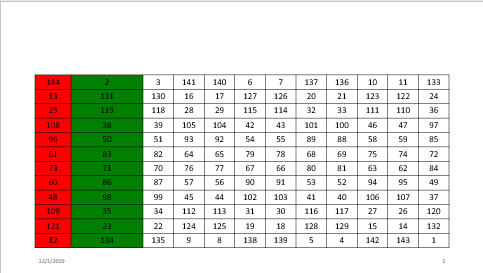
Составление таблицы. Задайте ширину и цвет фона первых двух столбцов таблицы.
t = Table(magic(12));
t.Style = {HAlign('center')};

colSpecs(2) = ColSpec('2in');
colSpecs(1) = ColSpec('1in');
colSpecs(1).BackgroundColor = 'red';
colSpecs(2).BackgroundColor = 'green';
t.ColSpecs = colSpecs;
Добавьте таблицу в понижение.
replace(slide,'Content',t);
Закройте и просмотрите представление.
close(ppt);
rptview(ppt);
Создайте представление.
import mlreportgen.ppt.*
ppt = Presentation("myTextOrientation.pptx");
open(ppt);
Добавьте понижение в представление.
slide = add(ppt,"Title and Table");Составление таблицы.
table = Table({'Col 1','Col 2';'entry 1','entry 2'});
table.Height = "2in";
table.Style = [table.Style {VAlign("middleCentered")}];
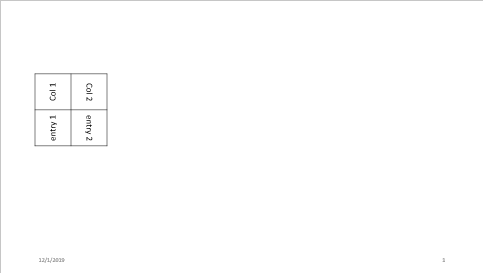
Задайте форматирование для столбцов таблицы при помощи mlreportgen.ppt.ColSpec объекты. Укажите, что ориентация текста в первом столбце является вертикальной, вращал 90 градусов, против часовой стрелки. Укажите, что ориентация текста во втором столбце является вертикальной, вращал 90 градусов, по часовой стрелке.
colSpecs(1) = ColSpec("1in");
colSpecs(1).TextOrientation = "up";
colSpecs(2) = ColSpec("1in");
colSpecs(2).TextOrientation = "down";
Присвойте ColSpec объекты к Table объект.
table.ColSpecs = colSpecs;
Добавьте таблицу в понижение.
replace(slide,"Table",table);Закройте и просмотрите представление
close(ppt);
rptview(ppt);
mlreportgen.ppt.BackgroundColor | mlreportgen.ppt.Bold | mlreportgen.ppt.ColWidth | mlreportgen.ppt.FontColor | mlreportgen.ppt.FontFamily | mlreportgen.ppt.FontSize | mlreportgen.ppt.HAlign | mlreportgen.ppt.Italic | mlreportgen.ppt.Strike | mlreportgen.ppt.Subscript | mlreportgen.ppt.Superscript | mlreportgen.ppt.Underline | mlreportgen.ppt.VAlign