Независимо от сложности модели, для создания аэрокосмической модели используются те же необходимые шаги, что и для создания любой другой модели Simulink ® .
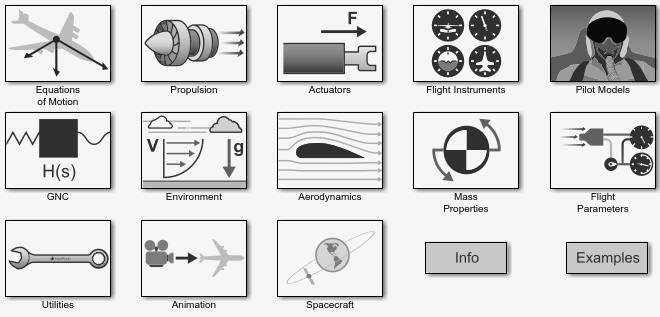
Откройте аэрокосмическую библиотеку Blockset™. Доступ к этой библиотеке можно получить через браузер библиотеки Simulink Library или непосредственно открыть окно Aerospace Blockset в командной строке MATLAB ®:
Дважды щелкните любую библиотеку в окне, чтобы отобразить ее содержимое. На следующем рисунке показано окно библиотеки Aerospace Blockset.
Выберите и расположите блоки. Сначала необходимо выбрать блоки, необходимые для построения модели, а затем расположить блоки в окне модели. Для большинства моделей Simulink выбирается один или несколько блоков из каждой из следующих категорий.
Исходные блоки генерируют или импортируют в модель сигналы, такие как синусоидальный сигнал, тактовый сигнал или белый шум ограниченного диапазона.
Блоки моделирования могут состоять практически из любого типа блоков, выполняющих действие в моделировании. Имитационный блок представляет часть моделируемых функциональных возможностей модели, таких как исполнительный блок, математическая операция, блок из библиотеки аэрокосмических блоксетей и т.д.
Маршрутизация сигналов блокирует маршрутизацию сигналов из одной точки модели в другую. При необходимости объединения или перенаправления двух или более сигналов в модели, вероятно, будет использоваться блок Simulink Signal Routing, такой как Mux и Demux.
В качестве альтернативы блоку Mux можно использовать Vector параметр режима блока «Конкатенация вектора» (также известный как блок «Конкатенация вектора»). Этот блок обеспечивает более общий способ маршрутизации сигналов из одной точки модели в другую. Векторный режим принимает в качестве входного значения вектор сигналов того же типа и создает непрерывный выходной сигнал. В зависимости от входных данных этот блок выводит вектор строки или столбца, если любой из входных данных является вектором строки или столбца соответственно.
Блоки приемника отображают, записывают или сохраняют выходные данные модели. Для просмотра результатов моделирования необходимо использовать блок «Приемник».
Сконфигурируйте блоки. Большинство блоков имеют опции конфигурации, позволяющие настраивать функциональные возможности блоков в соответствии с определенными параметрами моделирования. Например, блок ISA Atmosphere Model предоставляет опции конфигурации для установки высоты тропосферы, тропопаузы и плотности воздуха на уровне моря.
Подключите блоки. Для создания сигнальных путей между блоками необходимо соединить блоки друг с другом. Это можно сделать вручную, щелкнув и перетащив, или можно автоматически соединить блоки.
Инкапсулировать подсистемы. Системы, выполненные с блоками Aerospace Blockset, могут функционировать как подсистемы более крупных, более сложных моделей, как подсистемы в любой модели Simulink.
