Примечание
Для калибровки параметров AUTOSAR и таблиц поиска во время выполнения R2019a ввел графическое отображение параметров рабочей области модели на параметры компонента AUTOSAR. В редакторе сопоставлений кодов выберите параметр Simulink ® model-workspace, сопоставьте его с параметром компонента AUTOSAR и измените его атрибуты калибровки AUTOSAR. При моделировании параметров AUTOSAR или таблиц подстановки с использованием объектов параметров AUTOSAR в базовой рабочей области рекомендуется выполнить миграцию в рабочий процесс редактора сопоставлений кодов. Дополнительные сведения см. в разделах Сопоставление параметров рабочего пространства модели с параметрами компонентов AUTOSAR и Настройка таблиц подстановки для измерений и калибровки AUTOSAR.
Внутренние калибровочные параметры AUTOSAR являются внутренними для программного компонента AUTOSAR и доступны только для экземпляров программного компонента, в котором они определены. Вы можете использовать AUTOSAR.Parameter объекты данных для настройки внутренних параметров калибровки в Simulink. После создания и настройки объектов данных параметров выполняется ссылка на них из параметров блока в модели.
Сведения о настройке параметров калибровки AUTOSAR, доступных для других компонентов программного обеспечения AUTOSAR, см. в разделе Настройка компонента калибровки AUTOSAR.
Конфигурирование параметра внутренней калибровки AUTOSAR:
Задайте значение параметра блока в модели для ссылки на имя параметра калибровки. Например, откройте пример модели autosar_swc_counter. Откройте Редактор данных модели (Model Data Editor) (на вкладке Моделирование (Modeling) щелкните Редактор данных модели (Model Data Editor)) и выберите вкладку Параметры (Parameters). Изменение значения блока константы с LIMIT кому myPrm.
Создание AUTOSAR.Parameter объект данных для параметра калибровки. При редактировании значения параметра в Редакторе данных модели (Model Data Editor) нажмите кнопку действия рядом с
 myPrm и выберите Создать.
В диалоговом окне «Создание новых данных» в поле «Значение» введите AUTOSAR.Parameter.
Если для параметра «Расположение» задано значение Base Workspace, можно задать класс хранения в AUTOSAR.Parameter диалоговое окно. Чтобы сопоставить таблицу поиска Simulink с параметром, используйте mapLookupTable функция.
Если для параметра «Расположение» задано значение Model Workspace, нельзя задать класс хранения в AUTOSAR.Parameter диалоговое окно. Однако для сопоставления таблицы поиска Simulink с параметром можно использовать редактор «Сопоставления кодов», вкладку «Параметры» или mapParameter функция.
В этом примере для параметра «Местоположение» устанавливается значение Base Workspace. Щелкните Создать (Create). Один AUTOSAR.Parameter появляется объект.
В AUTOSAR.Parameter , настройте следующие свойства:
Значение (Value) - укажите значение параметра калибровки. Для параметра внутренней калибровки это значение представляет начальное значение.
Тип данных - укажите тип данных для параметра калибровки. Дополнительные сведения см. в разделе Определение типов данных с помощью помощника по типам данных.
Класс хранения - для базового параметра рабочего пространства, чтобы указать внутренний параметр калибровки, в раскрывающемся списке выберите InternalCalPrm. Чтобы задать поведение экземпляра, выберите один из следующих вариантов:
Parameter shared by all instances of the Software Component
Each instance of the Software Component has its own copy of the parameter
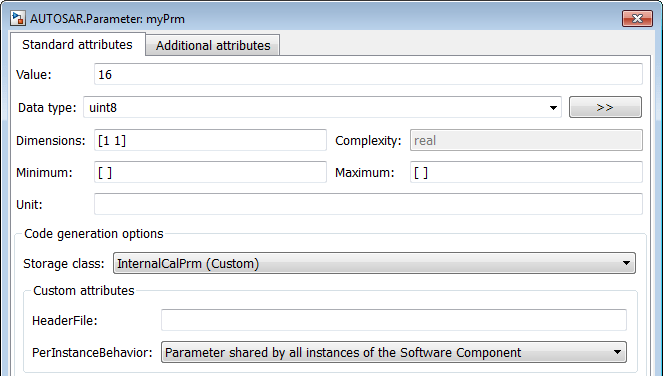
В диалоговом окне «Параметры конфигурации» на панели «Создание кода» > «Интерфейс» снимите флажок «Игнорировать пользовательские классы хранения данных», если он еще не снят.
Сопоставление таблицы подстановки Simulink с параметром AUTOSAR основной рабочей области myPrm, используйте mapLookupTable функция.
Создать код.
Примечание
Программное обеспечение не поддерживает использование параметров калибровки AUTOSAR в блоках модели.
