При наличии программного обеспечения Simulink ® Coder™ и Embedded Coder ® можно экспортировать описание композиции и компонента AUTOSAR XML (ARXML) и создавать код компонента из модели архитектуры AUTOSAR. При необходимости создайте ZIP-файл для упаковки артефактов построения для иерархии модели, например, для перемещения и интеграции.
Можно экспортировать всю архитектурную модель, вложенную композицию или один компонент. При инициировании экспорта, охватывающего композицию, экспорт включает XML-описания композиции, прототипов компонентов, портов и соединителей композиции.
Для подготовки к экспорту файлов ARXML проверьте и измените параметры XML. Параметры XML, заданные на уровне модели архитектуры, наследуются при экспорте каждым компонентом модели.
Чтобы экспортировать ARXML-файлы и создать код для архитектурной модели:
Откройте архитектурную модель, например примерную модель autosar_tpc_composition. (Чтобы открыть модель в локальной рабочей папке, используйте openExample('autosar_tpc_composition').)
Чтобы проверить параметры XML на уровне модели архитектуры, перейдите на вкладку «Моделирование» и выберите «Экспорт» > «Настроить параметры XML». Словарь AUTOSAR открывается в представлении «Параметры XML». Внесенные изменения наследуются каждым компонентом иерархии.
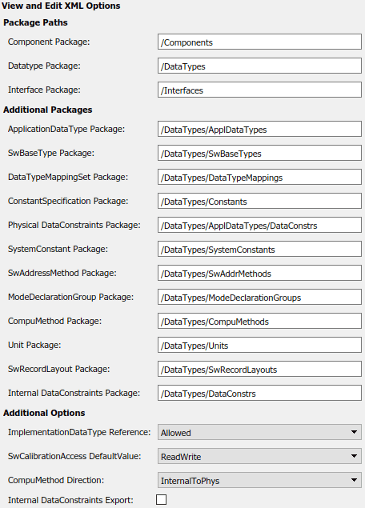
Дополнительные сведения см. в разделе Настройка параметров AUTOSAR XML.
Чтобы экспортировать архитектурную модель, на вкладке Моделирование выберите Экспорт > Создать код и ARXML. В диалоговом окне «Экспорт композиции» укажите имя ZIP-файла, в который будут упакованы созданные файлы. При необходимости укажите путь к папке для размещения экспортированных файлов ARXML. Чтобы начать экспорт, нажмите кнопку ОК.
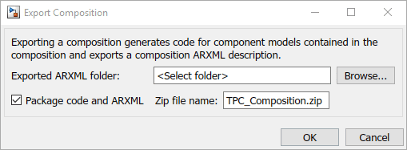
По мере построения архитектурной модели можно просматривать журнал сборки в программе Diagnostic Viewer. Сначала компоновка компонентных моделей, каждая из которых является автономной компоновкой верхней модели. Наконец, экспортируется композиция ARXML. По завершении построения текущая папка содержит папки построения для архитектурной модели и каждой модели компонента в иерархии, а также указанный ZIP-файл.
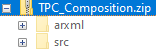
Разверните ZIP-файл. Его содержание организовано в arxml и src папки.
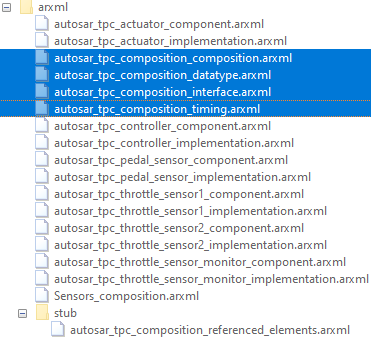
Осмотрите arxml папка. Каждый компонент AUTOSAR имеет файлы описания компонентов и реализации, в то время как модель архитектуры имеет файлы описания состава, типа данных, интерфейса и времени. Файл композиции содержит XML-описания композиции, прототипов компонентов, портов и соединителей композиции. Типы данных, интерфейсы и файлы синхронизации объединяют элементы из всей иерархии архитектурных моделей.
Осмотрите src папка. Каждая модель компонента имеет папку построения, содержащую артефакты из автономной модели построения.

Чтобы экспортировать вложенную композицию или один компонент в архитектурную модель, используйте команды компоновки или блока компонентов или опции щелчка правой кнопкой мыши. Например, щелкните правой кнопкой мыши блок компонента и выберите «Экспорт компонента». Компоненты, экспортированные из архитектурной модели, наследуют параметры XML, заданные на уровне архитектурной модели.
В архитектурной модели для экспорта версии схемы AUTOSAR должны совпадать между архитектурной моделью и моделями компонентов в иерархии. Если экспорт помечает разницу версий, исправьте несоответствие в модели компонента или в модели архитектуры. Чтобы просмотреть версию схемы модели архитектуры, откройте диалоговое окно Параметры конфигурации (Configuration Parameters). На вкладке Моделирование (Modeling) выберите Параметры модели (Model Settings). В диалоговом окне перейдите к панели параметров создания кода AUTOSAR.
Для программного экспорта из иерархии архитектурных моделей используйте функцию архитектуры export. Например, для создания и упаковки ARXML-файлов и кода, например модели autosar_tpc_composition:
% Load AUTOSAR architecture model
archModel = autosar.arch.loadModel('autosar_tpc_composition');
% Export ARXML descriptions and code into ZIP file
export(archModel,'PackageCodeAndARXML','myArchModel.zip');export | Компонент программного обеспечения | Состав программного обеспечения
