В Simulink ® можно использовать словарь AUTOSAR и редактор сопоставлений кодов отдельно или вместе для графической настройки программного компонента AUTOSAR и сопоставления элементов модели Simulink с элементами компонентов AUTOSAR. Дополнительные сведения см. в разделе Конфигурация компонентов AUTOSAR.
Словарь AUTOSAR используется для настройки элементов AUTOSAR с точки зрения AUTOSAR. Используя древовидный формат, словарь AUTOSAR отображает сопоставленный компонент AUTOSAR и его элементы, интерфейсы связи, методы вычислений, методы адреса программного обеспечения и параметры XML. Используйте дерево для выбора элементов AUTOSAR и настройки их свойств. Изменяемые свойства отражаются в экспортированных описаниях ARXML и, возможно, в сгенерированном коде C, совместимом с AUTOSAR.
Для настройки элементов компонентов AUTOSAR для классической платформы в Simulink:
Открытие модели, для которой используется целевой файл системы AUTOSAR autosar.tlc выбран.
Создайте или откройте сопоставленное представление модели AUTOSAR. В окне модели выполните одно из следующих действий.
На вкладке Приложения откройте приложение Конструктор компонентов AUTOSAR.
Щелкните элемент управления «Перспектива» в правом нижнем углу и выберите «Код».
Если модель еще не сопоставлена с программным компонентом AUTOSAR, откроется окно Быстрый запуск компонента AUTOSAR (AUTOSAR Component Quick Start). Выполните процедуру быстрого запуска и нажмите кнопку Готово. Дополнительные сведения см. в разделе Создание сопоставленного компонента AUTOSAR с помощью быстрого запуска.
Модель открывается в ракурсе кода AUTOSAR. В этом ракурсе отображается панель справки, диалоговое окно «Инспектор свойств» и, непосредственно под моделью, редактор сопоставлений кодов.
Откройте словарь AUTOSAR. Нажмите кнопку AUTOSAR Dictionary в редакторе сопоставления кодов или на вкладке AUTOSAR выберите Code Interface > AUTOSAR Dictionary.
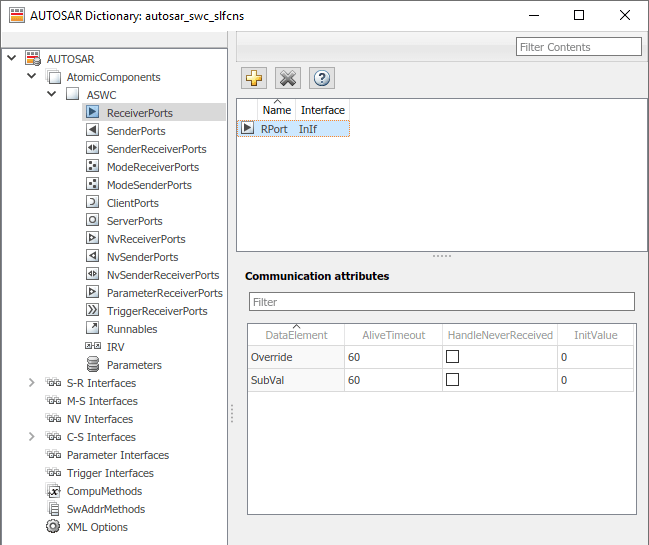
Для настройки элементов и свойств AUTOSAR перейдите к дереву словаря AUTOSAR. Можно добавлять элементы, удалять элементы или выбирать элементы для просмотра и изменения их свойств. Используйте поле Фильтровать содержимое (Filter Contents) (если доступно) для выборочного отображения некоторых элементов в текущем представлении без других элементов.
После настройки элементов и свойств AUTOSAR откройте редактор сопоставлений кода. Вкладки «Сопоставление кода» используются для сопоставления элементов Simulink с новыми или измененными элементами AUTOSAR.
Нажмите кнопку Validate для проверки конфигурации компонента AUTOSAR. Если сообщается об ошибках, устраните их и повторите проверку.
Компоненты atomic программного обеспечения AUTOSAR содержат элементы AUTOSAR, определенные в стандарте AUTOSAR, такие как порты, исполняемые таблицы, межпроходимые переменные (IRV) и параметры. В словаре AUTOSAR элементы компонента отображаются в древовидном формате под компонентом, которому они принадлежат. Для доступа к элементам компонентов и их свойствам необходимо развернуть имя компонента.
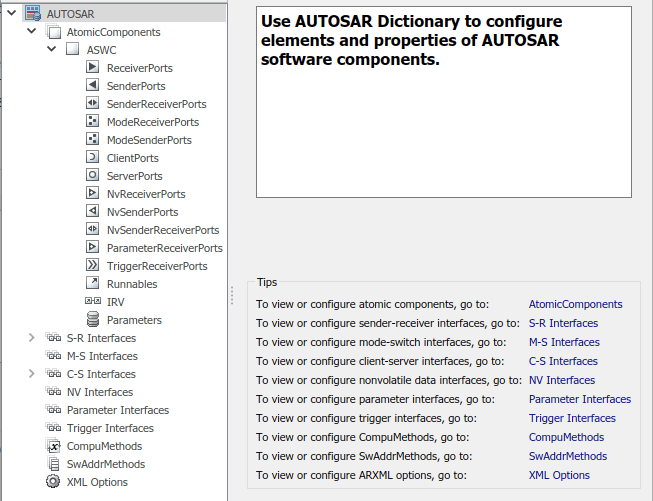
Для конфигурирования элементов и свойств компонентов атомарного программного обеспечения AUTOSAR:
Откройте модель, для которой был создан сопоставленный программный компонент AUTOSAR. Дополнительные сведения см. в разделе Создание компонента.
На вкладке Приложения откройте приложение Конструктор компонентов AUTOSAR.
Откройте словарь AUTOSAR. Нажмите кнопку AUTOSAR Dictionary в редакторе сопоставления кодов или на вкладке AUTOSAR выберите Code Interface > AUTOSAR Dictionary.
На крайней левой панели словаря AUTOSAR в разделе AUTOSAR выберите AtomicComponents.
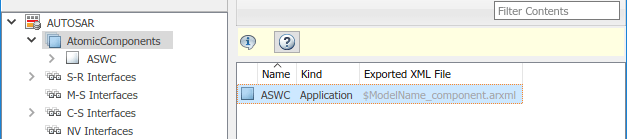
В представлении «Атомарные компоненты» словаря AUTOSAR отображаются атомарные компоненты и их типы. Вы можете:
Выберите компонент AUTOSAR и выберите значение меню для его типа (т.е. атомарного программного компонента):
Application для прикладного компонента
ComplexDeviceDriver для компонента драйвера сложного устройства
EcuAbstraction для компонента абстракции ECU
SensorAccuator для датчика или элемента привода
ServiceProxy для компонента прокси-сервера службы
Переименуйте компонент AUTOSAR, щелкнув его имя и отредактировав текст имени.
На крайней левой панели словаря AUTOSAR разверните AtomicComponents и выберите компонент AUTOSAR.
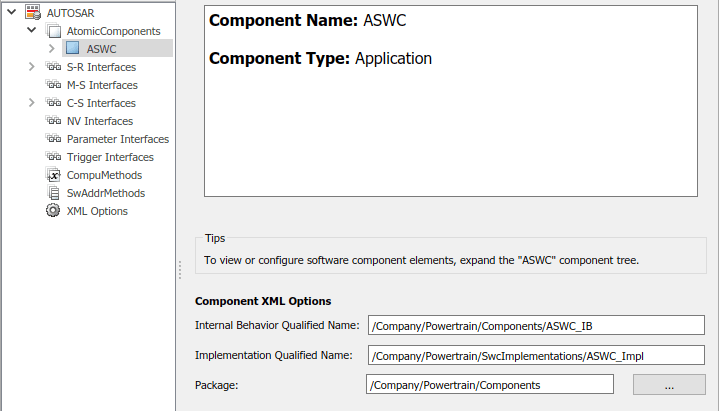
Вид компонента в словаре AUTOSAR отображает имя и тип выбранного компонента, а также параметры компонента для экспорта файла ARXML. Вы можете:
Измените полное имя внутреннего поведения, которое будет создано для компонента. Укажите путь к пакету AUTOSAR и имя.
Измените полное имя реализации, создаваемое для компонента. Укажите путь к пакету AUTOSAR и имя.
Измените пакет AUTOSAR, который будет создан для компонента. Чтобы указать путь к пакету AUTOSAR, можно выполнить одно из следующих действий.
Введите путь к пакету в поле Параметр пакета. Пути пакетов могут использовать шаблон именования организации, например /CompanyName/Powertrain.
Нажмите кнопку справа от поля Пакет, чтобы открыть Обозреватель пакетов AUTOSAR. Используйте браузер для перехода к существующему пакету или создания нового пакета. При выборе пакета в браузере и нажатии кнопки «Применить» значение параметра «Пакет» компонента обновляется. Дополнительные сведения о обозревателе пакетов AUTOSAR см. в разделе Настройка пакета AUTOSAR для компонента, интерфейса, CompuMethod или SwAddrMethod.
Дополнительные сведения о параметрах XML компонента см. в разделе Настройка пакетов AUTOSAR.
Программный компонент AUTOSAR содержит порты связи, определенные в стандарте AUTOSAR, включая отправитель-получатель (S-R), клиент-сервер (C-S), переключатель режима (M-S), энергонезависимые (NV) данные, триггер и интерфейсы параметров. В словаре AUTOSAR коммуникационные порты отображаются в древовидном формате под компонентом, которому они принадлежат, и под именем типа порта. Для доступа к элементам порта и их свойствам необходимо развернуть имя компонента и имя типа порта.
Представления AUTOSAR Dictionary портов отправителя и получателя поддерживают моделирование связи между отправителем и получателем (S-R) AUTOSAR в Simulink. Словарь AUTOSAR используется для настройки портов AUTOSAR S-R, интерфейсов S-R и элементов данных S-R в модели. Дополнительные сведения см. в разделах Настройка связи отправитель-получатель AUTOSAR и Настройка связи отправитель-получатель из очереди AUTOSAR.
Для настройки элементов и свойств порта AUTOSAR S-R откройте модель, для которой был создан сопоставленный программный компонент AUTOSAR, и откройте словарь AUTOSAR.
На крайней левой панели словаря AUTOSAR разверните имя компонента и выберите «Порты».
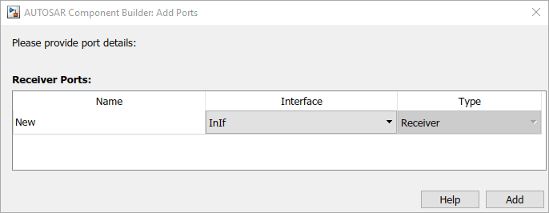
В представлении «Порты приемника» словаря AUTOSAR перечислены порты приемника и их свойства. Вы можете:
Выберите порт приемника AUTOSAR, просмотрите и при необходимости повторно выберите соответствующий интерфейс S-R.
Переименуйте порт приемника AUTOSAR, щелкнув его имя и отредактировав текст имени.
При выборе порта в словаре AUTOSAR отображаются дополнительные атрибуты спецификации связи портов (ComSpec). Для портов приемника, не поставленных в очередь, можно изменить атрибуты ComSpec AliveTimeout, HandleNeverReceived, и InitValue. Для портов приемника в очереди можно изменить атрибут ComSpec QueueLength. Дополнительные сведения см. в разделе Настройка ComSpecs порта отправителя-получателя AUTOSAR.
Нажмите кнопку Add , чтобы открыть диалоговое окно Add Ports для добавления порта.
Выберите порт и нажмите кнопку Delete для его удаления.
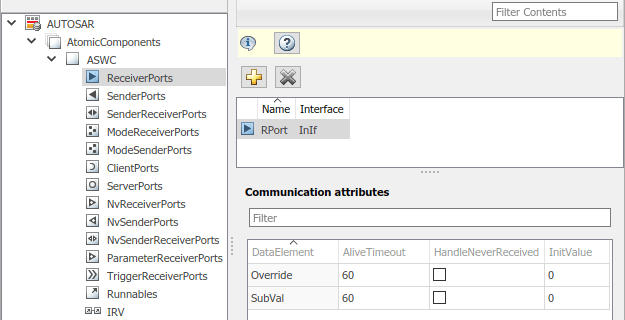
Диалоговое окно Add Ports позволяет добавить порт приемника и связать его с существующим интерфейсом S-R. Для добавления порта и возврата к ракурсу портов приемника нажмите кнопку Add.
На крайней левой панели словаря AUTOSAR выберите SenderPorts.
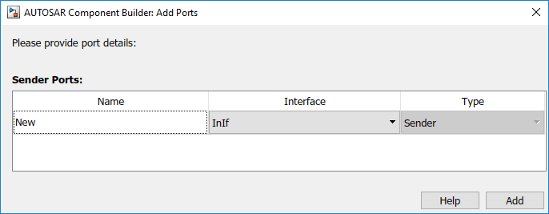
Представление портов отправителя в словаре AUTOSAR содержит список портов отправителя и их свойств. Вы можете:
Выберите порт отправителя AUTOSAR, просмотрите и при необходимости повторно выберите соответствующий интерфейс S-R.
Переименуйте порт отправителя AUTOSAR, щелкнув его имя и отредактировав текст имени.
При выборе порта в словаре AUTOSAR отображаются дополнительные атрибуты спецификации связи портов (ComSpec). Для портов отправителя, не поставленных в очередь, можно изменить атрибут ComSpec InitValue. Дополнительные сведения см. в разделе Настройка ComSpecs порта отправителя-получателя AUTOSAR.
Нажмите кнопку Add, чтобы открыть диалоговое окно Add Ports для добавления порта.
Выберите порт и нажмите кнопку Delete для его удаления.
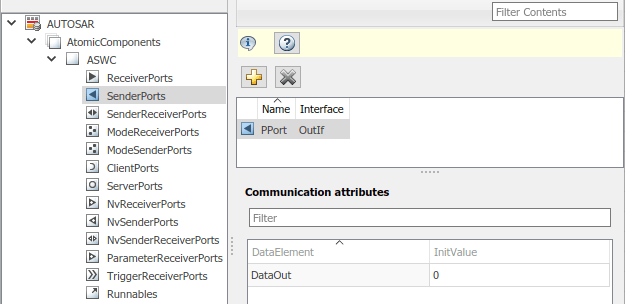
Диалоговое окно Add Ports позволяет добавить порт отправителя и связать его с существующим интерфейсом S-R. Нажмите кнопку Добавить, чтобы добавить порт и вернуться к представлению портов отправителя.
На крайней левой панели словаря AUTOSAR выберите SenderTalkPorts.
В представлении «Порты отправителя-получателя» словаря AUTOSAR перечислены порты отправителя-получателя и их свойства. Вы можете:
Выберите порт отправителя-получателя AUTOSAR, просмотрите и при необходимости повторно выберите соответствующий интерфейс S-R.
Переименуйте порт отправителя-получателя AUTOSAR, щелкнув его имя и отредактировав текст имени.
Нажмите кнопку Add, чтобы открыть диалоговое окно Add Ports для добавления порта.
Выберите порт и нажмите кнопку Delete для его удаления.
Примечание
Для портов отправителя-получателя AUTOSAR требуется схема AUTOSAR версии 4.1 или выше. Чтобы выбрать версию схемы для модели, перейдите в раздел Опции генерации кода AUTOSAR (Embedded Coder) в диалоговом окне Параметры конфигурации (Configuration Parameters).
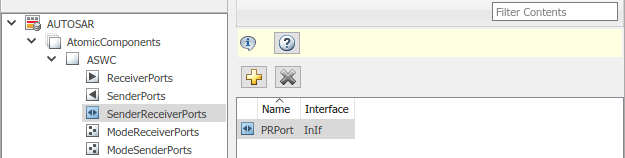
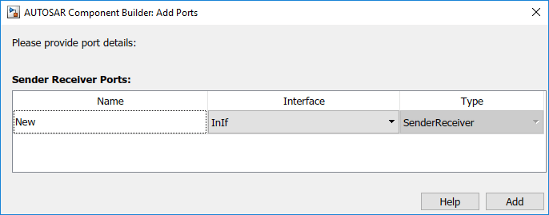
Диалоговое окно Add Ports позволяет добавить порт отправителя-получателя и связать его с существующим интерфейсом S-R. Щелкните Добавить, чтобы добавить порт и вернуться к представлению портов отправителя-получателя.
В представлениях AUTOSAR Dictionary портов отправителя и получателя режимов поддерживается моделирование связи с переключателем режимов AUTOSAR (M-S) в Simulink. Словарь AUTOSAR используется для настройки портов AUTOSAR M-S и интерфейсов M-S в модели. Дополнительные сведения см. в разделе Настройка связи между коммутаторами в режиме AUTOSAR.
Для настройки элементов и свойств порта AUTOSAR M-S откройте модель, для которой был создан сопоставленный программный компонент AUTOSAR, и откройте словарь AUTOSAR.
На крайней левой панели словаря AUTOSAR разверните имя компонента и выберите «Параметры» «Порты».
Режим просмотра портов приемника в словаре AUTOSAR содержит список портов приемника и их свойств. Вы можете:
Выберите порт приемника режима AUTOSAR, просмотрите и при необходимости повторно выберите соответствующий интерфейс M-S.
Переименуйте порт приемника в режиме AUTOSAR, щелкнув его имя и отредактировав текст имени.
Нажмите кнопку Add, чтобы открыть диалоговое окно Add Ports для добавления порта.
Выберите порт и нажмите кнопку Delete для его удаления.
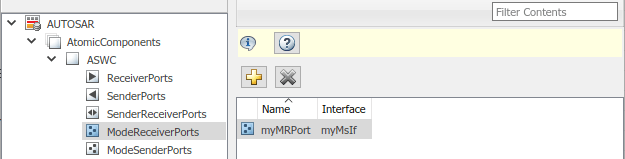
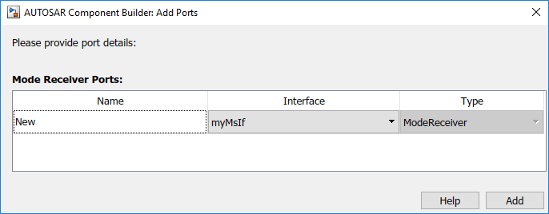
Диалоговое окно Add Ports позволяет добавить порт приемника режима и связать его с существующим интерфейсом M-S. Если интерфейс M-S не существует в компоненте, его необходимо создать перед добавлением порта. Нажмите Add, чтобы добавить порт и вернуться в режим просмотра портов приемника.
На крайней левой панели словаря AUTOSAR выберите "" Режим "" "SenderPorts" ".
Просмотр портов отправителя режима в словаре AUTOSAR содержит список портов отправителя режима и их свойств. Вы можете:
Выберите порт отправителя в режиме AUTOSAR, просмотрите и при необходимости повторно выберите соответствующий интерфейс M-S.
Переименуйте порт отправителя в режиме AUTOSAR, щелкнув его имя и отредактировав текст имени.
Нажмите кнопку Add, чтобы открыть диалоговое окно Add Ports для добавления порта.
Выберите порт и нажмите кнопку Delete для его удаления.
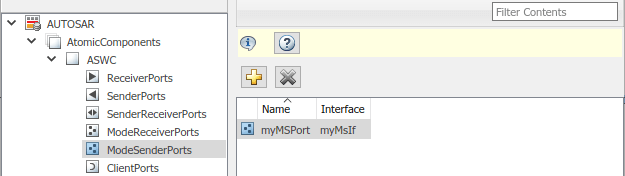
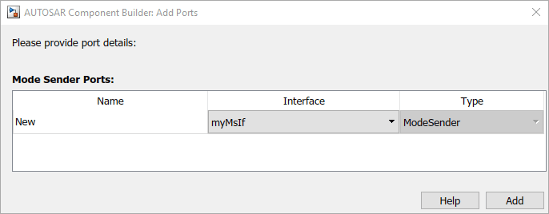
Диалоговое окно Add Ports позволяет добавить порт отправителя режима и связать его с существующим интерфейсом M-S. Если интерфейс M-S не существует в компоненте, его необходимо создать перед добавлением порта. Щелкните Добавить, чтобы добавить порт и вернуться в режим просмотра портов отправителя.
Представления AUTOSAR Dictionary клиентских и серверных портов поддерживают моделирование связи AUTOSAR клиент-сервер (C-S) в Simulink. Словарь AUTOSAR используется для настройки портов AUTOSAR C-S, интерфейсов C-S и операций C-S в модели. Дополнительные сведения см. в разделе Настройка связи клиента с сервером AUTOSAR.
Чтобы настроить элементы и свойства порта AUTOSAR C-S, откройте модель, для которой был создан сопоставленный программный компонент AUTOSAR, и откройте словарь AUTOSAR.
На крайней левой панели словаря AUTOSAR разверните имя компонента и выберите ClirePorts.
Представление клиентских портов в словаре AUTOSAR содержит список клиентских портов и их свойств. Вы можете:
Выберите клиентский порт AUTOSAR, просмотрите и при необходимости повторно выберите соответствующий интерфейс C-S.
Переименуйте клиентский порт AUTOSAR, щелкнув его имя и отредактировав текст имени.
Нажмите кнопку Add, чтобы открыть диалоговое окно Add Ports для добавления порта клиента.
Выберите порт и нажмите кнопку Delete для его удаления.
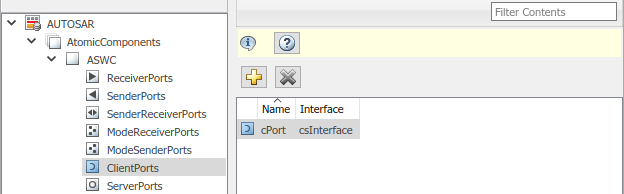
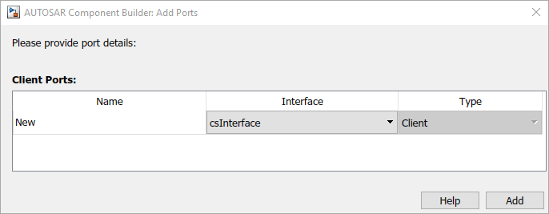
Диалоговое окно Add Ports позволяет добавить порт клиента и связать его с существующим интерфейсом C-S. Если интерфейс C-S не существует в компоненте, его необходимо создать перед добавлением порта. Нажмите кнопку Add, чтобы добавить порт и вернуться в представление клиентских портов.
На крайней левой панели словаря AUTOSAR выберите ServerPorts.
В представлении серверных портов словаря AUTOSAR перечислены серверные порты и их свойства. Вы можете:
Выберите порт сервера AUTOSAR, просмотрите и при необходимости повторно выберите соответствующий интерфейс C-S.
Переименуйте порт сервера AUTOSAR, щелкнув его имя и отредактировав текст имени.
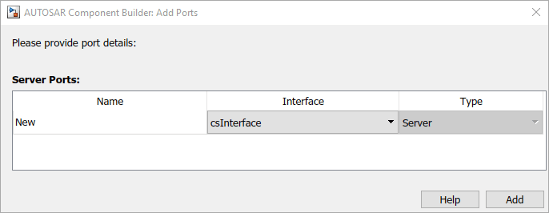
Нажмите кнопку Add, чтобы открыть диалоговое окно Add Ports для добавления порта сервера.
Выберите порт и нажмите кнопку Delete для его удаления.
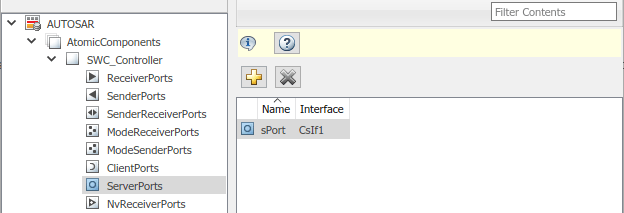
Диалоговое окно Add Ports позволяет добавить порт сервера и связать его с существующим интерфейсом C-S. Если интерфейс C-S не существует в компоненте, его необходимо создать перед добавлением порта. Нажмите кнопку Добавить, чтобы добавить порт и вернуться к представлению портов сервера.
Представления словаря AUTOSAR энергонезависимых (NV) портов отправителя и получателя поддерживают моделирование передачи данных AUTOSAR NV в Simulink. Словарь AUTOSAR используется для настройки портов NV AUTOSAR, интерфейсов NV и элементов данных NV в модели. Дополнительные сведения см. в разделе Настройка энергонезависимой передачи данных AUTOSAR.
Чтобы настроить элементы и свойства порта AUTOSAR NV, откройте модель, для которой был создан сопоставленный программный компонент AUTOSAR, и откройте словарь AUTOSAR.
На крайней левой панели словаря AUTOSAR разверните имя компонента и выберите NvPorts.
В представлении портов приемника NV в словаре AUTOSAR перечислены порты приемника NV и их свойства. Вы можете:
Выберите порт приемника NV AUTOSAR, просмотрите и при необходимости повторно выберите соответствующий интерфейс данных NV.
Переименуйте порт приемника AUTOSAR NV, щелкнув его имя и отредактировав текст имени.
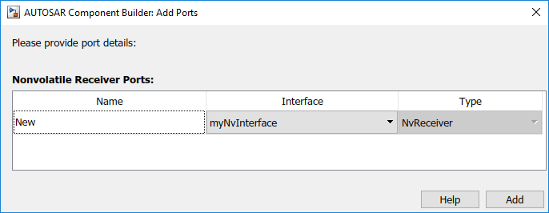
Нажмите кнопку Add, чтобы открыть диалоговое окно Add Ports для добавления порта.
Выберите порт и нажмите кнопку Delete для его удаления.
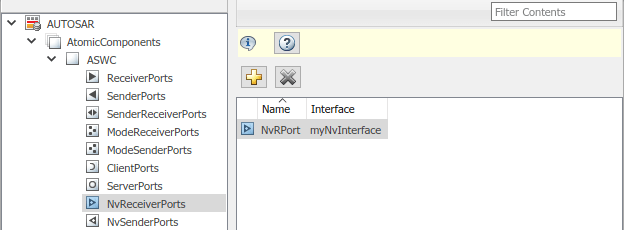
Диалоговое окно Add Ports позволяет добавить порт приемника NV и связать его с существующим интерфейсом NV. Нажмите Add, чтобы добавить порт и вернуться в режим просмотра портов приемника NV.
На крайней левой панели словаря AUTOSAR выберите NvSenderPorts.
В представлении портов отправителя NV в словаре AUTOSAR перечислены порты отправителя NV и их свойства. Вы можете:
Выберите порт отправителя AUTOSAR NV, просмотрите и при необходимости повторно выберите соответствующий интерфейс данных NV.
Переименуйте порт отправителя AUTOSAR NV, щелкнув его имя и отредактировав текст имени.
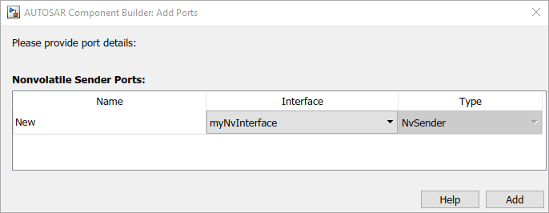
Нажмите кнопку Add, чтобы открыть диалоговое окно Add Ports для добавления порта.
Выберите порт и нажмите кнопку Delete для его удаления.
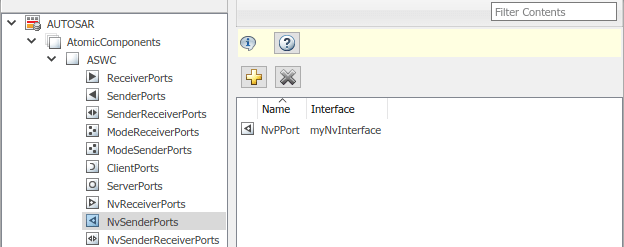
Диалоговое окно Add Ports позволяет добавить порт отправителя NV и связать его с существующим интерфейсом NV. Щелкните Добавить, чтобы добавить порт и вернуться в представление портов отправителя NV.
На крайней левой панели словаря AUTOSAR выберите NvSenderExistedPorts.
В представлении портов отправителя-получателя NV в словаре AUTOSAR перечислены порты отправителя-получателя NV и их свойства. Вы можете:
Выберите порт отправителя-получателя AUTOSAR NV, просмотрите и при необходимости повторно выберите соответствующий интерфейс данных NV.
Переименуйте порт отправителя-получателя AUTOSAR NV, щелкнув его имя и отредактировав текст имени.
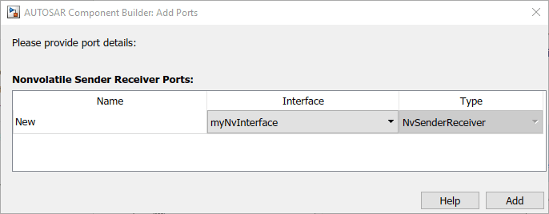
Нажмите кнопку Add, чтобы открыть диалоговое окно Add Ports для добавления порта.
Выберите порт и нажмите кнопку Delete для его удаления.
Примечание
Для портов отправителя-получателя AUTOSAR NV требуется схема AUTOSAR версии 4.1 или выше. Чтобы выбрать версию схемы для модели, перейдите в раздел Опции генерации кода AUTOSAR (Embedded Coder) в диалоговом окне Параметры конфигурации (Configuration Parameters).
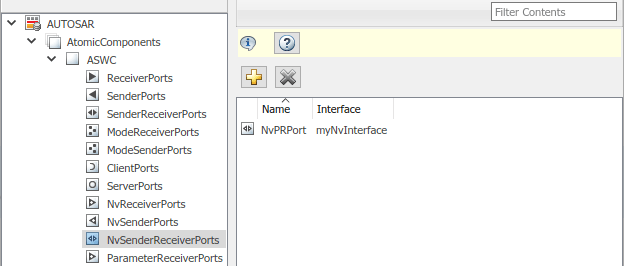
Диалоговое окно Add Ports позволяет добавить порт отправителя-получателя NV и связать его с существующим интерфейсом NV. Щелкните Добавить, чтобы добавить порт и вернуться в представление портов отправителя-получателя NV.
Представление AUTOSAR Dictionary портов приемника параметров поддерживает моделирование на стороне приемника связи параметров AUTOSAR в Simulink. Словарь AUTOSAR используется для настройки портов приемника параметров AUTOSAR, интерфейсов параметров и элементов данных параметров в модели. Дополнительные сведения см. в разделе Настройка параметров порта AUTOSAR для связи с компонентом параметров.
Чтобы настроить элементы и свойства порта приемника параметров AUTOSAR, откройте модель, для которой был создан сопоставленный программный компонент AUTOSAR, и откройте словарь AUTOSAR. На крайней левой панели словаря AUTOSAR разверните имя компонента и выберите ParameterPorts.
В представлении портов приемника параметров в словаре AUTOSAR перечислены порты приемника параметров и их свойства. Вы можете:
Выберите порт приемника параметров AUTOSAR, просмотрите и при необходимости повторно выберите соответствующий интерфейс параметров.
Переименуйте порт приемника параметров AUTOSAR, щелкнув его имя и отредактировав текст имени.
Нажмите кнопку Add, чтобы открыть диалоговое окно Add Ports для добавления порта.
Выберите порт и нажмите кнопку Delete для его удаления.
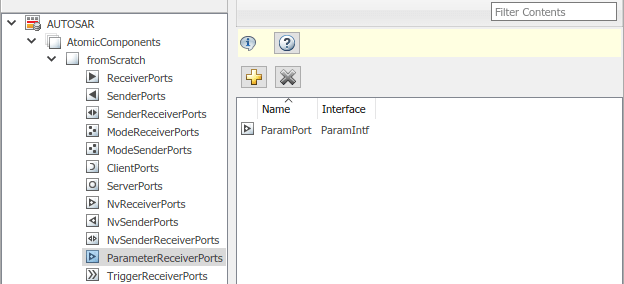
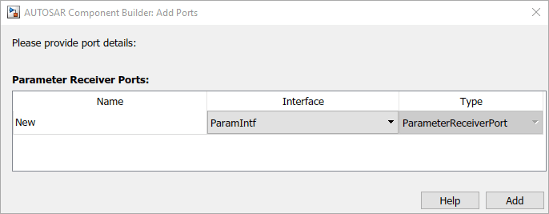
В диалоговом окне Add Ports можно указать имя нового порта и связать его с существующим интерфейсом параметров. Нажмите Add, чтобы добавить порт и вернуться к ракурсу портов приемника параметров.
В представлении AUTOSAR Dictionary портов триггерного приемника поддерживается моделирование связи триггера AUTOSAR на стороне приемника в Simulink. Словарь AUTOSAR используется для настройки портов приемника триггеров AUTOSAR, интерфейсов триггеров и триггеров в модели. Дополнительные сведения см. в разделе Настройка получателя для связи событий внешнего триггера AUTOSAR.
Чтобы настроить элементы и свойства порта триггерного приемника AUTOSAR, откройте модель, для которой был создан сопоставленный программный компонент AUTOSAR, и откройте словарь AUTOSAR. На крайней левой панели словаря AUTOSAR разверните имя компонента и выберите TriggerPorts.
В представлении trigger receiver ports в словаре AUTOSAR перечислены порты trigger receiver и их свойства. Вы можете:
Выберите порт приемника триггера AUTOSAR, просмотрите и при необходимости повторно выберите соответствующий интерфейс триггера.
Переименуйте порт приемника триггера AUTOSAR, щелкнув его имя и отредактировав текст имени.
Нажмите кнопку Add, чтобы открыть диалоговое окно Add Ports для добавления порта.
Выберите порт и нажмите кнопку Delete для его удаления.
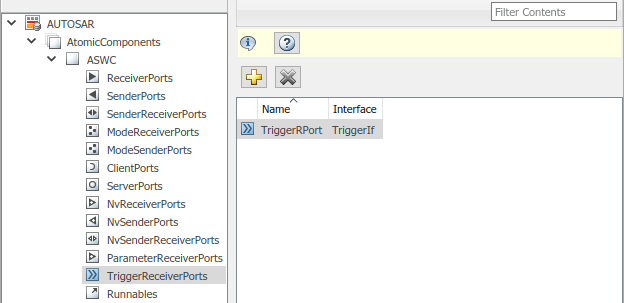
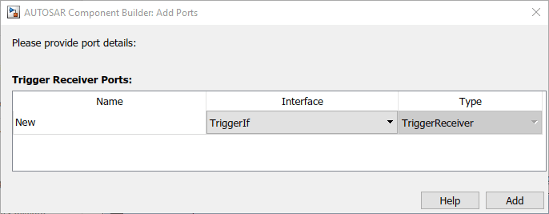
В диалоговом окне Add Ports можно указать имя нового порта и связать его с существующим интерфейсом триггера. Щелкните Добавить, чтобы добавить порт и вернуться к представлению портов триггерного приемника.
Представление Runnables в словаре AUTOSAR поддерживает моделирование исполняемых объектов AUTOSAR (runnables) и событий, реализующих аспекты внутреннего поведения компонента AUTOSAR в Simulink. Словарь AUTOSAR используется для настройки исполняемых таблиц AUTOSAR и связанных с ними событий, которые активируют их. Дополнительные сведения см. в разделе Настройка Runnables и событий AUTOSAR.
В словаре AUTOSAR runnables отображаются в древовидном формате под компонентом, которому они принадлежат. Для доступа к выполняемым элементам и элементам событий и их свойствам необходимо развернуть имя компонента.
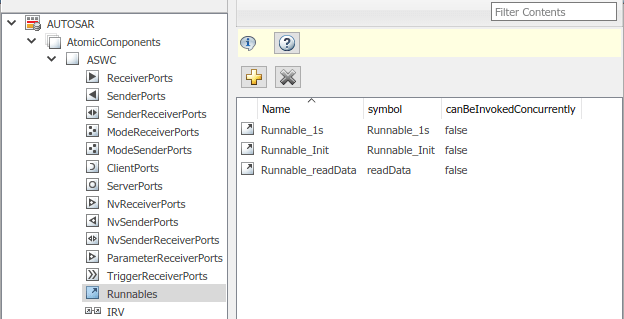
Чтобы настроить исполняемые элементы и свойства AUTOSAR, откройте модель, для которой был создан сопоставленный программный компонент AUTOSAR, и откройте словарь AUTOSAR. На крайней левой панели словаря AUTOSAR разверните имя компонента и выберите Runnables.
Представление runnables в словаре AUTOSAR содержит список runnables для компонента AUTOSAR. Вы можете:
Переименуйте выполняемый AUTOSAR, щелкнув его имя и отредактировав текст имени.
Измените имя символа для выполняемого объекта. Указанное имя выполняемого символа AUTOSAR экспортируется в коде ARXML и C. Например, при изменении имени символа Runnable1 от Runnable1 кому test_symbol, имя символа test_symbol отображается в экспортированном коде ARXML и C. Ниже приведен пример экспортированных описаний ARXML:
<RUNNABLE-ENTITY UUID="...">
    <SHORT-NAME>Runnable1</SHORT-NAME>
...
    <SYMBOL>test_symbol</SYMBOL>
...
</RUNNABLE-ENTITY>
Ниже приведен пример сгенерированного кода C:
/* Model step function for TID1 */
void test_symbol(void)                 /* Explicit Task: Runnable1 */
{
...
}
Примечание
Для выполняемого сервера AUTOSAR - то есть, выполняемого с помощью OperationInvokedEvent - имя символа должно совпадать с именем функции сервера Simulink.
Для сервера AUTOSAR, который можно запустить, задайте свойство runnable canBeInvokedConcurrently определяет необходимость применения ограничений параллелизма. Для не выполняющихся серверов оставьте canBeInvokedConcurrently установить в значение false. Дополнительные сведения см. в разделе Ограничения параллелизма для запускаемых серверов AUTOSAR.
Нажмите кнопку «Добавить», чтобы добавить выполняемый AUTOSAR.
Выберите выполняемый AUTOSAR и нажмите кнопку Delete, чтобы удалить его.
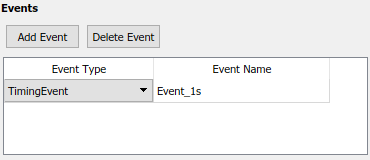
Выберите запускаемый объект для просмотра списка связанных событий. На панели «События» отображается список всех событий AUTOSAR с указанием их типа - TimingEvent, DataReceivedEvent, ModeSwitchEvent, OperationInvokedEvent, InitEvent, DataReceiveErrorEvent, или ExternalTriggerOccurredEvent - и название. Можно переименовать событие AUTOSAR, щелкнув его имя и отредактировав текст имени. Можно использовать кнопки Добавить событие и Удалить событие для добавления или удаления событий из выполняемой программы.
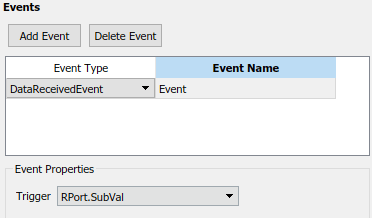
При выборе события типа DataReceivedEvent, запускаемый активируется посредством DataReceivedEvent. Выберите имя события, чтобы отобразить его свойство Trigger. Выберите триггер для события из списка доступных портов триггера.
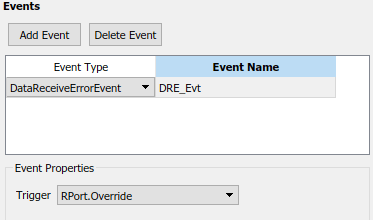
При выборе события типа DataReceiveErrorEvent, запускаемый активируется посредством DataReceiveErrorEvent. Выберите имя события, чтобы отобразить его свойство Trigger. Выберите триггер для события из списка доступных портов триггера. (Для получения дополнительной информации об использовании DataReceiveErrorEvent, см. раздел Настройка порта приемника AUTOSAR для DataReceiveErrorEvent.)
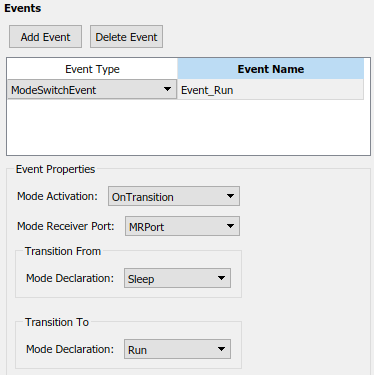
При выборе события типа ModeSwitchEvent, отображаются свойства Mode Activation и Mode Receiver Port. Выберите порт приемника режима для события из списка сконфигурированных портов приемника режима. Выберите значение активации режима для события из списка значений (OnEntry, OnExit, или OnTransition). На основе выбранного значения появляется один или два выпадающих списка Объявление режима (Mode Declaration). Выберите режим (или два режима) для события, среди тех, которые объявлены группой объявления режима, связанной с входным портом Simulink, моделирующим порт-приемник режима AUTOSAR. (Для получения дополнительной информации об использовании ModeSwitchEvent, см. раздел Настройка связи между коммутаторами в режиме AUTOSAR.)
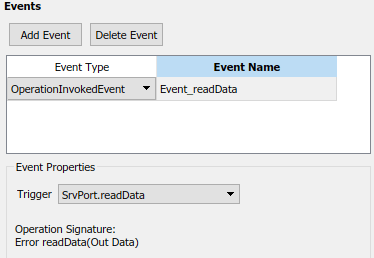
При выборе события типа OperationInvokedEvent, запускаемый сервер становится запускаемым сервером AUTOSAR. Выберите имя события, чтобы отобразить его свойство Trigger. Выберите триггер для события из списка доступных серверных портов и комбинаций операций. Подпись операции отображается под свойством Trigger. (Для получения дополнительной информации об использовании OperationInvokedEvent, см. раздел Настройка связи между клиентом и сервером AUTOSAR.)
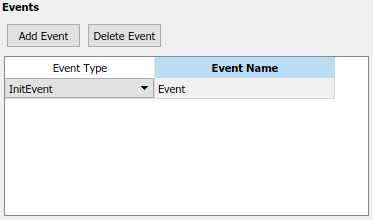
При выборе события типа InitEventможно переименовать событие, щелкнув его имя и отредактировав текст имени. (Для получения дополнительной информации об использовании InitEvent, см. раздел Настройка запуска инициализации AUTOSAR (R4.1).)
Примечание
AUTOSAR InitEventДля s требуется схема AUTOSAR версии 4.1 или выше. Чтобы выбрать версию схемы для модели, перейдите в раздел Опции генерации кода AUTOSAR (Embedded Coder) в диалоговом окне Параметры конфигурации (Configuration Parameters).
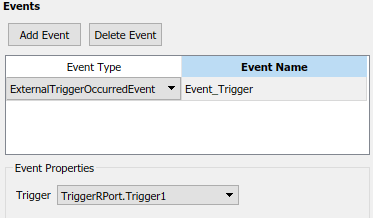
При выборе события типа ExternalTriggerOccurredEvent, запускаемый активируется, когда программный компонент или служба AUTOSAR сигнализирует о событии внешнего триггера. Выберите имя события, чтобы отобразить его свойство Trigger. Выберите триггер для события из списка доступных портов приемника триггера и комбинаций триггеров. (Для получения дополнительной информации об использовании ExternalTriggerOccurredEvent, см. Настройка получателя для передачи событий внешнего триггера AUTOSAR.)
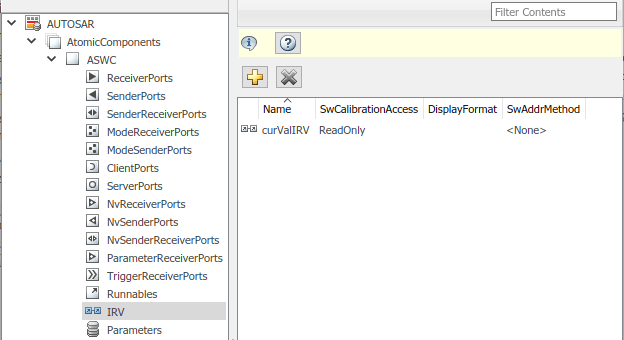
Представление IRV в словаре AUTOSAR поддерживает моделирование в Simulink межпроходных переменных AUTOSAR (IRV), которые соединяют выполняемые объекты и реализуют аспекты внутреннего поведения компонентов AUTOSAR. Словарь AUTOSAR используется для создания IRV AUTOSAR и настройки свойств данных IRV. Дополнительные сведения см. в разделе Настройка данных AUTOSAR для измерения и калибровки.
В словаре AUTOSAR IRV отображаются в древовидном формате под компонентом, которому они принадлежат. Для доступа к элементам IRV и их свойствам необходимо развернуть имя компонента.
Для настройки элементов и свойств IRV AUTOSAR откройте модель, для которой был создан сопоставленный программный компонент AUTOSAR, и откройте словарь AUTOSAR. На крайней левой панели словаря AUTOSAR разверните имя компонента и выберите IRV.
Представление IRV в словаре AUTOSAR содержит список IRV для компонента AUTOSAR. Вы можете:
Переименуйте АВТОСАР IRV, щелкнув его имя и отредактировав текст имени.
Укажите уровень доступа измерительного и калибровочного инструмента к данным IRV. Выберите IRV и задайте для него значение SwCalibrationAccess ReadOnly, ReadWrite, или NotAccessible.
Дополнительно укажите формат, используемый средствами измерения и калибровки для отображения данных IRV. В поле DisplayFormat введите ANSI ®
Cprintf строка спецификатора формата. Например, %2.1d задает десятичное число со знаком с минимальной шириной 2 символа и максимальной точностью 1 цифра, что приводит к отображаемому значению, такому как 12.2. Дополнительные сведения о построении строки спецификатора формата см. в разделе Настройка DisplayFormat.
Дополнительно укажите метод адреса программного обеспечения для данных IRV. Выберите или введите значение параметра SwAddrMethod. Использование программных компонентов AUTOSAR SwAddrMethods для группирования данных в памяти для доступа средствами измерений и калибровки. Дополнительные сведения см. в разделе Настройка методов AUTOSAR SwAddrMethods.
Нажмите кнопку Добавить, чтобы добавить IRV AUTOSAR.
Выберите IRV AUTOSAR и нажмите кнопку Delete, чтобы удалить его.
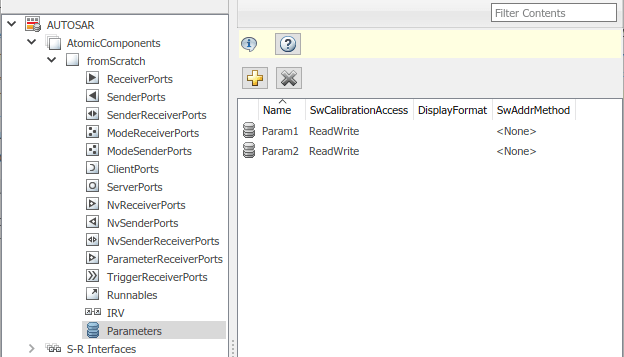
Представление «Параметры» в словаре AUTOSAR поддерживает моделирование параметров внутренней калибровки AUTOSAR для использования с интегрированными и распределенными поисками AUTOSAR в Simulink. Словарь AUTOSAR используется для создания внутренних параметров AUTOSAR и настройки свойств данных параметров. Для параметров калибровки на основе портов создаются интерфейсы параметров.
В словаре AUTOSAR внутренние параметры отображаются в древовидном формате под компонентом, которому они принадлежат. Для доступа к элементам параметров и их свойствам необходимо развернуть имя компонента.
Чтобы настроить элементы и свойства параметров AUTOSAR, откройте модель, для которой был создан сопоставленный программный компонент AUTOSAR, и откройте словарь AUTOSAR. На крайней левой панели словаря AUTOSAR разверните имя компонента и выберите Параметры.
В представлении параметров словаря AUTOSAR перечислены внутренние параметры компонента AUTOSAR. Вы можете:
Переименуйте параметр AUTOSAR, щелкнув его имя и отредактировав текст имени.
Укажите уровень доступа измерительного и калибровочного инструмента к параметрам. Выберите параметр и задайте для него значение SwCalibrationAccess ReadOnly, ReadWrite, или NotAccessible.
При необходимости укажите формат, используемый инструментами измерения и калибровки для отображения данных параметров. В поле DisplayFormat введите ANSI C
printf строка спецификатора формата. Например, %2.1d задает десятичное число со знаком с минимальной шириной 2 символа и максимальной точностью 1 цифра, что приводит к отображаемому значению, такому как 12.2. Дополнительные сведения о построении строки спецификатора формата см. в разделе Настройка DisplayFormat.
Дополнительно укажите метод адреса программного обеспечения для данных параметров. Выберите или введите значение параметра SwAddrMethod. Использование программных компонентов AUTOSAR SwAddrMethods для группирования данных в памяти для доступа средствами измерений и калибровки. Дополнительные сведения см. в разделе Настройка методов AUTOSAR SwAddrMethods.
Нажмите кнопку Add для добавления внутреннего параметра AUTOSAR.
Выберите внутренний параметр AUTOSAR и нажмите кнопку Delete, чтобы удалить его.
Программный компонент AUTOSAR использует коммуникационные интерфейсы, определенные в стандарте AUTOSAR, включая отправитель-получатель (S-R), клиент-сервер (C-S), переключатель режима (M-S), энергонезависимые (NV) данные, триггер и интерфейсы параметров. В словаре AUTOSAR коммуникационные интерфейсы отображаются в древовидном формате под именем типа интерфейса. Для доступа к элементам интерфейса и их свойствам необходимо развернуть имя типа интерфейса.
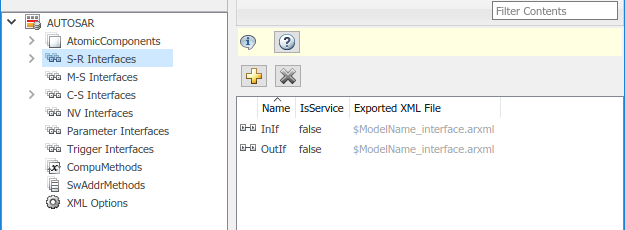
Ракурс S-R Interfaces в словаре AUTOSAR поддерживает моделирование связи между отправителем и получателем (S-R) AUTOSAR в Simulink. Словарь AUTOSAR используется для настройки портов AUTOSAR S-R, интерфейсов S-R и элементов данных S-R в модели. Дополнительные сведения см. в разделах Настройка связи отправитель-получатель AUTOSAR и Настройка связи отправитель-получатель из очереди AUTOSAR.
Для настройки элементов и свойств интерфейса AUTOSAR S-R откройте модель, для которой был создан сопоставленный программный компонент AUTOSAR, и откройте словарь AUTOSAR.
На крайней левой панели словаря AUTOSAR выберите S-R Interfaces.
В ракурсе интерфейсов S-R словаря AUTOSAR перечислены интерфейсы отправителя-получателя AUTOSAR и их свойства. Вы можете:
Выберите интерфейс S-R, а затем выберите значение меню, чтобы указать, является ли он услугой.
Переименуйте интерфейс S-R, щелкнув его имя и отредактировав текст имени.
Нажмите кнопку Add, чтобы открыть диалоговое окно Add Interfaces для добавления одного или нескольких интерфейсов S-R.
Выберите интерфейс S-R и нажмите кнопку Delete, чтобы удалить его.
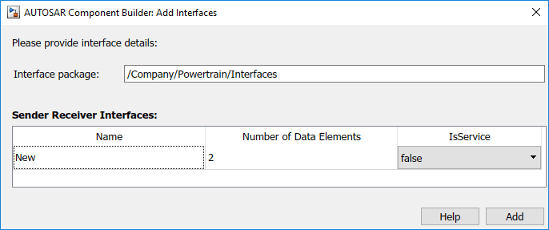
В диалоговом окне Add Interfaces можно указать имя нового интерфейса, количество связанных с ним элементов данных, а также указать, является ли интерфейс службой, и путь к пакету Interface. Нажмите Add для добавления интерфейса и возврата к ракурсу интерфейсов S-R.
На крайней левой панели словаря AUTOSAR разверните раздел Интерфейсы S-R и выберите интерфейс S-R из списка.
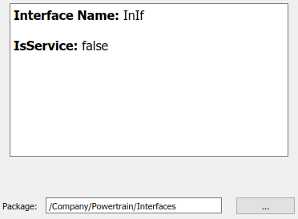
Ракурс интерфейса S-R в словаре AUTOSAR отображает имя выбранного интерфейса S-R, независимо от того, является ли он сервисом, и пакет AUTOSAR, который должен быть сгенерирован для интерфейса.
Для изменения пакета AUTOSAR для интерфейса можно выполнить одно из следующих действий:
Введите путь к пакету в поле Параметр пакета.
Нажмите кнопку справа от поля Пакет, чтобы открыть Обозреватель пакетов AUTOSAR. Используйте браузер для перехода к существующему пакету или создания нового пакета. При выборе пакета в браузере и нажатии кнопки «Применить» значение параметра «Пакет» интерфейса обновляется. Дополнительные сведения о обозревателе пакетов AUTOSAR см. в разделе Настройка пакета AUTOSAR для компонента, интерфейса, CompuMethod или SwAddrMethod.
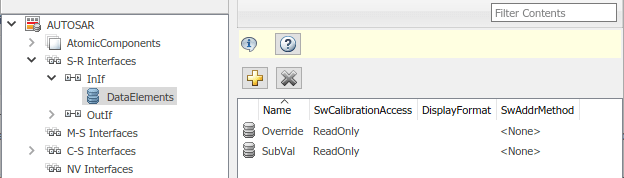
На крайней левой панели словаря AUTOSAR разверните выбранный интерфейс и выберите DataElements.
В представлении элементов данных словаря AUTOSAR перечислены элементы данных интерфейса отправитель-получатель AUTOSAR и их свойства. Вы можете:
Выберите элемент данных интерфейса S-R и измените значение имени.
Укажите уровень доступа измерительного и калибровочного инструмента к элементам данных интерфейса S-R. Выберите элемент данных и задайте для него значение SwCalibrationAccess ReadOnly, ReadWrite, или NotAccessible.
При необходимости укажите формат, используемый средствами измерения и калибровки для отображения элемента данных. В поле DisplayFormat введите ANSI C
printf строка спецификатора формата. Например, %2.1d задает десятичное число со знаком с минимальной шириной 2 символа и максимальной точностью 1 цифра, что приводит к отображаемому значению, такому как 12.2. Дополнительные сведения о построении строки спецификатора формата см. в разделе Настройка DisplayFormat.
Дополнительно укажите метод адреса программного обеспечения для элемента данных. Выберите или введите значение параметра SwAddrMethod. Использование программных компонентов AUTOSAR SwAddrMethods для группирования данных в памяти для доступа средствами измерений и калибровки. Дополнительные сведения см. в разделе Настройка методов AUTOSAR SwAddrMethods.
Нажмите кнопку Добавить, чтобы добавить элемент данных.
Выберите элемент данных и нажмите кнопку Удалить, чтобы удалить его.
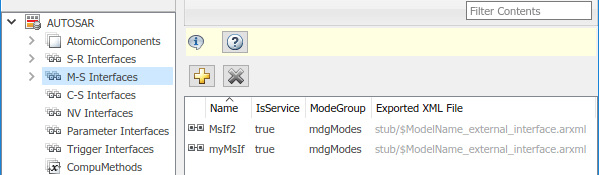
Ракурс M-S Interfaces в словаре AUTOSAR поддерживает моделирование связи AUTOSAR mode-switch (M-S) в Simulink. Словарь AUTOSAR используется для настройки портов AUTOSAR M-S и интерфейсов M-S в модели. Дополнительные сведения см. в разделе Настройка связи между коммутаторами в режиме AUTOSAR.
Для настройки элементов и свойств интерфейса AUTOSAR M-S откройте модель, для которой был создан сопоставленный программный компонент AUTOSAR, и откройте словарь AUTOSAR.
На крайней левой панели словаря AUTOSAR выберите M-S Interfaces.
В ракурсе интерфейсов M-S словаря AUTOSAR перечислены интерфейсы переключения режимов AUTOSAR и их свойства. Вы можете:
Выберите интерфейс M-S, укажите, является ли он услугой, и измените имя связанной с ним группы режимов.
Свойство IsService по умолчанию имеет значение true. true установка предполагает, что интерфейс M-S участвует в управлении режимом выполнения, например, выполняемом менеджером базового режима программного обеспечения.
Группа режимов содержит значения режимов, объявленные в Simulink с помощью перечисления. Дополнительные сведения см. в разделе Настройка связи между коммутаторами в режиме AUTOSAR.
Переименуйте интерфейс M-S, щелкнув его имя и отредактировав текст имени.
Нажмите кнопку Add, чтобы открыть диалоговое окно Add Interfaces для добавления одного или нескольких интерфейсов M-S.
Выберите интерфейс M-S и нажмите кнопку Delete, чтобы удалить его.
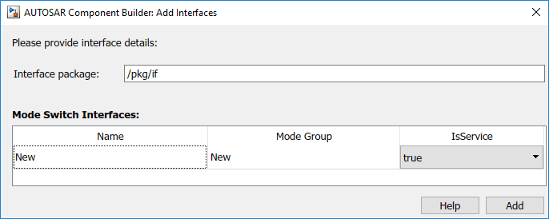
В диалоговом окне Add Interfaces можно указать имя нового интерфейса, имя группы режимов, тип интерфейса и путь к пакету Interface. Нажмите Add для добавления интерфейса и возврата к ракурсу интерфейсов M-S.
На крайней левой панели словаря AUTOSAR разверните M-S Interfaces и выберите интерфейс M-S из списка.
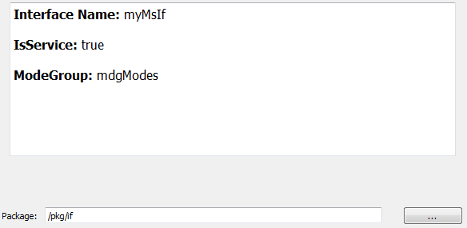
Ракурс интерфейса M-S в словаре AUTOSAR отображает имя выбранного интерфейса M-S независимо от того, является ли он сервисом, связанной с ним группой режимов и пакетом AUTOSAR для интерфейса.
Для изменения пакета AUTOSAR для интерфейса можно выполнить одно из следующих действий:
Введите путь к пакету в поле Параметр пакета.
Нажмите кнопку справа от поля Пакет, чтобы открыть Обозреватель пакетов AUTOSAR. Используйте браузер для перехода к существующему пакету или создания нового пакета. При выборе пакета в браузере и нажатии кнопки «Применить» значение параметра «Пакет» интерфейса обновляется. Дополнительные сведения о обозревателе пакетов AUTOSAR см. в разделе Настройка пакета AUTOSAR для компонента, интерфейса, CompuMethod или SwAddrMethod.
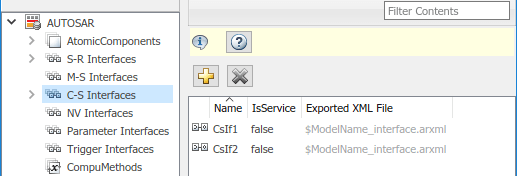
Представление C-S Interfaces в словаре AUTOSAR поддерживает моделирование связи клиент-сервер AUTOSAR (C-S) в Simulink. Словарь AUTOSAR используется для настройки портов AUTOSAR C-S, интерфейсов C-S и операций C-S в модели. Дополнительные сведения см. в разделе Настройка связи клиента с сервером AUTOSAR.
Для настройки элементов и свойств интерфейса AUTOSAR C-S откройте модель, для которой был создан сопоставленный программный компонент AUTOSAR, и откройте словарь AUTOSAR.
На крайней левой панели словаря AUTOSAR выберите Интерфейсы C-S.
В представлении интерфейсов C-S словаря AUTOSAR перечислены интерфейсы клиент-сервер AUTOSAR и их свойства. Вы можете:
Выберите интерфейс C-S, а затем выберите значение меню, чтобы указать, является ли он услугой.
Переименуйте интерфейс C-S, щелкнув его имя и отредактировав текст имени.
Нажмите кнопку Add, чтобы открыть диалоговое окно Add Interfaces для добавления одного или нескольких интерфейсов C-S.
Выберите интерфейс C-S и нажмите кнопку Delete, чтобы удалить его.
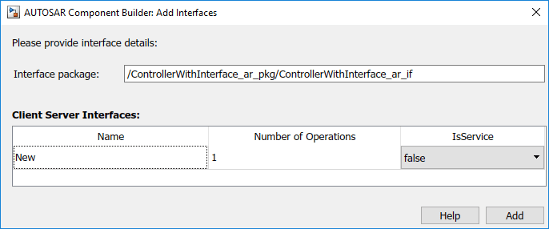
В диалоговом окне Add Interfaces можно указать имя нового интерфейса, количество связанных с ним операций, а также указать, является ли интерфейс службой, и путь к пакету Interface. Нажмите Add для добавления интерфейса и возврата к ракурсу интерфейсов C-S.
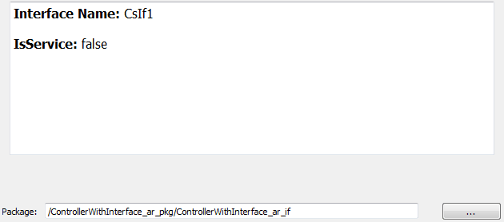
На крайней левой панели словаря AUTOSAR разверните раздел Интерфейсы C-S и выберите интерфейс C-S из списка.
Ракурс интерфейса C-S в словаре AUTOSAR отображает имя выбранного интерфейса C-S, независимо от того, является ли он сервисом, и пакет AUTOSAR для интерфейса.
Для изменения пакета AUTOSAR для интерфейса можно выполнить одно из следующих действий:
Введите путь к пакету в поле Параметр пакета.
Нажмите кнопку справа от поля Пакет, чтобы открыть Обозреватель пакетов AUTOSAR. Используйте браузер для перехода к существующему пакету или создания нового пакета. При выборе пакета в браузере и нажатии кнопки «Применить» значение параметра «Пакет» интерфейса обновляется. Дополнительные сведения о обозревателе пакетов AUTOSAR см. в разделе Настройка пакета AUTOSAR для компонента, интерфейса, CompuMethod или SwAddrMethod.
На крайней левой панели словаря AUTOSAR разверните выбранный интерфейс и выберите Операции.
В представлении операций словаря AUTOSAR перечислены операции интерфейса клиент-сервер AUTOSAR. Вы можете:
Выберите операцию интерфейса C-S и измените значение имени.
Нажмите кнопку Add, чтобы открыть диалоговое окно Add Operation для добавления операции интерфейса C-S.
Выберите операцию и нажмите кнопку Удалить, чтобы удалить ее.
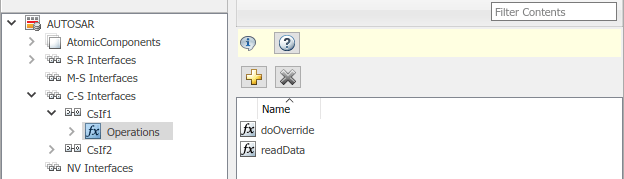
В диалоговом окне Add Operation можно указать имя новой операции интерфейса C-S. Чтобы создать аргументы операции из функции Simulink, выберите связанную функцию Simulink среди присутствующих в конфигурации. Выбрать None при создании операции без аргументов.
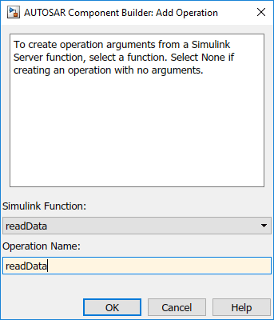
На крайней левой панели словаря AUTOSAR разверните раздел Операции и выберите операцию из списка.
В ракурсе операций словаря AUTOSAR отображается имя выбранной операции C-S.
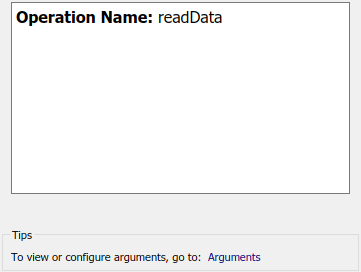
На крайней левой панели словаря AUTOSAR разверните выбранную операцию и выберите «Аргументы».
В представлении «Arguments» словаря AUTOSAR перечислены аргументы операций клиент-сервер AUTOSAR и их свойства. Вы можете:
Выберите аргумент операции C-S и измените значение имени.
Укажите направление аргумента операции C-S. Задайте для параметра «Направление» значение In, Out, InOut, или Error. Выбрать Error если аргумент операции возвращает состояние ошибки приложения. Дополнительные сведения см. в разделе Настройка обработки ошибок клиента-сервера AUTOSAR.
Укажите уровень доступа измерительного и калибровочного инструмента к операционным аргументам C-S. Выберите аргумент и задайте для него значение SwCalibrationAccess ReadOnly, ReadWrite, или NotAccessible.
Дополнительно укажите формат, используемый инструментами измерения и калибровки для отображения аргумента. В поле DisplayFormat введите ANSI C
printf строка спецификатора формата. Например, %2.1d задает десятичное число со знаком с минимальной шириной 2 символа и максимальной точностью 1 цифра, что приводит к отображаемому значению, такому как 12.2. Дополнительные сведения о построении строки спецификатора формата см. в разделе Настройка DisplayFormat.
Дополнительно укажите метод адреса программного обеспечения для аргумента. Выберите или введите значение параметра SwAddrMethod. Использование программных компонентов AUTOSAR SwAddrMethods для группирования данных в памяти для доступа средствами измерений и калибровки. Дополнительные сведения см. в разделе Настройка методов AUTOSAR SwAddrMethods.
Нажмите кнопку Добавить, чтобы добавить аргумент.
Выберите аргумент и нажмите кнопку Удалить, чтобы удалить его.
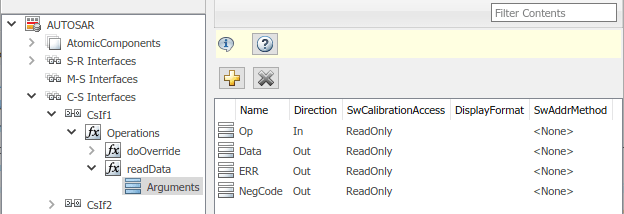
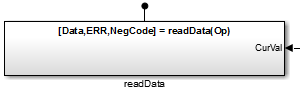
Отображаемые аргументы операции сервера были созданы из следующего блока функции Simulink.
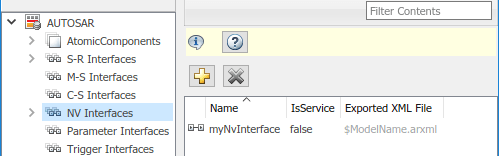
Представление интерфейсов NV в словаре AUTOSAR поддерживает моделирование энергонезависимой (NV) передачи данных AUTOSAR в Simulink. Словарь AUTOSAR используется для настройки портов NV AUTOSAR, интерфейсов NV и элементов данных NV в модели. Дополнительные сведения см. в разделе Настройка энергонезависимой передачи данных AUTOSAR.
Для настройки элементов и свойств интерфейса AUTOSAR NV откройте модель, для которой был создан сопоставленный программный компонент AUTOSAR, и откройте словарь AUTOSAR.
На крайней левой панели словаря AUTOSAR выберите NV Interfaces.
В ракурсе интерфейсов NV словаря AUTOSAR перечислены интерфейсы данных AUTOSAR NV и их свойства. Вы можете:
Выберите интерфейс NV, а затем выберите значение меню, чтобы указать, является ли он услугой.
Переименуйте интерфейс NV, щелкнув его имя и отредактировав текст имени.
Нажмите кнопку Add, чтобы открыть диалоговое окно Add Interfaces для добавления одного или нескольких интерфейсов NV.
Выберите интерфейс NV и нажмите кнопку Delete, чтобы удалить его.
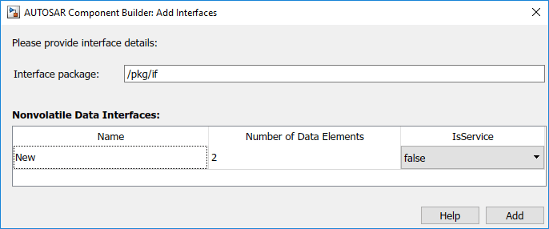
В диалоговом окне Add Interfaces можно указать имя нового интерфейса, количество связанных с ним элементов данных, а также указать, является ли интерфейс службой, и путь к пакету Interface. Нажмите кнопку Add, чтобы добавить интерфейс и вернуться в представление интерфейсов NV.
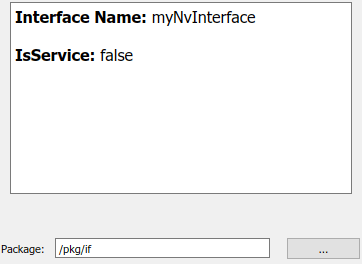
На крайней левой панели словаря AUTOSAR разверните NV Interfaces и выберите NV-интерфейс из списка.
В ракурсе интерфейса NV в словаре AUTOSAR отображается имя выбранного интерфейса данных NV, независимо от того, является ли он сервисом, и пакет AUTOSAR, генерируемый для интерфейса.
Для изменения пакета AUTOSAR для интерфейса можно выполнить одно из следующих действий:
Введите путь к пакету в поле Параметр пакета.
Нажмите кнопку справа от поля Пакет, чтобы открыть Обозреватель пакетов AUTOSAR. Используйте браузер для перехода к существующему пакету или создания нового пакета. При выборе пакета в браузере и нажатии кнопки «Применить» значение параметра «Пакет» интерфейса обновляется. Дополнительные сведения о обозревателе пакетов AUTOSAR см. в разделе Настройка пакета AUTOSAR для компонента, интерфейса, CompuMethod или SwAddrMethod.
На крайней левой панели словаря AUTOSAR разверните выбранный интерфейс и выберите DataElements.
В представлении элементов данных словаря AUTOSAR перечислены элементы данных интерфейса AUTOSAR NV и их свойства. Вы можете:
Выберите элемент данных интерфейса NV и измените значение имени.
Укажите уровень доступа измерительного и калибровочного инструмента к элементам данных интерфейса NV. Выберите элемент данных и задайте для него значение SwCalibrationAccess ReadOnly, ReadWrite, или NotAccessible.
При необходимости укажите формат, используемый средствами измерения и калибровки для отображения элемента данных. В поле DisplayFormat введите ANSI C
printf строка спецификатора формата. Например, %2.1d задает десятичное число со знаком с минимальной шириной 2 символа и максимальной точностью 1 цифра, что приводит к отображаемому значению, такому как 12.2. Дополнительные сведения о построении строки спецификатора формата см. в разделе Настройка DisplayFormat.
Дополнительно укажите метод адреса программного обеспечения для элемента данных. Выберите или введите значение параметра SwAddrMethod. Использование программных компонентов AUTOSAR SwAddrMethods для группирования данных в памяти для доступа средствами измерений и калибровки. Дополнительные сведения см. в разделе Настройка методов AUTOSAR SwAddrMethods.
Нажмите кнопку Добавить, чтобы добавить элемент данных.
Выберите элемент данных и нажмите кнопку Удалить, чтобы удалить его.
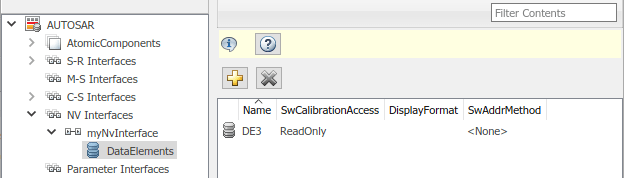
Ракурс «Интерфейсы параметров» в словаре AUTOSAR поддерживает моделирование на стороне приемника связи параметров AUTOSAR в Simulink. Словарь AUTOSAR используется для настройки портов приемника параметров AUTOSAR, интерфейсов параметров и элементов данных параметров в модели. Дополнительные сведения см. в разделе Настройка параметров порта AUTOSAR для связи с компонентом параметров.
Чтобы настроить элементы и свойства интерфейса параметров AUTOSAR, откройте модель, для которой был создан сопоставленный программный компонент AUTOSAR, и откройте словарь AUTOSAR.
На крайней левой панели словаря AUTOSAR выберите Интерфейс параметров.
В ракурсе интерфейсов параметров словаря AUTOSAR перечислены интерфейсы параметров AUTOSAR и их свойства. Вы можете:
Выберите интерфейс параметров, а затем выберите значение меню, чтобы указать, является ли он службой.
Переименуйте интерфейс параметра, щелкнув его имя и отредактировав текст имени.
Нажмите кнопку Add, чтобы открыть диалоговое окно Add Interfaces для добавления одного или нескольких интерфейсов параметров.
Выберите интерфейс параметров и нажмите кнопку Delete, чтобы удалить его.
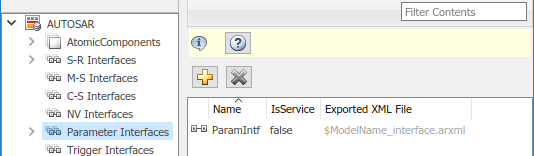
В диалоговом окне Add Interfaces можно указать имя нового интерфейса, количество связанных с ним элементов данных, а также указать, является ли интерфейс службой, и путь к пакету Interface. Нажмите кнопку Add, чтобы добавить интерфейс и вернуться в представление интерфейсов параметров.
На крайней левой панели словаря AUTOSAR разверните раздел Интерфейсы параметров и выберите интерфейс параметров из списка.
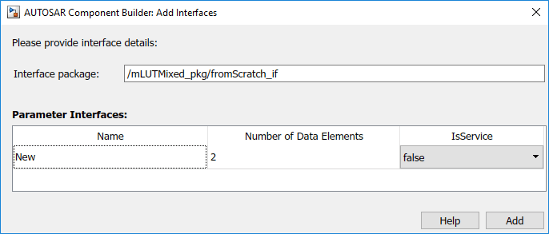
Ракурс интерфейса параметров в словаре AUTOSAR отображает имя выбранного интерфейса параметров, независимо от того, является ли он сервисом или нет, и пакет AUTOSAR, генерируемый для интерфейса.
Для изменения пакета AUTOSAR для интерфейса можно выполнить одно из следующих действий:
Введите путь к пакету в поле Параметр пакета.
Нажмите кнопку справа от поля Пакет, чтобы открыть Обозреватель пакетов AUTOSAR. Используйте браузер для перехода к существующему пакету или создания нового пакета. При выборе пакета в браузере и нажатии кнопки «Применить» значение параметра «Пакет» интерфейса обновляется. Дополнительные сведения о обозревателе пакетов AUTOSAR см. в разделе Настройка пакета AUTOSAR для компонента, интерфейса, CompuMethod или SwAddrMethod.
На крайней левой панели словаря AUTOSAR разверните выбранный интерфейс и выберите DataElements.
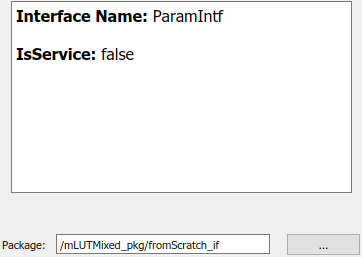
В представлении элементов данных словаря AUTOSAR перечислены элементы данных интерфейса параметров AUTOSAR и их свойства. Вы можете:
Выберите элемент данных интерфейса параметра и измените значение имени.
Укажите уровень доступа измерительного и калибровочного инструмента к элементам данных интерфейса параметров. Выберите элемент данных и задайте для него значение SwCalibrationAccess ReadOnly, ReadWrite, или NotAccessible.
При необходимости укажите формат, используемый средствами измерения и калибровки для отображения элемента данных. В поле DisplayFormat введите ANSI C
printf строка спецификатора формата. Например, %2.1d задает десятичное число со знаком с минимальной шириной 2 символа и максимальной точностью 1 цифра, что приводит к отображаемому значению, такому как 12.2. Дополнительные сведения о построении строки спецификатора формата см. в разделе Настройка DisplayFormat.
Дополнительно укажите метод адреса программного обеспечения для элемента данных. Выберите или введите значение параметра SwAddrMethod. Использование программных компонентов AUTOSAR SwAddrMethods для группирования данных в памяти для доступа средствами измерений и калибровки. Дополнительные сведения см. в разделе Настройка методов AUTOSAR SwAddrMethods.
Нажмите кнопку Добавить, чтобы добавить элемент данных.
Выберите элемент данных и нажмите кнопку Удалить, чтобы удалить его.
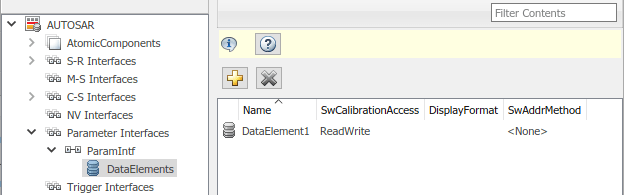
Ракурс Trigger Interfaces в словаре AUTOSAR поддерживает моделирование связи триггера AUTOSAR на стороне получателя в Simulink. Словарь AUTOSAR используется для настройки портов приемника триггеров AUTOSAR, интерфейсов триггеров и триггеров в модели. Дополнительные сведения см. в разделе Настройка получателя для связи событий внешнего триггера AUTOSAR.
Чтобы настроить элементы и свойства интерфейса триггера AUTOSAR, откройте модель, для которой был создан сопоставленный программный компонент AUTOSAR, и откройте словарь AUTOSAR.
На крайней левой панели словаря AUTOSAR выберите Триггерные интерфейсы.
В ракурсе триггерных интерфейсов словаря AUTOSAR перечислены триггерные интерфейсы AUTOSAR и их свойства. Вы можете:
Выберите интерфейс триггера, а затем выберите значение меню, чтобы указать, является ли он сервисом.
Переименуйте интерфейс триггера, щелкнув его имя и отредактировав текст имени.
Нажмите кнопку Add, чтобы открыть диалоговое окно Add Interfaces для добавления одного или нескольких триггерных интерфейсов.
Выберите триггерный интерфейс и нажмите кнопку Delete, чтобы удалить его.
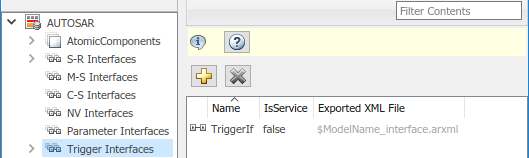
В диалоговом окне Add Interfaces можно указать имя нового интерфейса, количество связанных с ним триггеров, а также указать, является ли интерфейс службой, и путь к пакету Interface. Щелкните Добавить, чтобы добавить интерфейс и вернуться в представление триггерных интерфейсов.
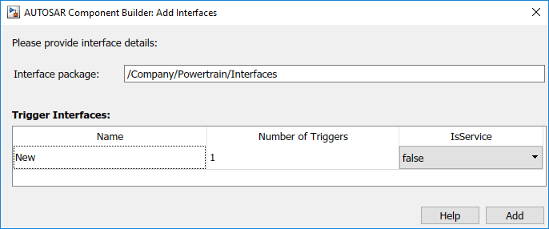
На крайней левой панели словаря AUTOSAR разверните Trigger Interfaces и выберите интерфейс триггера из списка.
В ракурсе интерфейса триггера в словаре AUTOSAR отображается имя выбранного интерфейса триггера, независимо от того, является ли он сервисом, и пакет AUTOSAR, генерируемый для интерфейса.
Для изменения пакета AUTOSAR для интерфейса можно выполнить одно из следующих действий:
Введите путь к пакету в поле Параметр пакета.
Нажмите кнопку справа от поля Пакет, чтобы открыть Обозреватель пакетов AUTOSAR. Используйте браузер для перехода к существующему пакету или создания нового пакета. При выборе пакета в браузере и нажатии кнопки «Применить» значение параметра «Пакет» интерфейса обновляется. Дополнительные сведения о обозревателе пакетов AUTOSAR см. в разделе Настройка пакета AUTOSAR для компонента, интерфейса, CompuMethod или SwAddrMethod.
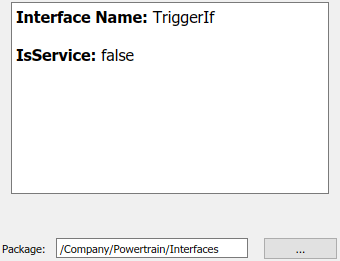
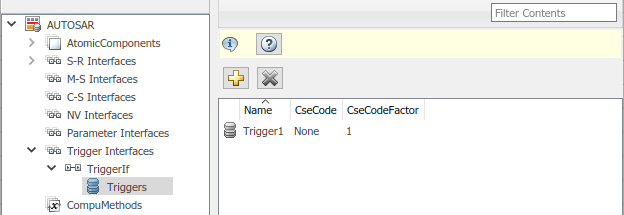
На крайней левой панели словаря AUTOSAR разверните выбранный интерфейс и выберите Триггеры.
В представлении триггеров в словаре AUTOSAR перечислены триггеры AUTOSAR и их свойства. Вы можете:
Выберите триггер и измените значение имени.
Если триггер является периодическим, можно использовать CseCode и CseCodeFactor, чтобы указать период для триггера. (В противном случае оставьте период неопределенным.)
Для определения временной базы периода выберите значение в меню CseCode. Значения основаны на кодах ASAM для блока масштабирования (CSE).
Чтобы задать коэффициент масштабирования для периода, введите целое значение в поле CseCodeFactor.
Например, чтобы задать период в 15 миллисекунд, задайте для параметра CseCode значение CSE3 (1 миллисекунда) и задайте для параметра CseCodeFactor значение 15.
| CseCode | Временная база |
|---|---|
None | Не указан (триггер не является периодическим) |
CSE0 | 1 мксек (микросекунда) |
CSE1 | 10 мксек |
CSE2 | 100 мксек |
CSE3 | 1 мс (миллисекунда) |
CSE4 | 10 мсек. |
CSE5 | 100 мсек. |
CSE6 | 1 секунда |
CSE7 | 10 секунд |
CSE8 | 1 минута |
CSE9 | 1 час |
CSE10 | 1 день |
CSE20 | 1 fs (фемтосекунда) |
CSE21 | 10 фс |
CSE22 | 100 фс |
CSE23 | 1 пс (пикосекунда) |
CSE24 | 10 пс |
CSE25 | 100 пс |
CSE26 | 1 нс (наносекунда) |
CSE27 | 10 нс |
CSE28 | 100 нс |
CSE100 | Угловые градусы |
CSE101 | Обороты (1 = 360 градусов) |
CSE102 | Цикл (1 = 720 градусов) |
CSE997 | Вычислительный цикл |
CSE998 | Когда рамка доступна |
CSE999 | Всегда при наличии нового значения |
CSE1000 | Недетерминированное (без фиксированного масштабирования) |
Нажмите кнопку Добавить, чтобы добавить триггер.
Выберите триггер и нажмите кнопку Delete, чтобы удалить его.
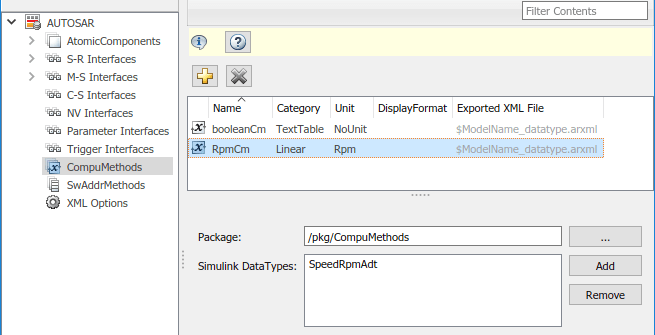
Представление CompuMethods в словаре AUTOSAR поддерживает моделирование методов вычислений AUTOSAR (CompuMethods), которые определяют преобразования между внутренними значениями и физическим представлением данных AUTOSAR, в Simulink. Словарь AUTOSAR используется для создания и настройки методов AUTOSAR CompuMethods. Дополнительные сведения см. в разделе Настройка CompuMethods AUTOSAR.
Чтобы настроить элементы и свойства AUTOSAR CompuMethod, откройте модель, для которой был создан сопоставленный программный компонент AUTOSAR, и откройте словарь AUTOSAR. Выберите CompuMethods.
В представлении CompuMethods словаря AUTOSAR отображаются методы CompuMethods и их свойства. Вы можете:
Выберите CompuMethod и измените свойства, такие как имя, категория, единица измерения, формат отображения для измерения и калибровки, пакет AUTOSAR, который будет создан для CompuMethod, и список типов данных Simulink, которые ссылаются на CompuMethod. Описание свойств см. в разделе Настройка свойств CompuMethod AUTOSAR.
Нажмите кнопку Добавить, чтобы открыть диалоговое окно Добавить CompuMethod для добавления CompuMethod.
Выберите CompuMethod и нажмите кнопку Delete, чтобы удалить его.
Для изменения пакета AUTOSAR для CompuMethod можно выполнить одно из следующих действий:
Введите путь к пакету в поле Параметр пакета.
Нажмите кнопку справа от поля Пакет, чтобы открыть Обозреватель пакетов AUTOSAR. Используйте браузер для перехода к существующему пакету или создания нового пакета. При выборе пакета в браузере и нажатии кнопки «Применить» значение параметра «CompuMethod Package» обновляется. Дополнительные сведения о обозревателе пакетов AUTOSAR см. в разделе Настройка пакета AUTOSAR для компонента, интерфейса, CompuMethod или SwAddrMethod.
Чтобы связать CompuMethod с типом данных Simulink, используемым в модели, выберите CompuMethod и нажмите кнопку Добавить справа от Simulink DataTypes. Это действие открывает диалоговое окно со списком доступных типов данных. Выберите тип данных и нажмите кнопку ОК, чтобы добавить его в список Simulink DataTypes. Чтобы удалить тип данных из списка Simulink DataTypes, выберите тип данных и нажмите кнопку Удалить.
Диалоговое окно «Добавить CompuMethod» позволяет создать новый CompuMethod и указать его начальные свойства, такие как имя, категория, единица измерения, формат отображения для измерения и калибровки, пакет AUTOSAR, который будет создан для CompuMethod, и тип данных Simulink, который ссылается на CompuMethod.
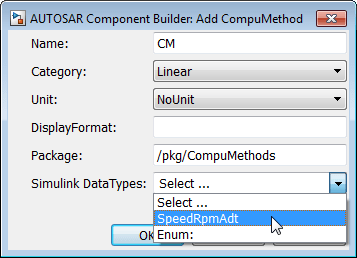
При нажатии кнопки Add справа от элемента Simulink DataTypes открывается диалоговое окно Set Simulink data type to AUTOSAR CompuMethod. В этом диалоговом окне можно выбрать тип данных Simulink для добавления в типы данных Simulink - список типов данных Simulink, ссылающихся на CompuMethod. В списке доступных типов данных выберите Simulink.NumericType или Simulink.AliasTypeили введите имя перечисляемого типа Simulink.

Представление SwAddrMethods в словаре AUTOSAR поддерживает моделирование методов адреса программного обеспечения AUTOSAR (SwAddrMethods). Программные компоненты AUTOSAR используют SwAddrMethods для группирования данных и определений функций в памяти, главным образом для обеспечения эффективности, производительности и доступа к данным средствами калибровки во время выполнения. В словаре AUTOSAR можно просмотреть или создать AUTOSAR SwAddrMethods, а затем присвоить SwAddrMethods данным и функциям, которые необходимо сгруппировать. Дополнительные сведения см. в разделе Настройка метода SwAddrMethod.
Чтобы настроить элементы и свойства AUTOSAR SwAddrMethod, откройте модель, для которой был создан сопоставленный программный компонент AUTOSAR, и откройте словарь AUTOSAR. Выберите SwAddrMethods.
В представлении SwAddrMethods словаря AUTOSAR отображаются методы SwAddrMethods и их свойства. Вы можете:
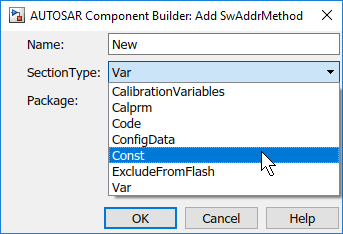
Выберите метод SwAddrMethod и измените свойства, такие как имя, тип раздела и пакет AUTOSAR, который будет создан для метода SwAddrMethod.
Чтобы изменить тип сечения, выберите значение из выпадающего списка SireType. Перечисленные значения соответствуют типам разделов SwAddrMethod, перечисленным в стандарте AUTOSAR.
| Стоимость SectionType | Тип раздела SwAddrMethod |
|---|---|
CalibrationVariables | КАЛИБРОВОЧНЫЕ ПЕРЕМЕННЫЕ. |
Calprm | CALPRM |
Code | КОДЕКС |
ConfigData | КОНФИГУРАЦИОННЫЕ ДАННЫЕ |
Const | КОНСТАНТА |
ExcludeFromFlash | ИСКЛЮЧИТЬ ИЗ ФЛЭШ-ПАМЯТИ |
Var | ВАР |
Нажмите кнопку Добавить, чтобы открыть диалоговое окно Добавить метод SwAddrMethod для добавления метода SwAddrMethod.
Выберите метод SwAddrMethod и нажмите кнопку Delete, чтобы удалить его.
Для изменения пакета AUTOSAR для метода SwAddrMethod можно выполнить одно из следующих действий:
Введите путь к пакету в поле Параметр пакета.
Нажмите кнопку справа от поля Пакет, чтобы открыть Обозреватель пакетов AUTOSAR. Используйте браузер для перехода к существующему пакету или создания нового пакета. При выборе пакета в браузере и нажатии кнопки «Применить» значение параметра SwAddrMethod Package обновляется. Дополнительные сведения о обозревателе пакетов AUTOSAR см. в разделе Настройка пакета AUTOSAR для компонента, интерфейса, CompuMethod или SwAddrMethod.
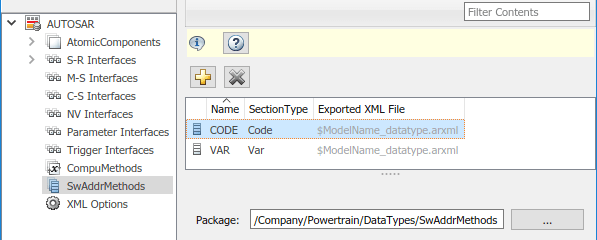
Диалоговое окно Добавить метод SwAddrMethod позволяет создать новый метод SwAddrMethod и указать его начальные свойства, такие как имя, тип раздела и пакет AUTOSAR, создаваемый для метода SwAddrMethod.
Чтобы настроить параметры AUTOSAR XML для экспорта файлов ARXML, откройте модель, для которой был создан сопоставленный программный компонент AUTOSAR, и откройте словарь AUTOSAR. Выберите Параметры XML.
В представлении параметров XML в словаре AUTOSAR отображаются параметры экспорта XML и их значения. Можно настроить:
Источник параметров XML (для компонентов в моделировании архитектуры)
Упаковка XML-файлов для элементов AUTOSAR, созданных в Simulink
Пути к пакетам AUTOSAR
Аспекты экспортированного XML-содержимого AUTOSAR
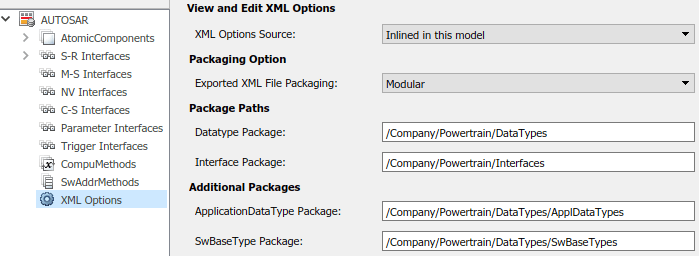
В представлении параметров XML отображается параметр «Источник параметров XML». Если текущая модель компонента содержится в модели архитектуры AUTOSAR, этот параметр указывает, какие параметры XML следует использовать в построениях модели. Определить Inherit from AUTOSAR architecture model для использования параметров XML модели общей архитектуры, которые способствуют согласованности в иерархии модели. Определить Inlined in this model для переопределения общих параметров с локальными параметрами XML модели компонента.
Если текущая модель компонента не содержится в архитектурной модели AUTOSAR, параметр XML Options Source не действует.
Кроме того, можно программно настроить источник параметров XML, вызвав AUTOSAR set функция. Для свойства XmlOptionsSource, укажите либо Inlined или Inherit. Например:
arProps = autosar.api.getAUTOSARProperties(hModel);
set(arProps,'XmlOptions','XmlOptionsSource','Inlined');
Дополнительные сведения о параметрах XML модели архитектуры см. в разделе Создание и упаковка XML-описаний композиции AUTOSAR и кода компонента.
В представлении параметров XML можно указать гранулярность упаковки XML-файлов для элементов AUTOSAR, созданных в Simulink. (Импортированные XML-файлы AUTOSAR сохраняют свою структуру файлов, как описано в документе Сохранение XML-структуры и информации об элементах AUTOSAR.) Выберите одно из следующих значений для пакета экспортированных XML-файлов.
Single file - экспорт XML в один файл; modelname.arxml
Modular - экспортирует XML в несколько файлов, именованных в соответствии с типом содержащейся информации.
| Имя экспортированного файла | По умолчанию содержит... |
|---|---|
| Компоненты программного обеспечения, включая:
Это основной файл ARXML, экспортируемый для модели Simulink. В дополнение к компонентам программного обеспечения файл компонентов содержит упакованные элементы, которые экспортер не перемещает в файлы типа данных, реализации, интерфейса или синхронизации на основе категории элементов AUTOSAR. |
| Типы данных и связанные с ними элементы, включая:
|
| Реализация программных компонентов, включая дескрипторы кода. |
| Интерфейсы, включая интерфейсы S-R, C-S, M-S, NV, параметры и триггерные интерфейсы. Интерфейсы включают специфичные для типа элементы, такие как элементы данных S-R, операции C-S, параметры на основе портов или триггеры. |
| Модель синхронизации, включая выполняемые ограничения порядка выполнения. |
Кроме того, можно программно настроить упаковку экспортированных XML-файлов, вызвав AUTOSAR set функция. Для свойства ArxmlFilePackaging, укажите либо SingleFile или Modular. Например:
arProps = autosar.api.getAUTOSARProperties(hModel);
set(arProps,'XmlOptions','ArxmlFilePackaging','SingleFile');
Дополнительные сведения см. в разделе Создание файлов AUTOSAR C и XML.
В представлении параметров XML можно настроить пакеты AUTOSAR (AR-PACKAGEs), которые содержат группы элементов AUTOSAR и находятся в иерархической структуре AR-PACKAGE. (Структура AR-PACKAGE для компонента логически отличается от разбиения ARXML-файлов, выбранного с помощью опции XML Экспортированный пакет XML-файлов или импортированного из файлов AUTOSAR XML.) Дополнительные сведения о пакетах AUTOSAR см. в разделе Настройка пакетов AUTOSAR.
Проверьте и измените пути пакетов AUTOSAR, сгруппированные под заголовками Пути пакетов и Дополнительные пакеты.
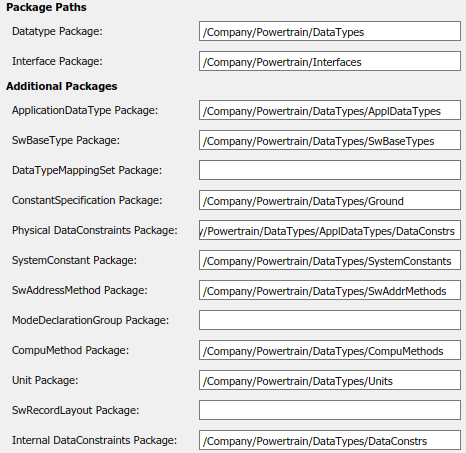
Кроме того, можно программно настроить путь к пакету AUTOSAR путем вызова AUTOSAR. set функция. Укажите имя свойства пакета и путь к нему. Например:
arProps = autosar.api.getAUTOSARProperties(hModel);
set(arProps,'XmlOptions','ApplicationDataTypePackage','/Company/Powertrain/DataTypes/ApplDataTypes');
Дополнительные сведения о именах свойств и параметрах по умолчанию пакетов AUTOSAR см. в разделе Настройка пакетов и путей AUTOSAR.
В представлении параметров XML под заголовком Дополнительные параметры можно настроить аспекты экспортированного содержимого AUTOSAR XML.
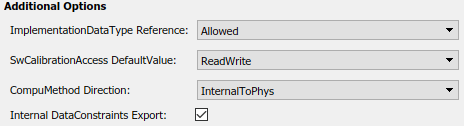
Вы можете:
При необходимости переопределите поведение по умолчанию для создания типов данных приложений AUTOSAR в коде ARXML. Чтобы принудительно создать тип данных приложения для каждого типа данных AUTOSAR, измените значение ImplementateDataType Reference с Allowed кому NotAllowed. Дополнительные сведения см. в разделе Создание типов данных приложения управления.
Управление значением по умолчанию свойства SwCalibrationAccess генерируемых переменных измерения AUTOSAR, параметров калибровки и объектов данных сигналов и параметров. Выберите одно из следующих значений для SwCalibrationAccess DefureValue:
ReadOnly - Доступ только для чтения.
ReadWrite (по умолчанию) - доступ для чтения и записи.
NotAccessible - Недоступно с измерительными и калибровочными инструментами.
Дополнительные сведения см. в разделе Настройка SwCalibrationAccess.
Управление направлением преобразования CompuMethod для метода CompuMethods с линейной функцией. Выберите одно из следующих значений для направления CompuMethod:
InternalToPhys (по умолчанию) - Создать CompuMethod разделы для преобразования внутренних значений в их физические представления.
PhysToInternal - Генерировать CompuMethod разделы для преобразования физических значений в их внутренние представления.
Bidirectional - Генерировать CompuMethod разделы как для внутреннего, так и для физического и для внутреннего направлений преобразования.
Дополнительные сведения см. в разделе Настройка направления CompuMethod для линейных функций.
При необходимости переопределите поведение по умолчанию для генерации информации о внутренних ограничениях данных для типов данных реализации AUTOSAR в коде ARXML. Для принудительного экспорта внутренних ограничений данных для типов данных реализации выберите опцию Внутренние ограничения данных Экспорт. Дополнительные сведения см. в разделе Настройка экспорта внутренних ограничений данных AUTOSAR.
Кроме того, можно программно настроить дополнительные параметры XML, вызвав AUTOSAR. set функция. Укажите имя и значение свойства. Допустимые имена свойств: ImplementationTypeReference, SwCalibrationAccessDefault, CompuMethodDirection, и InternalDataConstraintExport. Например:
arProps = autosar.api.getAUTOSARProperties(hModel);
set(arProps,'XmlOptions','ImplementationTypeReference','NotAllowed');
set(arProps,'XmlOptions','SwCalibrationAccessDefault','ReadOnly');
set(arProps,'XmlOptions','CompuMethodDirection','PhysToInternal');
set(arProps,'XmlOptions','InternalDataConstraintExport',true);
