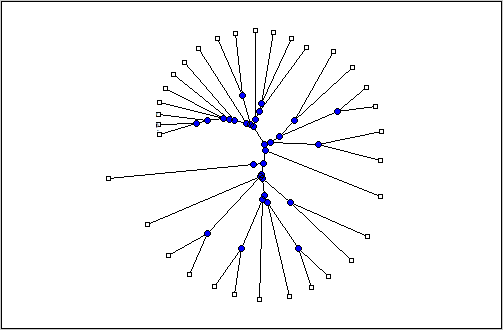
Приложение «Филогенетическое дерево» позволяет просматривать, редактировать, форматировать и исследовать данные филогенетического дерева. С помощью этого приложения можно обрезать, переупорядочивать, переименовывать ветви и исследовать расстояния. Можно также открыть или сохранить файлы в формате дерева Newick или ClustalW. В следующих разделах приведено описание команд меню и функций для создания публикуемых рисунков дерева.
В этом разделе показано, как рисовать филогенетическое дерево из данных в phytree объект или ранее сохраненный файл.
Приложение Phylogenetic Tree может считывать данные из файлов дерева Newick и ClustalW.
Эта процедура использует данные филогенетического дерева, хранящиеся в файле pf00002.tree в качестве примера. Данные были извлечены из веб-базы данных семейства белков (PFAM) и сохранены в файл с использованием регистрационного номера PF00002 и функции gethmmtree.
Создать phytree объект. Например, для создания phytree объект из данных дерева в файле pf00002.tree, тип
tr = phytreeread('pf00002.tree')Программное обеспечение MATLAB ® создает phytree объект.
Phylogenetic tree object with 33 leaves (32 branches)
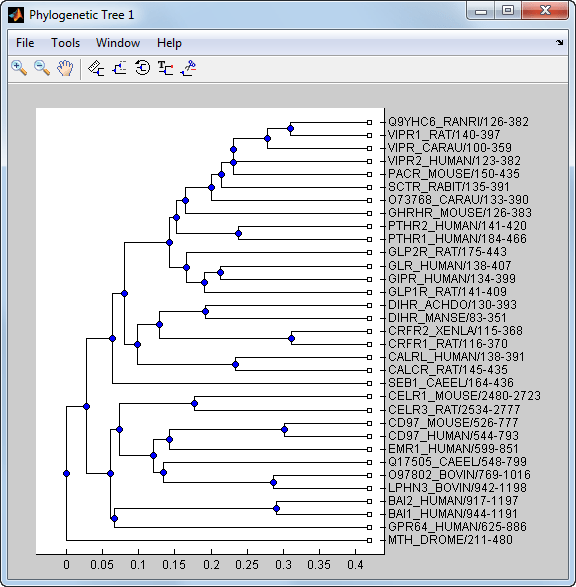
Просмотр филогенетического дерева с помощью приложения.
phytreeviewer(tr)
Либо щелкните Филогенетическое дерево (Phylogenetic Tree) на вкладке Приложения (Apps).
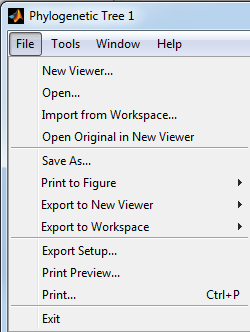
Меню «Файл» содержит стандартные команды для открытия и закрытия файла, а также команды для использования. phytree данные объекта из рабочей области MATLAB. Команды меню Файл (File) показаны ниже.
Команда «Создать средство просмотра» используется для открытия данных дерева из файла во втором средстве просмотра филогенетического дерева.
В меню «Файл» выберите «Создать средство просмотра».
Откроется диалоговое окно Открыть филогенетическое дерево (Open A Phylogenetic Tree).
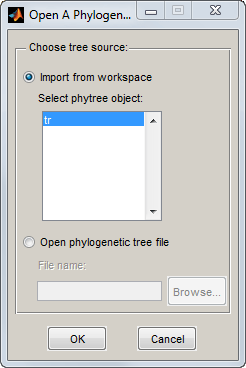
Выберите источник дерева.
Рабочая область MATLAB - выберите опции Импорт из рабочей области, а затем выберите phytree объект из списка.
Файл - выберите опцию Открыть файл филогенетического дерева, нажмите кнопку Обзор, выберите каталог, выберите файл с расширением .treeи нажмите кнопку Открыть. Панель инструментов использует расширение файла .tree для файлов в формате Newick, но можно использовать любой файл в формате Newick с любым расширением.
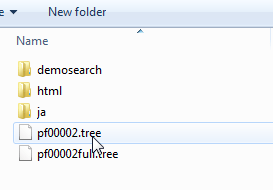
Откроется второе средство просмотра филогенетического дерева с данными дерева из выбранного файла.
Используйте команду Открыть, чтобы прочитать данные дерева из файла в формате Newick и отобразить их в приложении.
В меню Файл выберите Открыть.
Откроется диалоговое окно Выбрать файл филогенетического дерева (Select Phylogenetic Tree File).
Выберите каталог, выберите файл в формате Newick и нажмите кнопку Открыть. Приложение использует расширение файла .tree для файлов в формате Newick, но можно использовать любой файл в формате Newick с любым расширением.
Приложение заменяет текущие данные дерева данными из выбранного файла.
Используйте команду Импорт из рабочей области (Import from Workspace) для чтения данных дерева из phytree в рабочей области MATLAB и отображение данных с помощью приложения.
В меню Файл (File) выберите Импорт из рабочей области (Import from Workspace).
Откроется диалоговое окно Получить объект Phytree (Get Phytree Object).
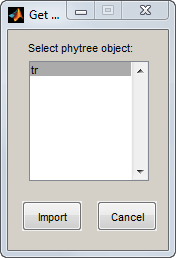
В списке выберите phytree в рабочей области MATLAB.
Нажмите кнопку Импорт.
Приложение заменяет текущие данные дерева данными из выбранного объекта.
Могут быть случаи, когда вносятся изменения, которые необходимо отменить. Приложение Phylogenetic Tree не имеет команды отмены, но вы можете вернуться к исходному дереву, которое вы начали просматривать с помощью команды Открыть оригинал в новом средстве просмотра.
В меню «Файл» выберите «Открыть исходный файл в новом средстве просмотра».
Откроется новое средство просмотра филогенетического дерева с исходным деревом.
После создания phytree объект или удаление дерева из существующих данных, можно сохранить полученное дерево в файле в формате Newick. Данные последовательности, используемые для создания phytree объект не сохраняется вместе с деревом.
В меню Файл выберите Сохранить как.
Откроется диалоговое окно Сохранить филогенетическое дерево как (Save Phylogenetic tree as).
В поле Имя файла введите имя файла. Панель инструментов использует расширение файла .tree для файлов в формате Newick, но можно использовать любое расширение файла.
Нажмите кнопку Сохранить.
Приложение сохраняет данные дерева без удаленных ветвей и сохраняет изменения имен ветвей и листьев. Изменения форматирования, такие как повороты ветвей, свернутые ветви и параметры масштабирования, не сохраняются в файле.
Поскольку некоторые команды просмотра филогенетического дерева не могут быть отменены (например, команда Prune), перед выполнением команды может потребоваться создать копию дерева. В других случаях может потребоваться сравнить два вида одного и того же дерева, а копирование дерева в новое окно инструмента позволяет вносить изменения в оба вида дерева независимо друг от друга.
Выберите «Файл» > «Экспорт в новое средство просмотра», а затем выберите «Со скрытыми узлами» или «Только отображаемые».
Откроется новое средство просмотра филогенетического дерева с копией дерева.
Используйте новый рисунок для продолжения анализа.
Приложение Phylogenetic Tree может открывать файлы в формате Newick с данными дерева. Однако он не создает phytree в рабочей области MATLAB. Если требуется программно исследовать филогенетические деревья, необходимо использовать команду Экспорт в рабочую область (Export to Workspace).
Выберите «Файл» > «Экспорт в рабочую область», а затем выберите «Со скрытыми узлами» или «Только отображаемые».
Откроется диалоговое окно Экспорт в рабочую область (Export to Workspace).
В поле Имя переменной рабочей области (Workspace variable name) введите имя данных филогенетического дерева. Например, введите MyTree.
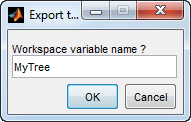
Нажмите кнопку ОК.
Приложение создает phytree в рабочей области MATLAB.
После изучения взаимосвязей между ветвями и листьями в дереве можно скопировать дерево в окно MATLAB Figure. Использование окна фигуры позволяет использовать все возможности для аннотирования, изменения характеристик шрифта и подготовки фигуры к публикации. Кроме того, в окне Рисунок (Figure) можно сохранить изображение дерева, отображаемое в приложении Филогенетическое дерево (Phylogenetic Tree).
В меню «Файл» выберите «Печать на рисунок», а затем выберите «Со скрытыми узлами» или «Только отображаемые».
Откроется диалоговое окно Печать филогенетического дерева на рисунок (Print Phylogenetic Tree to Figure).
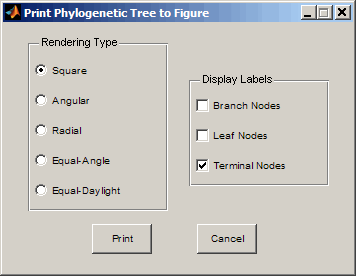
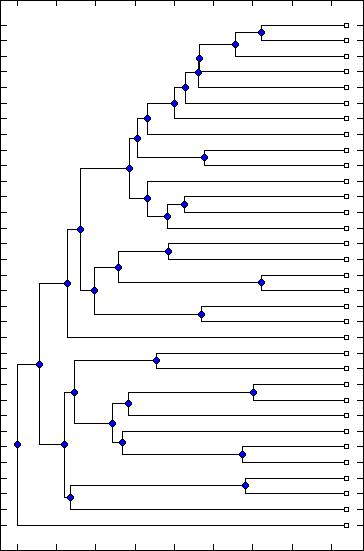
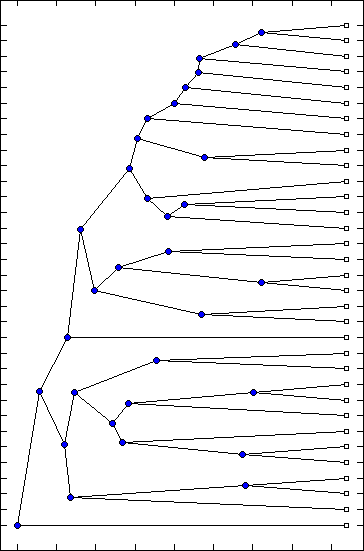
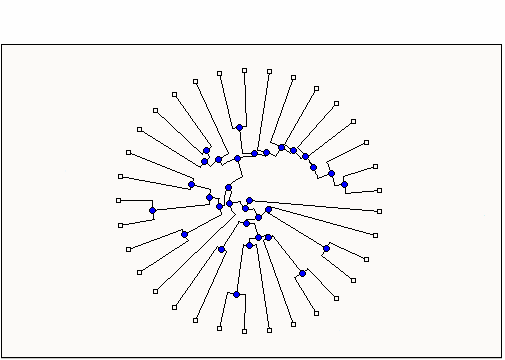
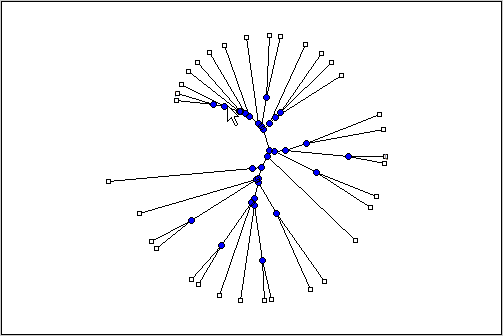
Выберите один из типов визуализации.
| Тип визуализации | Описание |
|---|---|
'square' (по умолчанию) |
|
'angular' |
|
'radial' |
|
'equalangle' |
Совет Этот тип визуализации скрывает значимость корневого узла и подчеркивает кластеры, тем самым делая его полезным для визуальной оценки кластеров и обнаружения отклонений. |
'equaldaylight' |
Совет Этот тип визуализации скрывает значимость корневого узла и подчеркивает кластеры, тем самым делая его полезным для визуальной оценки кластеров и обнаружения отклонений. |
Выберите нужные метки на рисунке. Можно выбрать от всех до ни одной из опций.
Узлы ответвления (Branch Nodes) - отображение имен узлов ответвления на рисунке.
Конечные узлы - отображение имен конечных узлов на рисунке.
Терминальные узлы - отображение имен терминальных узлов на правой границе.
Нажмите кнопку Печать.
Откроется новое окно Рисунок с выбранными признаками.
При печати из приложения Phylogenetic Tree или окна MATLAB Figure (с деревом, опубликованным в средстве просмотра) можно указать параметры настройки для печати дерева.
В меню «Файл» выберите «Предварительный просмотр».
Откроется окно Предварительный просмотр (Print Preview), в котором можно выбрать параметры форматирования страницы.
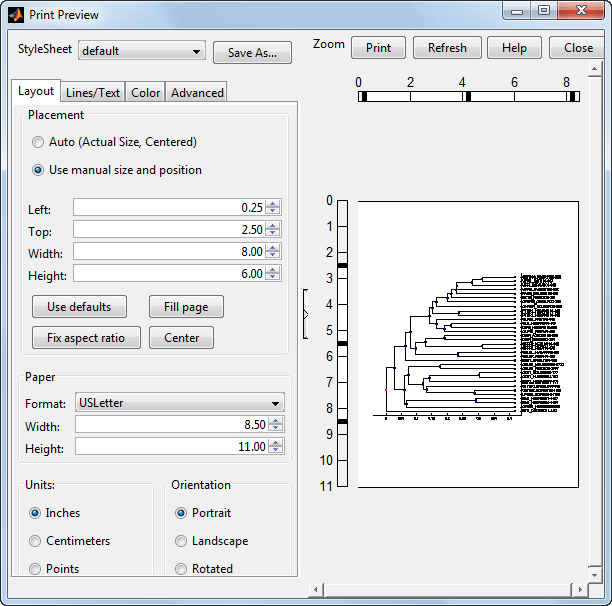
Выберите необходимые параметры форматирования страницы и значения, а затем нажмите кнопку Печать.
Команда «Печать» используется для создания копии филогенетического дерева после выбора параметров форматирования с помощью команды «Предварительный просмотр».
В меню Файл выберите Печать.
Откроется диалоговое окно Печать (Print).
В списке Имя выберите принтер и нажмите кнопку ОК.
Используйте меню Сервис, чтобы:
Изучение путей к ветвям
Поворот ветвей
Поиск, переименование, скрытие и обрезка ветвей и листьев.
Меню «Сервис» и панель инструментов содержат большинство команд, относящихся к деревьям и филогенетическому анализу. Эти команды и режимы используются для интерактивного редактирования и форматирования дерева. Команды меню «Сервис»:
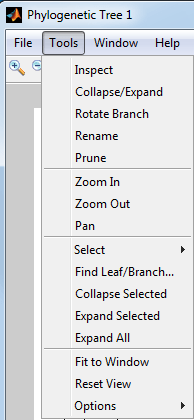
Просмотр филогенетического дерева в приложении Phylogenetic Tree дает приблизительное представление о том, как тесно связаны две последовательности. Однако, чтобы увидеть, насколько тесно связаны две последовательности, измерьте расстояние пути между ними. Команда «Проверить» используется для отображения и измерения пути между двумя последовательностями.
Выберите «Сервис» > «Проверить» или на панели инструментов щелкните значок «Проверить режим инструмента».
Приложение настроено в режим проверки.
Щелкните узел ветви или листа (выбранный узел), а затем наведите курсор на другой узел ветви или листа (текущий узел).
Приложение выделяет путь между двумя узлами и отображает длину пути во всплывающем окне. Длина пути - это патристическое расстояние, рассчитанное по seqpdist функция.

Некоторые деревья имеют тысячи узлов листьев и ветвей. Отображение всех узлов может создать нечитаемую древовидную схему. Свертывая некоторые ветви, можно лучше видеть отношения между остальными узлами.
Выберите Инструменты > Свернуть/Развернуть или на панели инструментов щелкните значок Свернуть/Развернуть режим бренда.
Приложение настроено на режим свертывания/развертывания.
Укажите ветвь.
Пути, узлы ветвей и конечные узлы под выбранной ветвью отображаются серым цветом, указывая на то, что они будут свернуты (скрыты из вида).
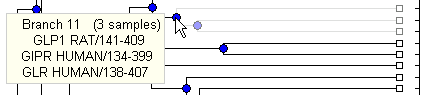
Щелкните узел ветви.
Приложение скрывает отображение путей, узлов ветвей и конечных узлов под выбранной ветвью. Однако данные не удаляются.

Чтобы развернуть свернутую ветвь, щелкните ее или выберите «Сервис» > «Восстановить вид».
Совет
После свертывания узлов можно перерисовать дерево, выбрав меню «Сервис» > «Вписать в окно».
Филогенетическое дерево первоначально создается путём спаривания двух наиболее похожих последовательностей и последующего сложения оставшихся последовательностей в порядке убывания подобия. Можно поворачивать ветви, чтобы подчеркнуть направление эволюции.
Выберите «Сервис» > «Повернуть ветвь» или на панели инструментов щелкните значок «Повернуть режим ветви».
Приложение настроено на режим поворота ветви.
Указывает на узел ветви.

Щелкните узел ветви.
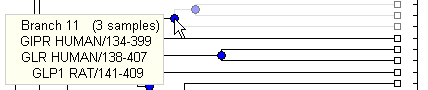
Узлы ответвления и границы под выбранным узлом ответвления поворачиваются на 180 градусов вокруг узла ответвления.
Чтобы отменить поворот, щелкните узел ветви еще раз.
Приложение Phylogenetic Tree берет имена узлов из phytree и создает нумерованные имена ветвей, начиная с Branch 1. Можно отредактировать любое имя листа или ветви.
Выберите «Сервис» > «Переименовать» или на панели инструментов щелкните значок «Переименовать режим листа/ветви».
Приложение настроено в режим переименования.
Щелкните узел ветви или листа.
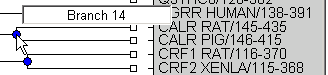
Откроется текстовое поле с текущим именем узла.
В текстовом поле отредактируйте или введите новое имя.
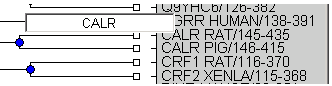
Чтобы принять изменения и закрыть текстовое поле, щелкните за его пределами. Чтобы сохранить изменения, выберите «Файл» > «Сохранить как».
Ваше дерево может содержать листья, которые находятся далеко за пределами филогении, или может иметь дубликаты листьев, которые вы хотите удалить.
Выберите «Сервис» > «Обрезка» или на панели инструментов щелкните значок «Обрезка (удаление) листа/режима ответвления».
Приложение установлено в режим обрезки.
Указывает на ветвь или конечный узел.
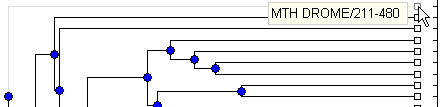
Для узла листа линия ответвления, соединенная с листом, отображается серым цветом. Для узла ветви линии ветви под узлом отображаются серым цветом.
Примечание
При удалении узлов (ветвей или листьев) отменить изменения невозможно. Приложение «Филогенетическое дерево» не имеет команды «Отменить».
Щелкните узел ветви или листа.
Инструмент удаляет ветвь из рисунка и переупорядочивает другие узлы, чтобы сбалансировать древовидную структуру. Он не пересчитывает филогению.
Совет
После обрезки узлов можно перерисовать дерево, выбрав меню «Сервис» > «Вписать в окно».
Команды зумирования и панорамирования являются стандартными элементами управления для изменения размеров и перемещения экрана в любом окне фигуры MATLAB.
Выберите «Сервис» > «Увеличить» или на панели инструментов щелкните значок «Увеличить».
Приложение активирует режим увеличения и переводит курсор в лупу.
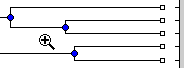
Наведите курсор на секцию древовидной схемы, которую требуется увеличить, и щелкните мышью.
Древовидная диаграмма удваивает свой размер.
На панели инструментов щелкните значок «Панорамирование».
Наведите курсор на древовидную диаграмму, щелкните ее левой кнопкой мыши и перетащите в нужное место.
Совет
После масштабирования и панорамирования можно восстановить исходный вид дерева, выбрав «Сервис» > «Восстановить вид».
Выберите одну ветвь или конечный узел, щелкнув его. Выберите несколько узлов ветви или листа, щелкнув узлы, удерживая нажатой клавишу «Shift», или перетаскивая мышью, чтобы нарисовать рамку вокруг узлов.
Используйте подменю «Выбор» для выбора конкретных узлов ветвей и концевых узлов на основе различных критериев.
Выбрать по расстоянию (Select By Distance) - отображает ползунок в верхней части окна, который сдвигается для задания порога расстояния. Узлы, расстояние от которых до выбранного узла ниже этого порога, отображаются красным цветом. Узлы, расстояние от которых до выбранного узла выше этого порога, отображаются синим цветом.
Выбрать общего предка (Select Common Ancestor) - для всех выбранных узлов выделение ближайшего узла ветви общего предка красным цветом.
Выбрать листья (Select Leaves) - если выбран один или несколько узлов, подсвечивает узлы, которые являются конечными узлами, красным цветом. Если узлы не выбраны, подсвечивает все конечные узлы красным цветом
Распространить выделение (Propagate Selection) - для всех выбранных узлов выделение потомков красным цветом.
Заменить выбор - удаляет все выбранные узлы и выбирает все невыбранные узлы.
Выбрав узлы с помощью одной из предыдущих команд, скройте и покажите узлы с помощью следующих команд:
Свернуть выбранные
Развернуть выбранные
Развернуть все
Удалите все выбранные узлы, щелкнув в любом другом месте приложения «Филогенетическое дерево».
Филогенетические деревья могут иметь тысячи листьев и ветвей, и найти конкретный узел может быть трудно. Используйте команду Найти лист/ветвь (Find Leaf/Branch), чтобы найти узел, используя его имя или часть его имени.
Выберите «Сервис» > «Найти лист/ветвь».
Откроется диалоговое окно Найти лист/ветвь (Find Leaf/Branch).
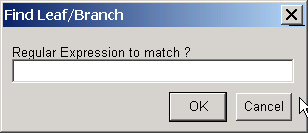
В поле Регулярное выражение для сопоставления введите имя или частичное имя ветви или конечного узла.
Нажмите кнопку ОК.
Ветки или конечные узлы, соответствующие выражению, отображаются красным цветом.
Выбрав узлы с помощью команды Найти лист/ветвь (Find Leaf/Branch), можно скрыть и показать узлы с помощью следующих команд.
Свернуть выбранные
Развернуть выбранные
Развернуть все
При выборе узлов вручную или с помощью предыдущих команд их можно свернуть, выбрав меню «Сервис» > «Свернуть выбранные».
Данные ветвей и листьев, скрываемые с помощью команд «Свернуть/Развернуть» или «Свернуть выбранные», не удаляются из дерева. Можно отобразить выбранные или все скрытые данные с помощью команды «Развернуть выбранные» или «Развернуть все».
После скрытия узлов с помощью команд свертывания или удаления узлов с помощью команды Обрезать (Prune) в древовидной схеме может быть дополнительное пространство. Используйте команду Вписать в окно (Fit to Window), чтобы перерисовать древовидную схему для заполнения всего окна фигуры.
Выберите «Сервис» > «Вписать в окно».
Команда «Восстановить вид» используется для удаления таких изменений форматирования, как свернутые ветви и зумирование.
Выберите «Сервис» > «Восстановить вид».
Команда «Параметры» используется для выбора режима зумирования и панорамирования.
Неограниченное зумирование - разрешить зумирование как в горизонтальном, так и в вертикальном направлениях.
Горизонтальное зумирование (Horizontal Zoom) - ограничение масштабирования горизонтальным направлением.
Вертикальное зумирование (Vertical Zoom) (по умолчанию) - ограничение масштабирования вертикальным направлением.
Панорамирование без ограничений - позволяет панорамировать в горизонтальном и вертикальном направлениях.
Горизонтальное панорамирование (Horizontal Pan) - ограничение панорамирования горизонтальным направлением.
Вертикальное панорамирование (Vertical Pan) (по умолчанию) - ограничение панорамирования вертикальным направлением.
В этом разделе показано, как переключиться на любое открытое окно.
Меню Window является стандартным для интерфейсов MATLAB и окон рисунков. Это меню используется для выбора любого открытого окна.
В этом разделе показано, как выбрать быстрые ссылки на документацию по Toolbox™ биоинформатики для функций филогенетического анализа, учебные пособия и справочную информацию по приложению Phylogenetic Tree.
Используйте меню «Справка» для выбора быстрых ссылок на документацию по панели инструментов биоинформатики для функций филогенетического анализа, учебных пособий и phytreeviewer ссылка.