Polyspace ® Bug Finder™ проверяет код C/C + + на наличие дефектов, нарушений правил кодирования или уязвимостей безопасности. После выполнения анализа результаты открываются в интерфейсе пользователя Polyspace (или при выполнении анализа в Eclipse™ результаты открываются в Eclipse).
В этом разделе показано, как просмотреть некоторые примеры результатов в интерфейсе пользователя Polyspace. Интерфейс пользователя Polyspace доступен вместе с настольными продуктами, Polyspace Bug Finder и Polyspace Code Prover™.
При выполнении однофайлового анализа в среде IDE с использованием Polyspace в качестве кода можно просмотреть результаты непосредственно в среде IDE. См. раздел Запуск Polyspace как код в IDE и результаты проверки (Polyspace Bug Finder Access).
При выполнении анализа с использованием продукта Polyspace Server и загрузке в Polyspace Access можно просмотреть результаты в веб-браузере. См. раздел Обзор результатов поиска ошибок Polyspace в веб-браузере (Polyspace Bug Finder Access).

Чтобы выполнить действия, описанные в этом учебном пособии, запустите программу Polyspace, используя шаги в программе Run Polyspace Bug Finder on Desktop. Кроме того, в интерфейсе пользователя Polyspace откройте результаты примера с помощью меню «Справка» > «Примеры» > «Bug_Finder_Example.psprj». Если ранее были загружены результаты примера и внесены некоторые изменения, для загрузки новой копии выберите «Справка» > «Примеры» > «Восстановить примеры по умолчанию». |
Просмотрите каждый результат Polyspace. Найдите первопричину проблемы.
Начните со списка результатов на панели Список результатов (Results List).
Если панель Список результатов (Results List) охватывает все окно, выберите меню Окно (Window) > Сбросить макет (Reset Layout) > Обзор результатов (Results Review).
Если плоский список результатов не отображается, а вместо этого отображаются сгруппированные результаты, выберите в списке Нет (None).
Щелкните заголовок столбца Проверка, чтобы отсортировать результаты в алфавитном порядке. Выберите один из результатов неинициализированной переменной.
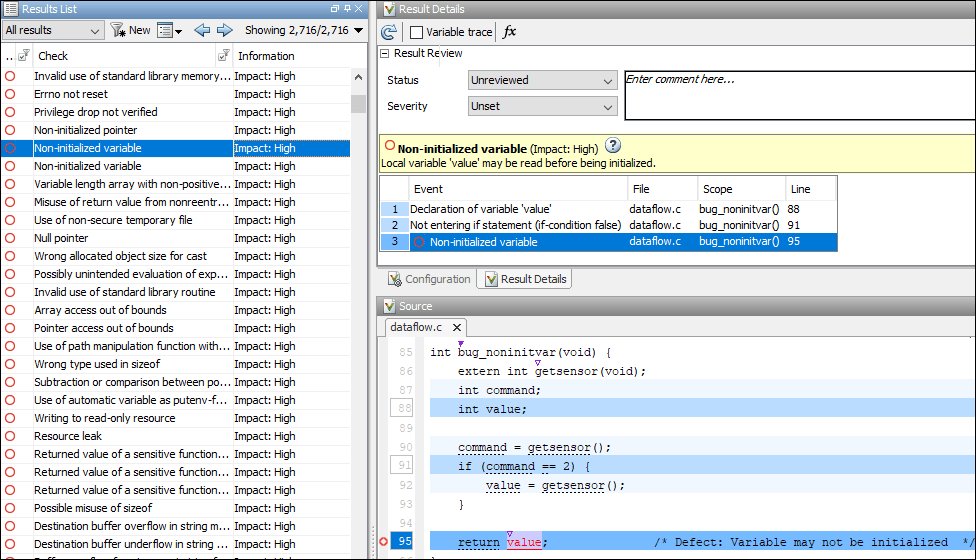
См. исходный код на панели Источник (Source) и дополнительные сведения о результате на панели Сведения о результате (Result Details).
На панели Сведения о результате (Result Details) также отображается последовательность событий, приводящих к результату. Например, для результата Неинициализированная переменная отображаются следующие события:
Переменная value объявлен.
if утверждение, где value инициализировано, пропущено.
Переменная value считывается.
Эти события также выделяются синим цветом в исходном коде. Иногда эти события могут быть расположены далеко друг от друга в исходном коде. Щелкните событие на панели Сведения о результате (Result Details), чтобы перейти к соответствующему расположению в исходном коде.
См.:
Как только вы поймете первопричину обнаружения Polyspace, вы сможете исправить код. В противном случае добавьте комментарии к результатам Polyspace, чтобы исправить код позже или оправдать результат. Комментарии можно использовать для отслеживания хода проверки.
Щелкните правой кнопкой мыши переменную value на панели «Источник». Выберите «Открыть редактор». Код открывается в текстовом редакторе. Устраните проблему. Например, можно инициализировать value во время объявления.
int value = -1;
Кроме того, если не требуется немедленно устранять дефект, присвойте результату статус Исследовать. При необходимости добавьте комментарии с дополнительными пояснениями.
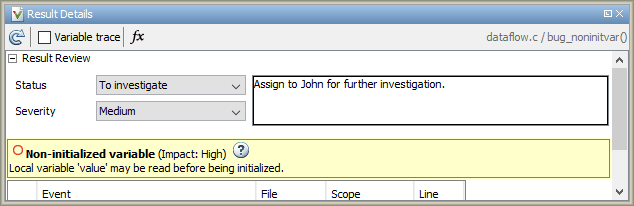
При присвоении статуса Нет запланированного действия результат не отображается в последующих прогонах того же проекта.
См.:
При открытии результатов анализа Bug Finder отображается плоский список дефектов, нарушений правил кодирования или других результатов. Для организации проверки можно сузить список или сгруппировать результаты по типу файла или результата.
Например, можно:
Рассмотреть только дефекты с высоким ударом.
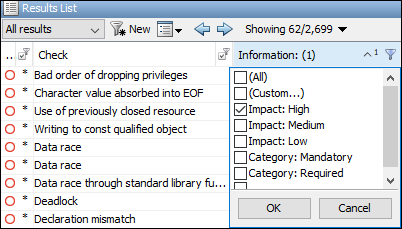
Щелкните заголовок столбца Информация (Information), чтобы сортировать дефекты по влиянию. Кроме того, можно отфильтровать результаты, отличные от высокоэффективных дефектов. Чтобы начать фильтрацию, щелкните значок в заголовке столбца.
Просмотрите только новые результаты с момента последнего анализа.
На панели инструментов панели «Список результатов» нажмите кнопку «Создать».
Просмотр результатов в определенных файлах или функциях.
На панели инструментов панели Список результатов (Results List) в списке выберите Файл (File).
См. раздел Фильтрация и группирование результатов в пользовательском интерфейсе Polyspace Desktop.
