Анализ Polyspace ® можно выполнить локально на рабочем столе или выгрузить на один или несколько выделенных серверов. В этом разделе показана простая конфигурация сервер-клиент для разгрузки анализа Polyspace. В этой конфигурации тот же компьютер выступает в качестве клиента, который отправляет анализ Polyspace, и сервера, на котором выполняется анализ.
Это учебное пособие можно распространить на более сложные конфигурации. Полные инструкции по настройке и рабочему процессу см. ниже по ссылкам.

После начальной установки можно отправить анализ Polyspace с рабочего стола клиента на сервер. Рабочий процесс клиент-сервер выполняется в три этапа. Все три шага можно выполнить на одном компьютере или на трех разных компьютерах. В этом учебном пособии используется один и тот же компьютер для всего рабочего процесса.
Узел клиента: Параметры анализа Polyspace и запуск анализа на рабочем столе клиента. Начальная фаза анализа до компиляции выполняется на рабочем столе. После компиляции задание анализа отправляется на сервер.
Требуется настольный продукт Polyspace, Polyspace Bug Finder™ на компьютере, выполняющем функции клиентского узла.
Головной узел: сервер состоит из головного узла и нескольких рабочих узлов. Главный узел использует планировщик заданий для управления отправлениями с нескольких клиентских рабочих столов. Затем задания распределяются по рабочим узлам по мере их доступности.
На компьютере, выполняющем функции головного узла, требуется продукт MATLAB ® Parallel Server™.
Узлы работника: когда работник становится доступным, планировщик заданий назначает анализ работнику. Анализ Polyspace выполняется на работнике, и результаты загружаются обратно на рабочий стол клиента для просмотра.
На компьютерах, выполняющих функции рабочих узлов, требуется продукт MATLAB Parallel Server. Для выполнения анализа также требуется серверный продукт Polyspace - Polyspace Bug Finder Server™.
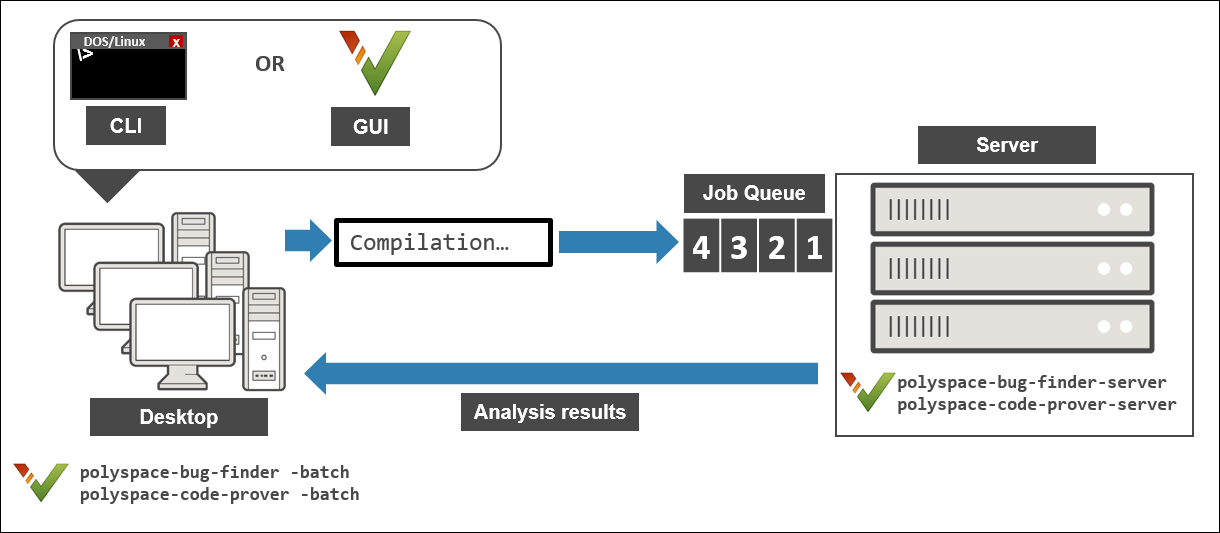
См. также раздел Установка продуктов для отправки анализа Polyspace с настольных компьютеров на удаленный сервер.
В этом учебном пособии используется тот же компьютер, что и клиент и сервер. На компьютере необходимо установить следующее:
Клиентский продукт: Polyspace Bug Finder
Серверные продукты: MATLAB Parallel Server и Polyspace Bug Finder Server
Дополнительные сведения см. в разделе Установка продуктов для отправки анализа Polyspace с настольных компьютеров на удаленный сервер.
Необходимо знать имя узла компьютера. Например, в Windows ® откройте терминал командной строки и введите:
hostname |
При запуске служб MATLAB Parallel Server (mjs ), убедитесь, что вы остановили все службы. В частности, может потребоваться:
Проверьте временную папку, например: C:\Windows\Temp в Windows и удалите MDCE если она существует.
Остановите все службы явным образом.
Откройте терминал командной строки. Перейти к matlabroot\toolbox\parallel\bincd) и введите следующее:
mjs uninstall -clean |
Здесь, matlabrootC:\Program Files\MATLAB\R2021a.
Если службы запускаются в первый раз, выполнять эти действия не требуется.
mjs Параметры службыПеред запуском служб необходимо настроить mjs настройки службы. Перейти к matlabroot\toolbox\parallel\binmatlabrootC:\Program Files\MATLAB\R2021a. Измените эти два файла. Для редактирования и сохранения этих файлов необходимо открыть редактор в режиме администратора.
mjs_def.bat (Windows) или mjs_def.sh (Linux ®)
Прочитайте инструкции в файле и раскомментируйте строки по мере необходимости. Как минимум, может потребоваться раскомментировать следующие строки:
Имя хоста:
REM set HOSTNAME=myHostName
#HOSTNAME=`hostname -f`
REM или # и явно укажите имя компьютера.Уровень безопасности:
REM set SECURITY_LEVEL=
#SECURITY_LEVEL=""
REM или # и явно указать уровень безопасности.В противном случае при запуске планировщика заданий может появиться ошибка.
mjs_polyspace.conf
Измените и раскомментируйте строку, относящуюся к корню продукта сервера Polyspace. Строка должна относиться к номеру выпуска и корневой папке установки продукта сервера Polyspace. Например, если R2021a выпуск Polyspace Bug Finder Server установлен в корневой папке C:\Program Files\Polyspace Server\R2021a, измените строку следующим образом:
POLYSPACE_SERVER_ROOT=C:\Program Files\Polyspace Server\R2021a
В противном случае при установке Parallel Server MATLAB не удается найти установку Polyspace Bug Finder Server для выполнения анализа.
Запустите mjs и назначить текущий компьютер как головной узел и рабочий узел.
Перейти к matlabroot\toolbox\parallel\binmatlabrootC:\Program Files\MATLAB\R2021a. Выполните следующие команды (непосредственно в командной строке или с помощью сценариев):
mjs install mjs start startjobmanager -name JobScheduler -remotehost hostname -v startworker -jobmanagerhost hostname -jobmanager JobScheduler -remotehost hostname -v |
Здесь, hostnamemjs_def.bat (Windows) или mjs_def.sh (Linux).
Вместо командной строки можно запустить службы из интерфейса Центра администрирования. См. раздел Установка продуктов для отправки анализа Polyspace с настольных компьютеров на удаленный сервер.
Дополнительные сведения о командах см. в разделе Настройка дополнительных параметров для интеграции планировщика заданий MATLAB (параллельный сервер MATLAB).
Откройте интерфейс пользователя настольного продукта Polyspace Bug Finder. Перейти к polyspaceroot\polyspace\binpolyspacerootC:\Program Files\Polyspace\R2021a и дважды щелкните значок polyspace исполняемый.
Выберите «Сервис» > «Установки». На вкладке Конфигурация сервера введите имя узла компьютера для имени узла планировщика заданий.
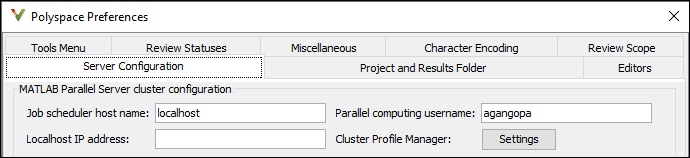
Теперь вы настроены для рабочего процесса сервер-клиент.
Запуск средства поиска ошибок в файле numerical.c в комплекте с вашей установкой.
Перед выполнением этих шагов, чтобы избежать ввода полных путей к исполняемым файлам Polyspace, добавьте путь polyspaceroot\polyspace\binPATH переменная среды в операционной системе. Здесь polyspacerootC:\Program Files\Polyspace\R2021a. Чтобы проверить, добавлен ли путь, откройте терминал командной строки и введите:
polyspace-bug-finder -h |
Если путь к команде уже добавлен, появится полный список параметров.
Копировать файл numerical.c от polyspaceroot\polyspace\examples\cxx\Bug_Finder_Example\sources
Откройте командный терминал. Перейдите в папку, в которой было сохранено numerical.c и введите следующее:
polyspace-bug-finder -sources numerical.c -checkers numerical -results-dir . -batch -scheduler hostname |
Здесь, hostname
После компиляции анализ передается на сервер и возвращает идентификатор задания. Для выполнения анализа программы проверки кода используйте polyspace-code-prover вместо polyspace-bug-finder. Вы можете запустить polyspace-code-prover только с лицензией Polyspace Bug Finder, при условии использования -batch вариант.
См. состояние текущего задания.
polyspace-jobs-manager listjobs -scheduler hostname |
Текущее задание можно найти с помощью идентификатора задания.
После завершения задания можно явно загрузить результаты.
polyspace-jobs-manager download -job jobID -results-folder . -scheduler hostname |
Здесь, jobID
Папка результатов содержит загруженный файл результатов (с расширением .psbf). Откройте результаты в интерфейсе пользователя настольного продукта Polyspace Bug Finder.
