Анализ Polyspace ® можно выполнить локально на рабочем столе или выгрузить на один или несколько выделенных серверов. Анализ Polyspace выгружается из настольного продукта Polyspace, такого как Polyspace Bug Finder™ но выполняется на сервере с использованием серверного продукта Polyspace, такого как Polyspace Bug Finder Server™.
В этом разделе показано, как отправить анализ Polyspace из интерфейса пользователя настольных продуктов Polyspace.
Чтобы разгрузить анализ сценариями, см. раздел Отправка анализа Polyspace с рабочего стола на удаленные серверы с помощью сценариев.
Простое учебное пособие, в котором рассматриваются все действия по разгрузке анализа Polyspace, см. в разделе Отправка анализа поиска ошибок с рабочего стола на локально размещенный сервер. В учебном пособии один и тот же компьютер выполняет функции клиента и сервера.

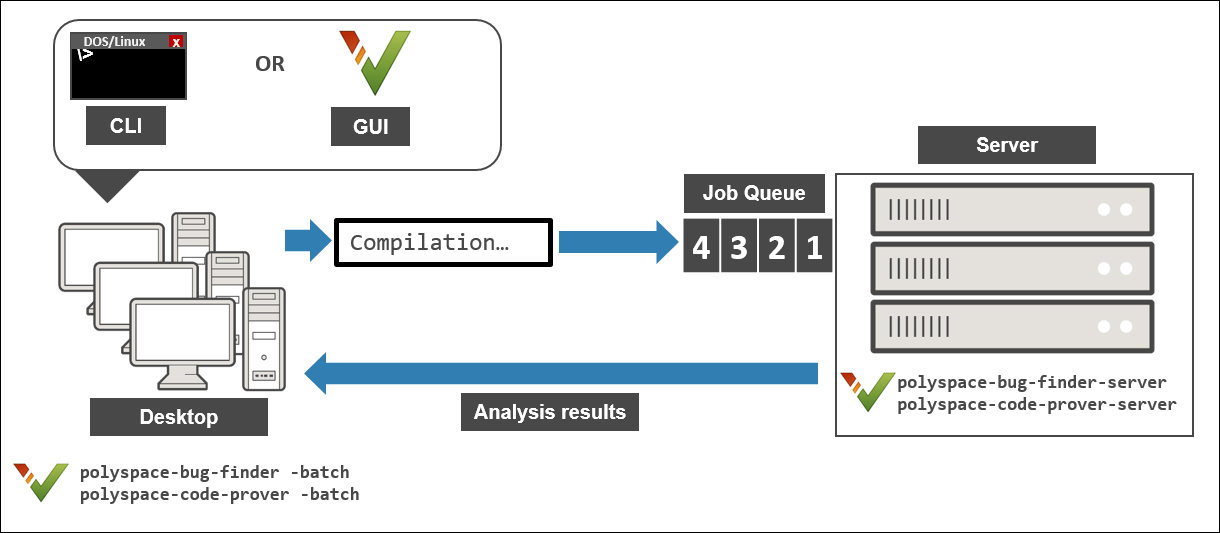
После начальной установки можно отправить анализ Polyspace с рабочего стола клиента на сервер. Рабочий процесс клиент-сервер выполняется в три этапа. Все три шага можно выполнить на одном компьютере или на трех разных компьютерах.
Узел клиента: Параметры анализа Polyspace и запуск анализа на рабочем столе клиента. Начальная фаза анализа вплоть до компиляции выполняется на рабочем столе. После компиляции задание анализа отправляется на сервер.
На компьютере, выполняющем роль клиентского узла, требуется настольный продукт Polyspace - Polyspace Bug Finder.
Головной узел: сервер состоит из головного узла и нескольких рабочих узлов. Главный узел использует планировщик заданий для управления отправлениями с нескольких клиентских рабочих столов. Затем задания распределяются по рабочим узлам по мере их доступности.
На компьютере, выполняющем функции головного узла, требуется продукт MATLAB ® Parallel Server™.
Узлы работника: когда работник становится доступным, планировщик заданий назначает анализ работнику. Анализ Polyspace выполняется на работнике, и результаты загружаются обратно на рабочий стол клиента для просмотра.
На компьютерах, выполняющих функции рабочих узлов, требуется продукт MATLAB Parallel Server. Для выполнения анализа также требуются серверные продукты Polyspace - сервер поиска ошибок Polyspace и/или сервер Prover™ кода Polyspace.
Перед разгрузкой анализа из пользовательского интерфейса настольных продуктов Polyspace необходимо настроить исходные файлы проекта, параметры анализа и параметры удаленного анализа. Если вы еще не сделали этого, для получения дополнительной информации:
Добавление исходных файлов см. в разделе Добавление исходных файлов для анализа в интерфейсе пользователя Polyspace.
Сведения о настройке связи между клиентом и сервером см. в разделе Установка продуктов для отправки анализа Polyspace с рабочих столов на удаленный сервер.
После настройки проекта Polyspace и установления связи между рабочим столом и удаленным сервером можно выгрузить анализ Polyspace.
Для запуска удаленного анализа:
Выберите проект для анализа.
На панели Конфигурация (Configuration) выберите Выполнить настройки (Run Settings).
Выберите Выполнить анализ поиска ошибок на удаленном кластере и/или Выполнить анализ проверки кода на удаленном кластере.
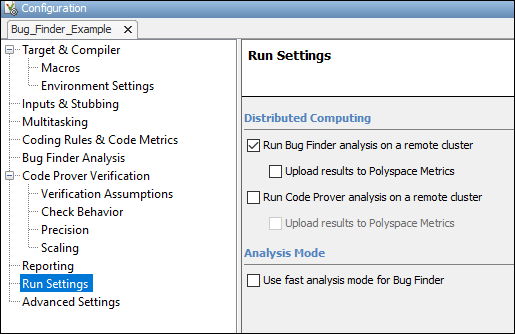
Если необходимо сохранить результаты в репозитории метрик Polyspace, выберите команду Загрузить результаты в метрики Polyspace.
В противном случае снимите этот флажок. После анализа результаты загружаются на рабочий стол для просмотра.
Запустите анализ. Например, чтобы начать анализ Bug Finder, нажмите кнопку Run Bug Finder.
Компиляция части анализа происходит на настольном продукте. После компиляции анализ выгружается на сервер.
Для мониторинга анализа выберите Инструменты > Открыть монитор заданий. В мониторе заданий Polyspace следуйте заданию, поставленному в очередь, чтобы отслеживать ход выполнения.
После завершения анализа результаты загружаются обратно в интерфейс пользователя настольных продуктов Polyspace. Результаты можно открыть непосредственно в интерфейсе пользователя. Если результаты были загружены в приложение Polyspace Metrics, необходимо явно загрузить их из интерфейса Polyspace Metrics.
Если анализ останавливается после компиляции и необходимо перезапустить анализ, чтобы избежать перезапуска с этапа компиляции, используйте опцию -submit-job-from-previous-compilation-results.
Примечание
Если вы решили загрузить результаты в Polyspace Metrics, результаты не загружаются автоматически после проверки. Чтобы просмотреть результаты и загрузить их на рабочий стол, воспользуйтесь веб-панелью показателей Polyspace. Дополнительные сведения см. в разделе Просмотр проектов в метриках Polyspace.
Run Bug Finder or Code Prover analysis on a remote cluster (-batch)
