Чтобы начать анализ Polyspace ®, необходимо указать путь к исходным файлам и заголовкам.
Можно явно указать исходные пути или извлечь их из команды построения (makefile). Если для построения исходного кода используется команда build или исходный код создается в среде IDE (с помощью базовой команды build), попробуйте сначала извлечь из команды build. Если программе Polyspace не удается отследить команду build, вручную добавьте пути к источнику и включите папки. Параметры цели и компилятора указываются позже. См. раздел Цель и компилятор.
Укажите исходные пути в проекте Polyspace. Исходные файлы отображаются на панели «Диспетчер проектов».

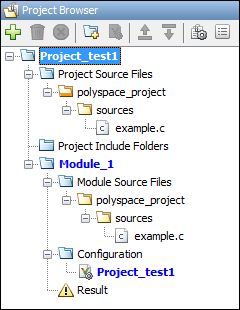
Передача .psprj файл создается в папке, в которой был сохранен проект. При создании проекта выберите местоположение по умолчанию для его сохранения или введите новое местоположение. Чтобы изменить расположение по умолчанию, выберите «Сервис» > «Установки» и используйте параметры на вкладке «Проект» и «Папка результатов».
Обратите внимание, что при повторном открытии проекта пути к исходным файлам вычисляются на основе расположения проекта. Например, предположим, что проект Polyspace переносится в систему управления версиями вместе с исходными файлами. При извлечении проекта из системы управления версиями и открытии локальной копии проекта все пути к исходным файлам вычисляются заново на основе нового расположения проекта. Проект теперь указывает на локальную копию исходных файлов.
Выберите «Файл» > «Новый проект». Выберите команду Создать из построения.
После указания имени и местоположения проекта в следующем окне введите следующую информацию:
Команда build точно так же, как она выполняется в коде.
Папка, из которой выполняется команда построения.
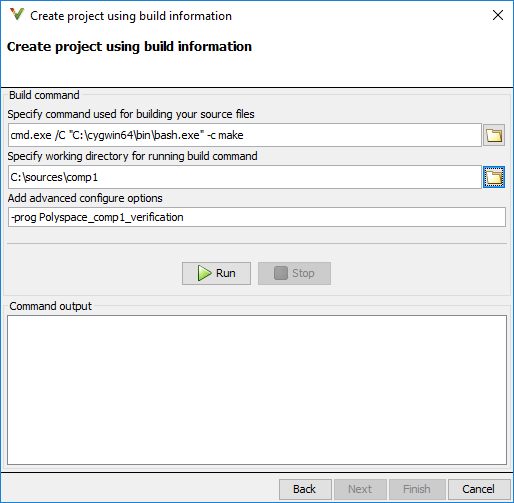
При нажатии кнопки «Выполнить» программа Polyspace запускает команду build и извлекает информацию для создания проекта Polyspace, в частности исходные пути и информацию компилятора.
Если исходный код создается в среде IDE, например Visual Studio ®, в поле для указания команды build введите путь к исполняемому файлу, например :C:\Program Files (x86)\Microsoft Visual Studio 10.0\Common7\IDE\VCExpress.exe. При нажатии кнопки Выполнить (Run) приложение Polyspace открывает среду IDE. В среде IDE выполните полную сборку кода. При закрытии среды IDE Polyspace извлекает исходные пути и информацию компилятора. См. также раздел Создание проекта с использованием информации Visual Studio.
При создании проекта с помощью команды построения в панели «Диспетчер проектов» отображаются исходные папки, но не папки включения. Если требуется проверить, что папки включения были извлечены, откройте файл проекта (с расширением .psprj) в текстовом редакторе.
Можно использовать дополнительные параметры для изменения создания проекта по умолчанию с помощью команды build. Например, чтобы создать проект Polyspace, несмотря на ошибки построения, в поле Добавить дополнительные параметры настройки введите параметр -allow-build-error. Сведения о поиске разрешенных параметров см. в разделе polyspace-configure.
Выберите «Файл» > «Новый проект».
После указания имени и расположения проекта в следующем окне введите или перейдите к корневой папке, содержащей исходные файлы. Установив флажок Добавить рекурсивно, щелкните Добавить исходные папки. Все файлы в папке и подпапках добавляются в проект. Чтобы исключить определенные файлы или папки из анализа, щелкните правой кнопкой мыши файлы или папки и выберите Исключить файлы (Exclude Files).
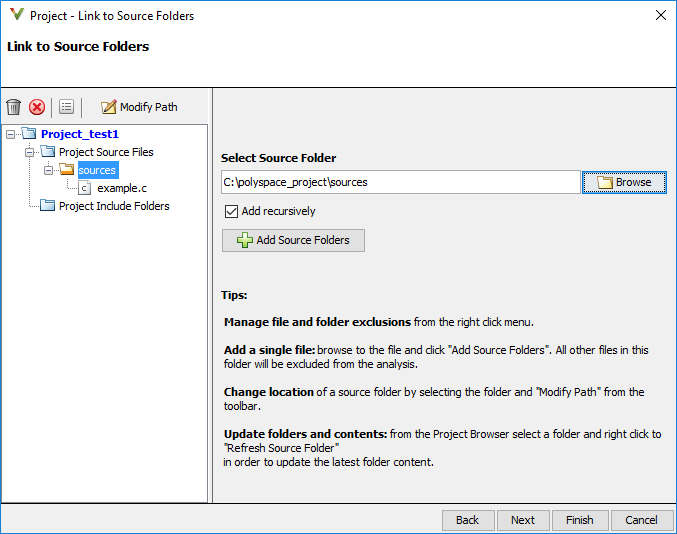
В следующем окне добавьте папки включения. При анализе выполняется поиск файлов включения относительно указанных путей к папкам включения. Например, если код содержит директиву препроцессора #include<../mylib.h> и вы включаете папку:
C:\My_Project\MySourceFiles\Includes
C:\My_Project\MySourceFiles должен содержать файл mylib.h.Для заголовков стандартной библиотеки, таких как stdio.h, если известен путь к заголовкам компилятора, укажите их явно. В противном случае анализ использует реализацию Polyspace заголовков стандартной библиотеки, которая в некоторых особых случаях может не соответствовать реализации компилятора. См. также раздел Предоставление стандартных заголовков библиотек для анализа в пространстве.
Файл проекта с исходными папками и папками включения отображается на панели «Диспетчер проектов». Позднее при добавлении файлов в одну из этих папок можно обновить проект. Щелкните правой кнопкой мыши папку, которую требуется обновить, или всю папку «Исходные файлы проекта» и выберите «Обновить исходную папку».
Можно также щелкнуть правой кнопкой мыши, чтобы исключить файлы или добавить дополнительные папки в проект. Файлы, добавляемые в первый раз, копируются в первый модуль проекта. При последующем добавлении новых файлов необходимо явно щелкнуть их правой кнопкой мыши и добавить в модуль.
