В этом разделе описывается, как выполнять анализ в пользовательском интерфейсе Polyspace ®, отслеживать ход выполнения, устранять проблемы компиляции и открывать результаты анализа по мере их доступности.
После указания исходных файлов и компилятора запустите анализ Polyspace. Во время анализа Polyspace сначала компилирует код, а затем проверяет наличие ошибок (Bug Finder) или доказывает правильность кода (Code Prover). При возникновении ошибок компиляции прочитайте сообщение об ошибке и определите причину ошибки. Чтобы устранить ошибки, часто необходимо задать некоторые опции конфигурации Polyspace и повторно запустить анализ.

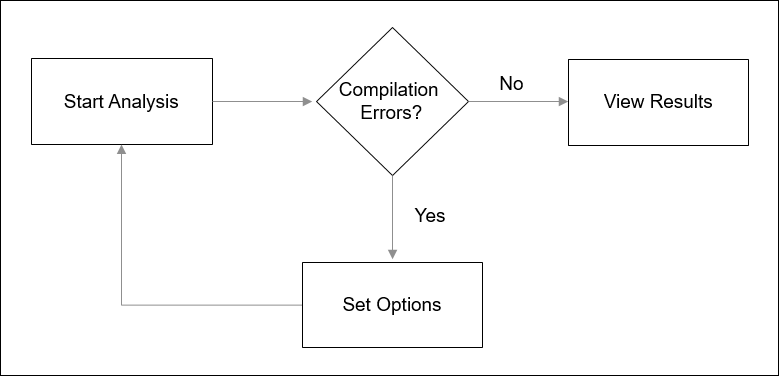
Чтобы настроить удобное распределение окон, в интерфейсе пользователя Polyspace выберите «Окно» > «Сброс компоновки» > «Настройка проекта».
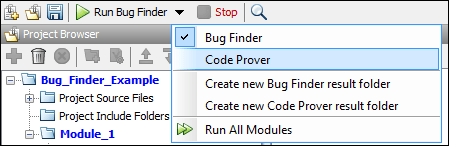
Чтобы переключить продукты или создать отдельную папку для каждого прогона, выберите параметры из раскрывающегося списка рядом с кнопкой Выполнить. Например, чтобы избежать перезаписи предыдущих результатов при каждом запуске функции поиска ошибок, выберите Создать новую папку результатов поиска ошибок.
Результаты сохраняются во вложенных папках Module_1, Module_2и т. д. в папке проекта. Чтобы найти физическое местоположение папки проекта, щелкните правой кнопкой мыши проект на панели «Диспетчер проектов» и выберите «Открыть папку с помощью диспетчера файлов».
Чтобы использовать другое соглашение об именовании папок или другое место хранения результатов, выберите «Сервис» > «Установки» и используйте параметры на вкладке «Папка проекта и результатов».
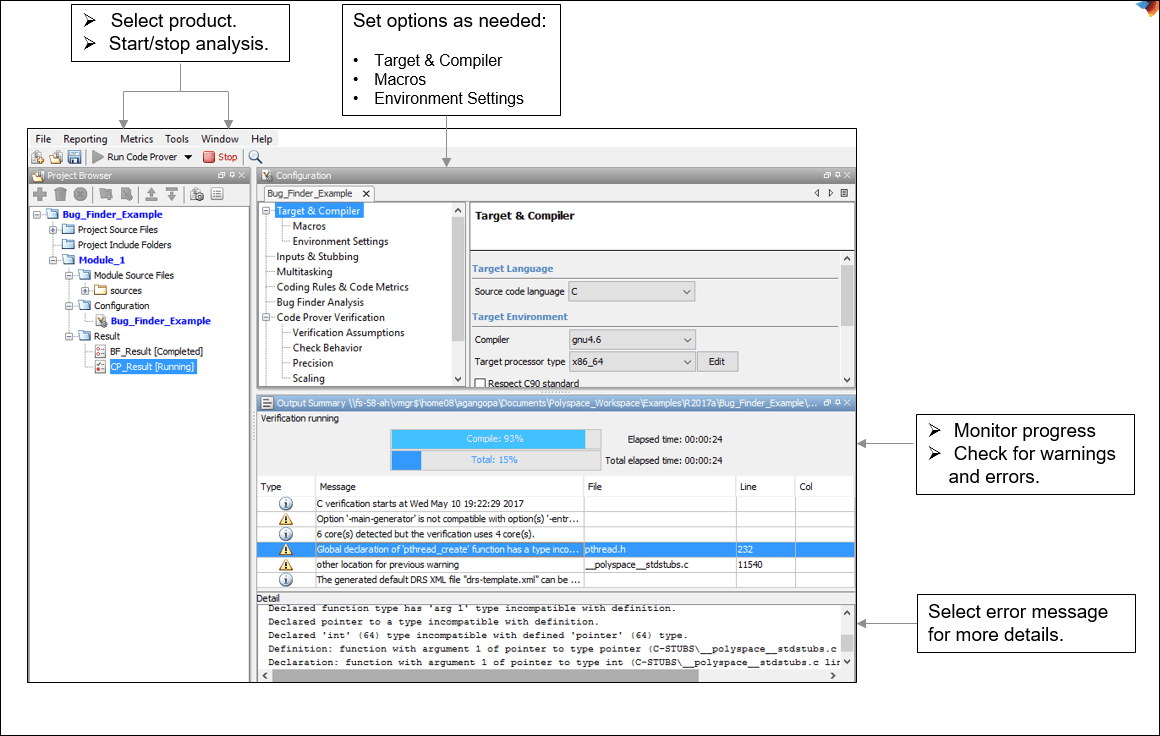
Если в проекте имеется несколько модулей, выберите модуль, который требуется проанализировать. Чтобы начать анализ, выберите Выполнить поиск ошибок или Выполнить проверку кода. Мониторинг хода выполнения на панели Сводка вывода (Output Summary).
Bug Finder: Вы можете увидеть некоторые результаты после частичного анализа, потому что некоторые дефектные шашки не нуждаются в межфункциональной информации и могут показать результаты, как только функция будет проанализирована. Если результаты доступны во время выполнения анализа, рядом с кнопкой Выполнить поиск ошибок (Run Bug Finder) отображается следующий значок:

Значок указывает количество доступных результатов. Чтобы открыть результаты, щелкните значок. После завершения анализа метка Выполнение (Running) в значке меняется на Завершено (Completed). Чтобы перезагрузить полный набор результатов, щелкните значок еще раз.
Проверка кода: Результаты можно увидеть только после завершения анализа. Средство проверки кода с большей вероятностью сообщает об ошибках компиляции, поскольку оно выполняет более строгий анализ и должно соблюдать более строгие правила компиляции. Индикатор хода выполнения различает различные этапы анализа, начиная с компиляции.
При возникновении ошибок компиляции анализ продолжается для остальных файлов, которые компилируются. Панель «Панель мониторинга» показывает, что некоторые файлы не были скомпилированы, и ссылается на панель «Сводка вывода» для получения дополнительных сведений. На панели Сводка выходных данных отображаются ошибки компиляции со значком.
Для получения дополнительной информации по диагностике выберите сообщение об ошибке. Определите строку в коде, ответственную за ошибку компиляции. Можно использовать сведения об ошибке, чтобы понять, почему строка скомпилирована с компилятором и какие дополнительные сведения требуются Polyspace для эмуляции компилятора. Проверьте, можно ли обойти ошибку с помощью параметра «Полиспейс». Дополнительные сведения см. в разделе Устранение ошибок компиляции.
Для более точной проверки ошибок во время выполнения в программе Code Prover рекомендуется исправить все ошибки компиляции. Использовать опцию Stop analysis if a file does not compile (-stop-if-compile-error).
После анализа результаты открываются автоматически. Чтобы открыть закрытые результаты, дважды щелкните узел результатов на панели «Диспетчер проектов».
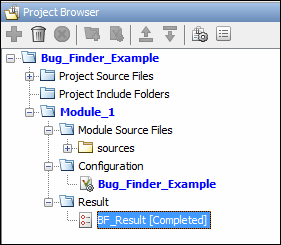
Результаты поиска ошибок (Code Prover) хранятся в .psbf (.pscp) файл в папке результатов. Например, при сохранении проекта в C:\Projects\, a .psbf файл для результатов анализа Bug Finder в первом модуле Module_1 хранится в C:\Projects\Module_1\BF_Result. См. также Содержание проекта и папки результатов.
