Можно задать опции анализа в интерфейсе пользователя Polyspace ®, а затем создать сценарий MATLAB ® для упрощения повторного использования этих опций.
В интерфейсе пользователя, чтобы определить, какие опции указать, имеются подсказки, автозавершение имен функций, ассистент компиляции, контекстно-зависимая справка и т. д. После задания параметров можно создать сценарий MATLAB. Для последующего анализа можно изменить и запустить сценарий без открытия пользовательского интерфейса Polyspace.
Перед запуском Polyspace из MATLAB необходимо связать установки Polyspace и MATLAB. См. раздел Интеграция полиспейса с MATLAB и Simulink.
Чтобы начать анализ в интерфейсе пользователя Polyspace, создайте проект. В проекте:
Во время создания проекта необходимо указать источник и включить папки.
В конфигурации проекта указываются такие параметры анализа, как компилятор или многозадачность. Вы также включаете или отключаете шашки.
Из этого проекта можно создать сценарий, содержащий источники, включая и другие параметры анализа. Для начала выберите «Файл» > «Создать проект». Дополнительные сведения см. в разделе Добавление исходных файлов для анализа в интерфейсе пользователя Polyspace.
В этом примере используется образец проекта. Чтобы открыть проект, выберите «Справка» > «Примеры» > «Code_Prover_Example.psprj». Параметры отображаются в конфигурации проекта. Например, на узле Target & Compiler отображается generic компилятор и i386 процессор.
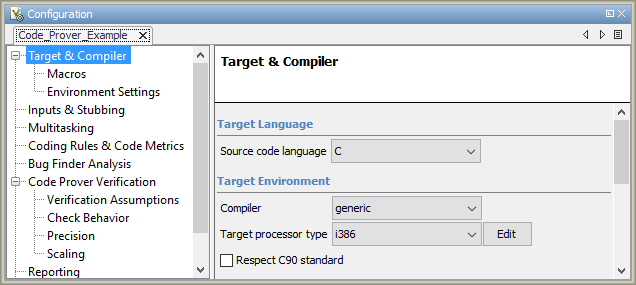
Откройте MATLAB.
Создать polyspace.Options объект из образца проекта Polyspace.
projectFile = fullfile(polyspaceroot, 'polyspace', 'examples', 'cxx', ...
         'Code_Prover_Example', 'Code_Prover_Example.psprj');
opts = polyspace.loadProject(projectFile);
Если проект имеет более одного модуля (с более чем одной конфигурацией в каждом модуле), опции из текущей активной конфигурации в текущем активном модуле будут извлечены в объект options. Вы не можете использовать loadProject метод для файла проекта, созданного из команды build с помощью polyspace-configure.
Добавьте объект к сценарию MATLAB.
filePath = opts.toScript('runPolyspace.m','append');
Открыть сценарий runPolyspace.m. Параметры, указанные в интерфейсе пользователя, отображаются. Например, вы видите компилятор и целевой процессор.
opts.TargetCompiler.Compiler = 'generic';
opts.TargetCompiler.Target = 'i386';
Позже можно запустить сценарий для создания polyspace.Options объект.
run(filePath);
В предыдущем примере выполняется преобразование образца проекта. Code_Prover_Example непосредственно к сценарию. При открытии образца проекта в интерфейсе пользователя копия загружается в рабочее пространство Polyspace. При внесении изменений в образец проекта изменения вносятся в скопированную версию. Для просмотра изменений в сценарии MATLAB укажите скопированный путь к проекту loadProject способ. Чтобы просмотреть расположение рабочей области, выберите «Сервис» > «Установки» и просмотрите вкладку «Проект» и «Папка результатов».
