В этом разделе описывается, как настроить анализ Eclipse™ проектов Polyspace ® с помощью средства поиска ошибок Polyspace или средства проверки кода Polyspace. Сведения о плагине Polyspace as You Code см. в разделе Запуск Polyspace as You Code in Eclipse (Polyspace Bug Finder Access).
Анализ Polyspace в Eclipse использует набор параметров анализа по умолчанию, предварительно настроенных для языка кодирования и операционной системы. Для каждого проекта можно дополнительно настроить опции анализа.
Параметры компилятора: указывается используемый компилятор, включаемые библиотеки и макросы, определенные для компиляции.
Если проект Eclipse непосредственно ссылается на цепочку инструментов компиляции, анализ извлекает параметры компилятора из проекта.
См. раздел Eclipse Относится непосредственно к инструментальной цепочке компиляции.
Если проект ссылается на цепочку инструментов компиляции с помощью команды build, анализ не может извлечь параметры компилятора. Выполните трассировку команды build для извлечения параметров.
См. раздел Eclipse Использует инструментальную цепочку компиляции с помощью команды построения.
Другие опции: с помощью других опций можно указать, какие результаты анализа и насколько точными они должны быть. Чтобы задать эти параметры в Eclipse, выберите Polyspace > Configure Project.
Сведения о запуске Polyspace из Eclipse см. в разделе Запуск анализа Polyspace в проектах Eclipse.
При настройке проекта Eclipse можно обращаться непосредственно к цепочке инструментов компиляции без использования команды build. Например, можно обратиться к цепочке инструментов MinGW GCC в мастере настройки проекта, как показано ниже.
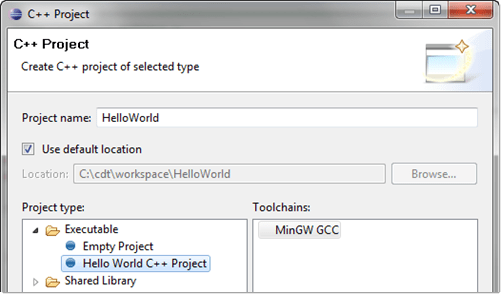
Параметры компилятора из проекта Eclipse, такие как пути включения и макросы препроцессора, используются для анализа повторно.
Невозможно просмотреть параметры непосредственно в конфигурации Polyspace, но их можно просмотреть в редакторе Eclipse. В свойствах проекта («Проект» > «Свойства») в узле «Пути и символы»:
См. пути включения на вкладке Includes.
Во время анализа пути неявно используются с опцией анализа. -I.
См. макросы препроцессора на вкладке Символы.
Во время анализа макросы неявно используются с опцией анализа. Preprocessor definitions (-D).
При настройке проекта Eclipse вместо непосредственного указания цепочки инструментов компиляции можно указать ее с помощью команды build. Например, в среде IDE Wind River Workbench (среде IDE на основе Eclipse) можно указать команду build, как показано на следующем рисунке.
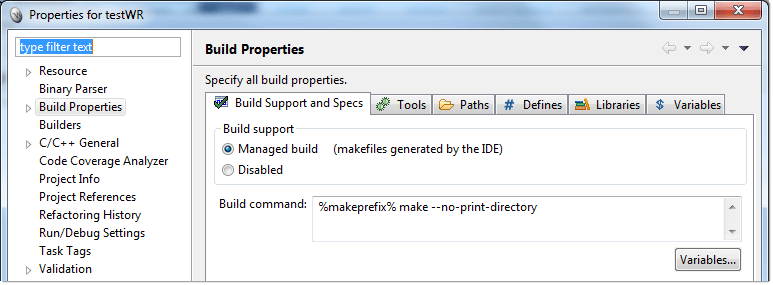
При использовании команды build для компиляции анализ не может автоматически извлечь параметры компилятора. Необходимо отследить команду построения.
Замените команду build на:
polyspaceroot\polyspace\bin\polyspace-configure.exe -no-sources -output-project PolyspaceWorkspace\EclipseProjects\Name\Name.psprj buildCommand
polyspaceroot
polyspaceWorkspace
Name
buildCommand
Например, в предыдущем примере buildCommand
%makeprefix% make --no-print-directory
Для получения информации о параметрах -output-project и -no-sources, см. polyspace-configure.
Создайте проект Eclipse. Выполните чистую сборку, чтобы перекомпилировать файлы.
Например, выберите параметр «Проект» > «Очистить». Как правило, опция выполняет команду build. При замене на предыдущем шаге этот параметр также отслеживает построение для извлечения параметров компилятора.
Восстановите исходную команду построения и перезапустите Eclipse.
Теперь можно выполнить анализ проекта Eclipse. Анализ использует извлеченные параметры компилятора.
