Примечание
В этом разделе описывается рабочий процесс в веб-интерфейсе Polyspace Metrics.
Для упрощения совместной работы используйте приложение Polyspace ® Bug Finder™ Access™. В дополнение к более интуитивно понятной веб-панели управления, с помощью Polyspace Access можно:
Просмотр и обоснование результатов непосредственно из веб-браузера.
Интеграция инструмента отслеживания дефектов, такого как Jira, с веб-интерфейсом и создание билетов для отслеживания результатов Polyspace.
Обмен результатами анализа с помощью веб-ссылок.
Дополнительные сведения см. в документации Polyspace Bug Finder Access.
В этом примере показано, как использовать параметры Polyspace для просмотра списка результатов в и загрузки результатов. Результаты отображаются в метриках Polyspace, если:
Перед анализом кода в пакетном режиме был выбран параметр Добавить в анализ репозитория результатов.
После анализа кода, пакетного или локального режима выберите Метрики > Загрузить в метрики.
В интерфейсе Polyspace выберите Метрики > Открыть метрики.
Можно также открыть веб-интерфейс управления метриками Polyspace с помощью URL-адреса:
protocol://ServerName:PortNumber
protocol является либо http (по умолчанию) или https.
Чтобы использовать HTTPS, необходимо настроить веб-сервер для HTTPS.
ServerName - это имя или IP-адрес сервера Polyspace Metrics.
PortNumber номер порта веб-сервера (по умолчанию 8080).
На главной странице Metrics можно просмотреть все проекты, загруженные в репозиторий Polyspace Metrics.
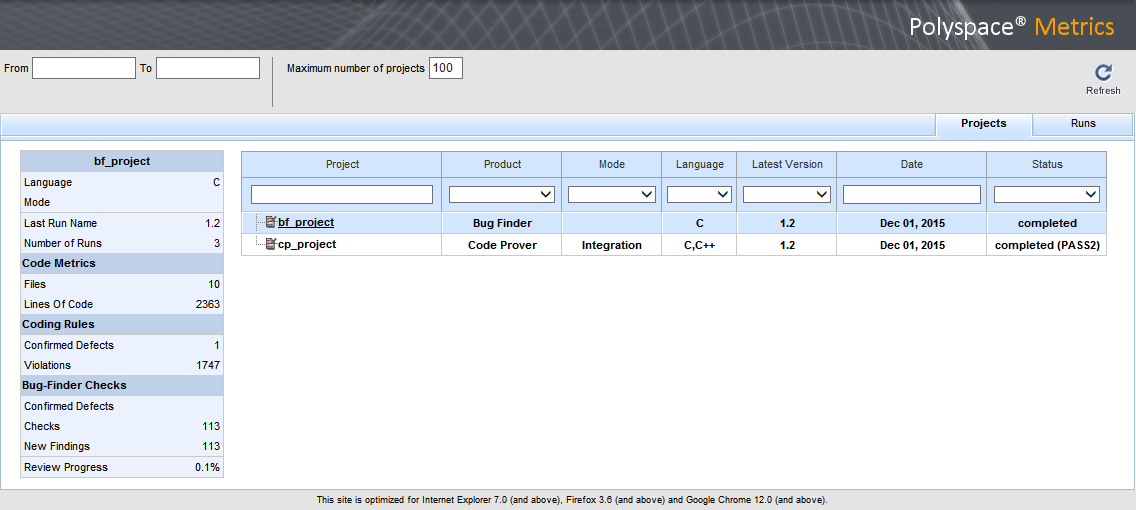
Перейдите на вкладку «Проекты».
Наведите курсор на имя проекта, чтобы просмотреть сводку результатов проекта.
Для просмотра дополнительных сведений выберите имя проекта.
Проект откроется в Список результатов (Results List) для проекта.
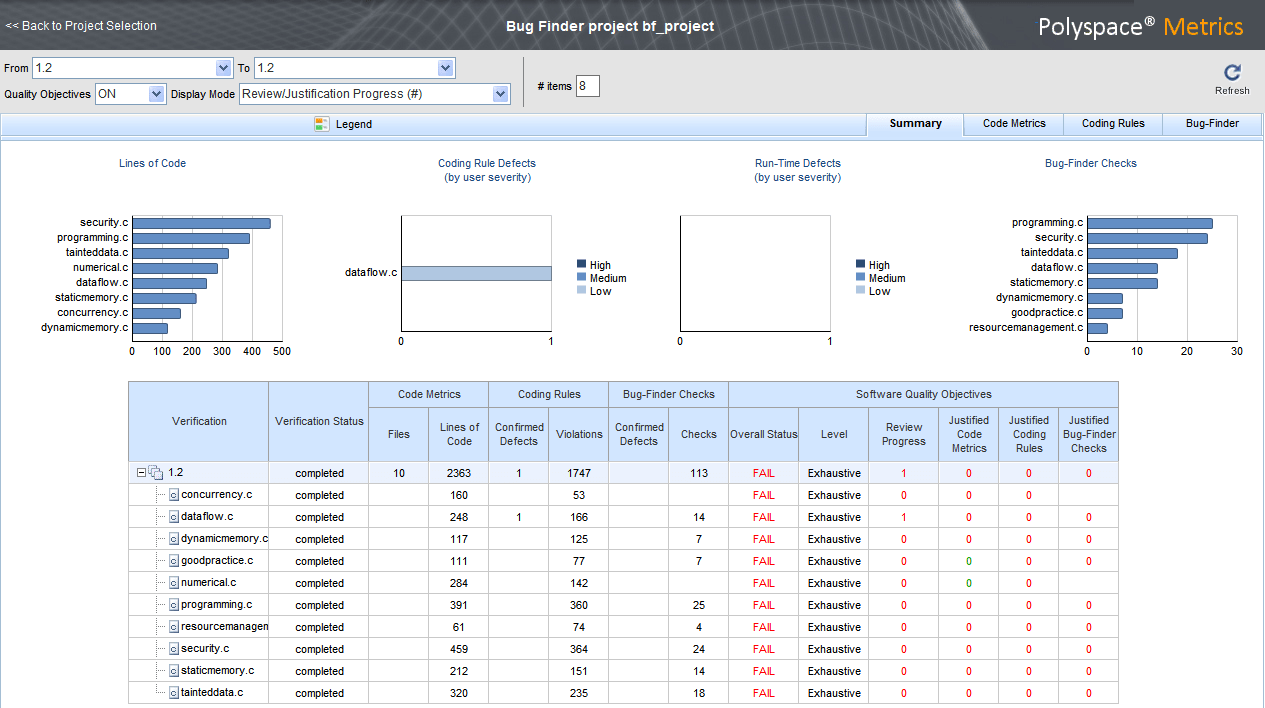
Параметры Polyspace отображают сводку графически
В столбце Подтвержденные дефекты (Confirmed Defects) перечисляется количество нарушений правил кодирования или проверок, рассмотренных вами и назначенных серьезности High, Medium, или Low в интерфейсе пользователя Polyspace.
Для более подробного просмотра результатов выберите вкладки:
Метрика кода: статистические данные о проекте, такие как количество строк, заголовочные файлы и вызовы функций. Для просмотра метрик кода необходимо включить опцию анализа Calculate code metrics (-code-metrics).
Правила кодирования: Описание нарушений правил кодирования.
Статистика нарушений стандартов кодирования AUTOSAR C++ 14, CERT ® C, CERT C++ и ISO/IEC TS 17961 отсутствует в интерфейсе Polyspace Metrics.
Bug-Finder: Описание дефектов, обнаруженных Polyspace Bug Finder.
Перейдите на вкладку «Проекты».
Чтобы просмотреть список результатов для проекта, в столбце «Проекты» выберите имя проекта.
Список результатов для проекта появится на веб-странице на вкладке Сводка.
Для загрузки результатов:
Отдельный файл - щелкните имя файла в столбце Проверка.
Весь проект - щелкните номер версии в столбце Проверка.
Группа файлов -
Щелкните правой кнопкой мыши строку, содержащую файл в группе. В контекстном меню выберите «Добавить в модуль».
Введите имя модуля в диалоговом окне. Нажмите кнопку ОК.
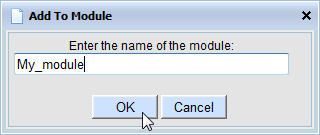
Имя модуля отображается в столбце «Проверка».
Перетащите другие файлы в группе в модуль.
Щелкните имя модуля и следуйте любой подсказке из веб-браузера. Если результаты не открываются автоматически в интерфейсе Polyspace, проверьте требования веб-браузера к метрикам Polyspace.
Результаты открываются на панели Список результатов (Results List) в Polyspace Bug Finder. Фильтр Показать (Show) > Веб-проверки на этой панели показывает, что были загружены результаты из параметров Polyspace.
Можно просмотреть загруженные результаты или создать отчеты. При создании отчета все результаты в файле результатов отображаются в отчете (а не только загруженные результаты). Чтобы создать отфильтрованный отчет, измените веб-проверки области на другой именованный отфильтрованный набор, например Все результаты. Затем примените фильтры и создайте отчет. Дополнительные сведения см. в разделе Создание отчетов.
