Список глобальных переменных в коде можно экспортировать в текстовый файл с разделителями табуляции или таблицу MATLAB ® . Текстовый файл или таблица содержит ту же информацию, что и панель «Доступ к переменной» в интерфейсе пользователя Polyspace ®.
Используя текстовый файл, можно:
Создание графиков или статистики о глобальных переменных. Например, можно просмотреть процент общих глобальных переменных, которые не защищены от параллельного доступа.
Используйте информацию о диапазоне для создания внешних ограничений для глобальных переменных. Например, можно сообщить, что код не содержит определенных ошибок времени выполнения только для извлеченного диапазона глобальных переменных.
Диапазон также можно использовать для определения внешних ограничений при последующих проверках или проверке других модулей. См. раздел Указание внешних ограничений.

Результаты можно экспортировать из интерфейса пользователя или командной строки.
| Интерфейс пользователя | Командная строка |
|---|---|
| Используйте соответствующие опции с Доступны следующие варианты:
|
Вместо текстового файла можно считывать результаты анализа Polyspace в таблицу MATLAB. Посмотрите variableAccess.
Текстовый файл или таблица содержит информацию о результатах, доступную на панели Переменный доступ (Variable Access) в интерфейсе пользователя.
Например, предположим, что на панели «Доступ к переменной» отображается переменная SHR с этой информацией.
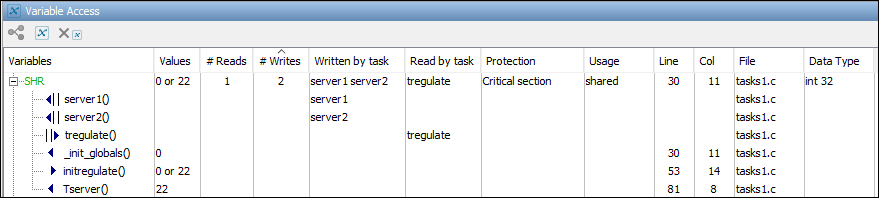
При экспорте этой информации в текстовый файл с разделителями табуляции и открытии файла в Excel ® отображается та же информация. Ниже приведена некоторая информация.
| Переменные | Тип данных | Доступ | Ценности | # Чтение | # Записи | Написано по заданию | Чтение по заданию | Защита | Линия | Полковник | Файл | Функция | Расширение |
|---|---|---|---|---|---|---|---|---|---|---|---|---|---|
| SHR | int32 | Совокупность | 0 или 22 | 1 | 2 | server1 server2 | tregulate | Критический участок | 30 | 11 | tasks1.c | c | |
| SHR | Написать | 0 | 30 | 11 | tasks1.c | _init_globals () | c | ||||||
| SHR | Написать | 22 | 81 | 8 | tasks1.c | Цервер () | c | ||||||
| SHR | Читать | 0 или 22 | 53 | 14 | tasks1.c | initregulate () | c |
См. также раздел Доступ к переменным.
Ниже перечислены некоторые различия в представлении между панелью «Доступ к переменной» (Variable Access) и текстовым файлом (или таблицей MATLAB).
Столбец Access в текстовом файле указывает, отображается ли в строке информация о переменной (Aggregate) или информация об операциях с переменной (Write или Read).
В столбце «Функция» текстового файла отображаются функции, в которых переменная считывается или записывается ( и
и на панели «Доступ к переменной»).
Нет строк, соответствующих операциям чтения и записи из задач ( и
и на панели «Доступ к переменной»). Эта информация доступна в столбцах Written by task и Read by task текстового файла (
Tasks_Write и Tasks_Read столбцы в таблице MATLAB).
Цвета на панели «Доступ к переменной» представлены в столбцах «Недоступно» и «Защищено»:
Если доступ к общей переменной осуществляется в нескольких задачах без общей защиты, она окрашивается в оранжевый цвет на панели «Доступ к переменной». В текстовом файле в столбце Защищено (Protected) отображается значение Без защиты (Unprotected).
Если доступ к общей переменной осуществляется в нескольких задачах, но с общей защитой, она окрашивается в зеленый цвет на панели «Доступ к переменной». В текстовом файле в столбце Защищено отображается значение Защищено.
Если доступ к общей переменной отсутствует, она окрашивается в серый цвет на панели «Доступ к переменной». В текстовом файле в столбце «Недоступно» отображается значение «Недоступно».
В столбце «Потенциал» текстового файла отображаются операции чтения или записи с помощью указателей ( или
или на панели «Доступ к переменной»). Для операций через указатели в столбце отображается потенциальный доступ.
