В этом разделе описывается, как выполнить анализ Polyspace ® для полных проектов Eclipse™ с помощью Polyspace Bug Finder или Polyspace Code Prover. Сведения о плагине Polyspace as You Code см. в разделе Запуск Polyspace as You Code in Eclipse (Polyspace Bug Finder Access).
При разработке кода в Eclipse или среде IDE на основе Eclipse можно установить подключаемый модуль Polyspace и выполнить анализ Polyspace для исходных файлов в проекте Eclipse. Можно проверять наличие ошибок при каждом сохранении кода или явном выполнении анализа.
В этом разделе описывается, как настроить анализ Polyspace в Eclipse и просмотреть результаты анализа.

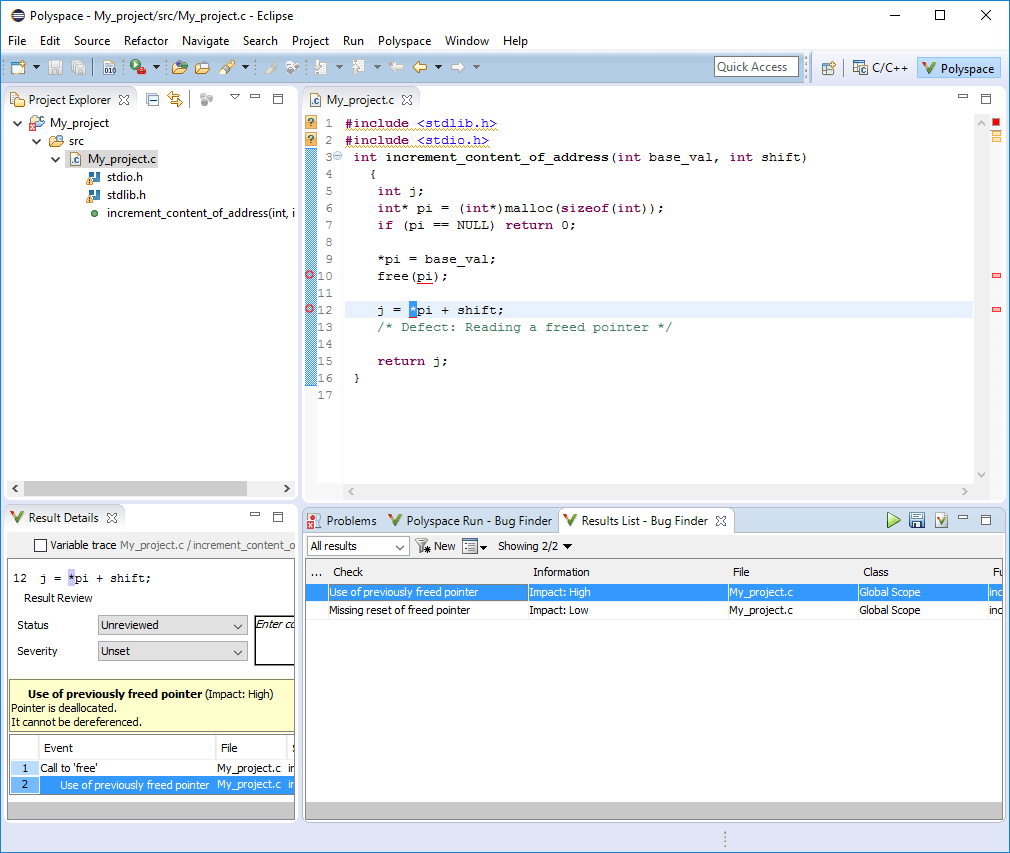
После установки подключаемого модуля Polyspace можно просмотреть меню Polyspace и щелкнуть правой кнопкой мыши в обозревателе проектов для выполнения анализа Polyspace.
Индикатор выполнения анализа, кнопки быстрого запуска и результаты анализа отображаются на определенных панелях. Чтобы не загромождать окно, можно ограничить эти панели перспективой Polyspace. Выберите меню «Окно» > «Открыть перспективу» > «Прочее». В диалоговом окне «Открыть перспективу» выберите «Полиспейс». Можно вернуться к другим перспективам с помощью вкладок в правом верхнем углу.
Polyspace анализирует исходные файлы в проекте Eclipse. В дополнение к источникам в анализе используется следующая информация:
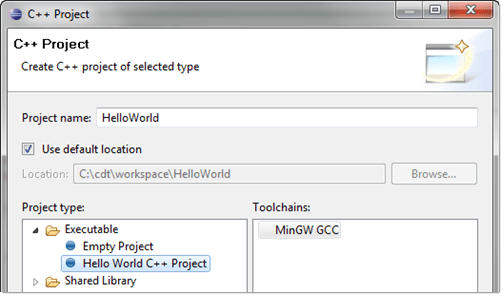
Компилятор: Инструментарий компилятора можно извлечь из проекта Eclipse. Если проект непосредственно ссылается на инструментальную цепочку компиляции, такую как MinGW GCC, анализ Polyspace может использовать эту информацию.
Если в проекте Eclipse используется команда build (makefile), содержащая информацию компилятора, необходимо выполнить некоторые дополнительные действия для извлечения этой информации для анализа Polyspace.
Если Polyspace не может извлечь сведения о компиляторе из команды build, можно также явно указать параметры компилятора, как и другие параметры анализа.
См. раздел Задание параметров компилятора Polyspace через проект Eclipse.
Другие опции анализа: можно сохранить опции анализа по умолчанию или скорректировать их в соответствии с требованиями. Выберите «Polyspace» > «Configure Project».
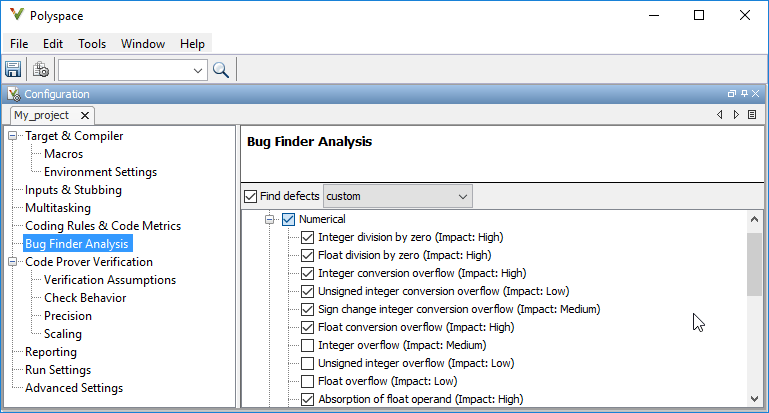
Основные варианты:
Target & Compiler: Если вы не указали сведения о компиляторе в проекте Eclipse, используйте эти параметры.
Анализ Bug Finder: укажите, какие дефекты необходимо проверить в анализе Bug Finder.
Проверка проверочного кода, проверка поведения, точность: изменение поведения проверочного кода при проверке проверочного кода.
Обратите внимание, что удаленный анализ невозможно выполнить с помощью подключаемого модуля Polyspace для Eclipse. Чтобы отправить задание анализа в удаленный кластер, запустите анализ из пользовательского интерфейса Polyspace или с помощью сценариев. См. раздел Анализ пространства в кластерах.
После настройки можно запустить и остановить анализ Polyspace явно из меню Polyspace, щелкнуть правой кнопкой мыши параметры проекта Eclipse или кнопки быстрого запуска на панелях Polyspace. Можно переключаться между функцией «Поиск ошибок» и функцией «Проверка кода» с помощью значка на панели «Выполнение в полиспейсе».
В ракурсе Polyspace можно настроить анализ поиска ошибок, который будет выполняться при каждом сохранении кода. Чтобы включить этот анализ, выберите Polyspace > Run Fast Analysis on Save. Анализ выполняется быстро, но ищет уменьшенный набор дефектов. Получаются те же результаты, что и при задании опции анализа. Use fast analysis mode for Bug Finder (-fast-analysis).
После анализа результаты появятся на панели Список результатов (Results List). Щелкните каждый результат, чтобы просмотреть исходный код и сведения на панели Сведения о результате.

Некоторые результаты анализа Bug Finder часто доступны до завершения анализа. Если это так, то значок на панели Polyspace Run - Bug Finder переходит к.
  Чтобы загрузить доступные результаты, щелкните этот значок. Значок отображается снова, когда доступны дополнительные результаты.
На основе сведений о результатах исправьте код или оправдайте результат. Чтобы выровнять результат, задайте для его статуса значение Justified, No Action Planned или Not a Defect. Чтобы скрыть выровненный результат при следующем запуске, добавьте статус в качестве аннотации к исходному коду. См. разделы Аннотирование кода и скрытие известных или приемлемых результатов.
Для быстрой аннотации щелкните правой кнопкой мыши результат и выберите команду Аннотации (Annotate) Код (Code) и Скрыть результат (Hide Result). Опция добавляет аннотации в этом формате и скрывает результат из списка результатов:
line of code; /* polyspace Family:Result_name */