В этом разделе описывается, как установить подключаемый модуль Polyspace ® для анализа полных проектов Eclipse™. Чтобы установить подключаемый модуль Polyspace as You Code, см. раздел Запуск Polyspace as You Code in Eclipse (Polyspace Bug Finder Access).
После установки настольных продуктов Polyspace можно продолжить установку плагина Polyspace для Eclipse.
Подключаемый модуль Polyspace поддерживается для версий Eclipse, 4,11 для 4,18. Установить плагин Polyspace можно только после:
Установка и настройка интегрированной среды разработки Eclipse (IDE). Дополнительные сведения см. в документации Eclipse по адресу www.eclipse.org.
Установите Java ® 8 или более новую версию. См. документацию по Java по адресу www.java.com.
Если возникают проблемы из-за несовместимых версий Java, см. раздел Версия Eclipse Java, несовместимая с подключаемым модулем Polyspace.
Удалите все предыдущие подключаемые модули Polyspace. Дополнительные сведения см. в разделе Удаление подключаемого модуля Polyspace.
Чтобы установить подключаемый модуль Polyspace:
В редакторе Eclipse выберите «Справка» > «Установка нового программного обеспечения». Откроется мастер установки, на котором появится страница Доступное программное обеспечение.
Нажмите кнопку Добавить, чтобы открыть диалоговое окно Добавить репозиторий.
В поле Имя укажите имя сайта Polyspace, например: Polyspace_Eclipse_PlugIn.
Щелкните Локальный (Local), чтобы открыть диалоговое окно Обзор папки (Browse for Folder).
Перейдите к polyspaceroot\polyspace\plugin\eclipse
polyspaceroot
Нажмите кнопку ОК, чтобы закрыть диалоговое окно Добавить репозиторий.
На странице Доступное программное обеспечение выберите Polyspace Plugin for Eclipse.
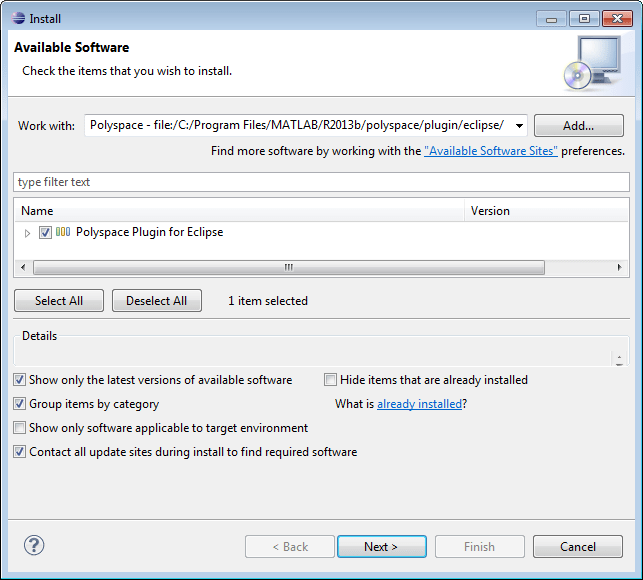
Нажмите кнопку Далее.
На странице Сведения об установке нажмите кнопку Далее.
На странице Проверка лицензий просмотрите и примите лицензионное соглашение. Затем нажмите кнопку Готово.
Перезапустите Eclipse. Вы можете получить следующую подсказку:Select the folder where Polyspace Bug Finder was installed. Введите путь к установке Polyspace, например: C:\Program Files\Polyspace\R2021a.
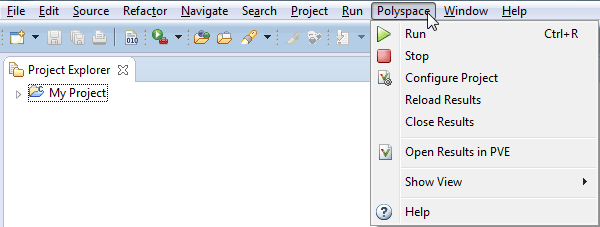
После установки плагина в редакторе Eclipse вы увидите:
Меню «Полиспейс»
Режим просмотра «Выполнение в полиспейсе - проверка кода», «Список результатов - проверка кода» и «Подробные данные результата».
Перед установкой нового подключаемого модуля Polyspace необходимо удалить все предыдущие подключаемые модули Polyspace:
В Eclipse выберите «Справка» > «О затмении».
Выберите Сведения об установке.
Выберите подключаемый модуль Polyspace и выберите Удалить.
Следуйте инструкциям мастера удаления, чтобы удалить подключаемый модуль Polyspace. Чтобы изменения вступили в силу, необходимо перезапустить Eclipse.
