На странице Определение типов ввода (Define Input Types) щелкните Разрешить ввод типов ввода или глобальных типов непосредственно.
Щелкните поле справа от входного параметра, который требуется определить.
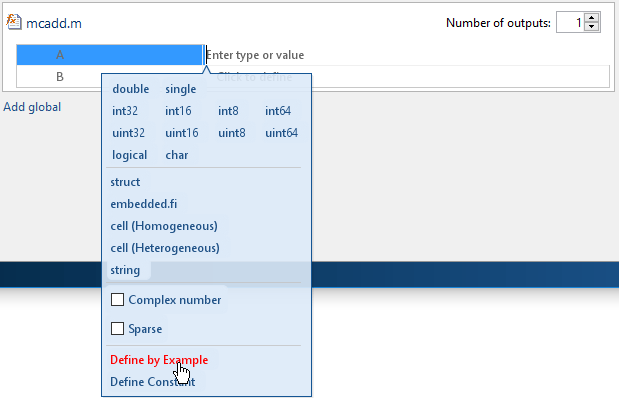
Выберите Определить по примеру (Define by Example).
В поле справа от параметра введите выражение MATLAB ®. Переменная имеет класс, размер и сложность значения выражения.
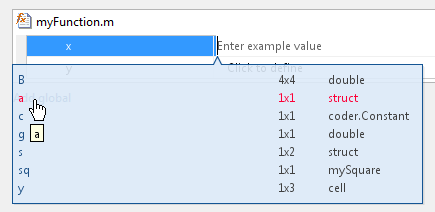
Можно также выбрать переменную из списка отображаемых переменных рабочей области.
В этом примере показано, как задать 1-by-4 вектор неподписанных 16-битных целых чисел.
На странице Определение типов ввода (Define Input Types) щелкните Разрешить ввод типов ввода или глобальных типов непосредственно.
Щелкните поле справа от входного параметра, который требуется определить.
Выберите Определить по примеру (Define by Example).
В поле справа от параметра введите:
zeros(1,4,'uint16')
Тип ввода: uint16(1x4).
При необходимости после указания типа ввода можно указать, что ввод имеет переменный размер. Например, выберите второй размер.
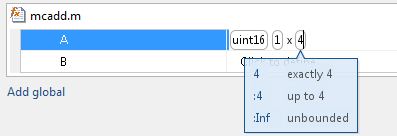
Чтобы указать, что второй размер является переменным размером с верхней границей 4, выберите :4. Либо, чтобы указать, что второй размер не ограничен, выберите :Inf.
Кроме того, можно указать переменный размер ввода с помощью coder.newtype функция. Введите выражение MATLAB:
coder.newtype('uint16',[1 4],[0 1])Примечание
Чтобы указать, что вход является скаляром с двойной точностью, введите 0.
В этом примере показано, как указать строковый скалярный тип, предоставив пример строки.
На странице Определение типов ввода (Define Input Types) щелкните Разрешить ввод типов ввода или глобальных типов непосредственно.
Щелкните поле справа от входного параметра, который требуется определить.
Выберите Определить по примеру (Define by Example).
В поле справа от параметра введите:
"mystring"
Входной параметр представляет собой строковый массив 1 на 1 (строковый скаляр), содержащий символьный вектор 1 на 8.

Чтобы создать строковый переменный размер, щелкните второй размер.
Чтобы указать, что второй размер не ограничен, выберите :Inf.
Чтобы указать, что второй размер имеет верхнюю границу, введите, например, верхнюю границу 8. Затем выберите :8.
В этом примере показано, как указать структуру с двумя полями, a и b. Тип ввода a является скалярным двойным. Тип ввода b является скалярным символом.
На странице Определение типов ввода (Define Input Types) щелкните Разрешить ввод типов ввода или глобальных типов непосредственно.
Щелкните поле справа от входного параметра, который требуется определить.
Выберите Определить по примеру (Define by Example).
В поле справа от параметра введите:
struct('a', 1, 'b', 'x')
Тип входного параметра: struct(1x1). Тип поля a является double(1x1). Тип поля b является char(1x1)
Для массива структур, чтобы задать размер каждого размера, щелкните размер и укажите размер. Например, введите 4 для первого размера.
Чтобы указать, что второй размер является переменным размером с верхней границей 4, выберите :4. Кроме того, чтобы указать, что второй размер является неограниченным, выберите :Inf.
Либо укажите размер массива структур в struct вызов функции. Например, struct('a', { 1 2}, 'b', {'x', 'y'}) задает массив структур 1x2 с полями a и b. Тип поля a является double(1x1). Тип поля b является char(1x1).
Чтобы изменить определение типа, см. раздел Задание входного параметра структуры.
В этом примере показано, как задать ввод массива ячеек на примере. При определении массива ячеек на примере приложение определяет, является ли массив ячеек однородным или гетерогенным. См. раздел Создание кода для массивов ячеек. Если требуется определить, является ли массив ячеек однородным или гетерогенным, укажите массив ячеек по типу. См. раздел Задание входного параметра массива ячеек.
На странице Определение типов ввода (Define Input Types) щелкните Разрешить ввод типов ввода или глобальных типов непосредственно.
Щелкните поле справа от входного параметра, который требуется определить.
Выберите Определить по примеру (Define by Example).
В поле справа от параметра введите пример массива ячеек.
Если все элементы массива ячеек имеют одинаковые свойства, массив ячеек является однородным. Например, введите:
{1 2 3}
double(1x1).

Двоеточие внутри фигурных скобок{:} указывает, что все элементы имеют одинаковые свойства.
Если элементы массива ячеек имеют разные классы, массив ячеек является гетерогенным. Например, введите:
{'a', 1}char(1x1). Тип второго элемента: double(1x1).

Для некоторых примеров массивов ячеек. классификация как однородная или гетерогенная неоднозначна. Для этих массивов ячеек приложение использует эвристику, чтобы определить, является ли массив ячеек однородным или гетерогенным. Например, в качестве примера массива ячеек введите:
{1 [2 3]}double(1x1). Тип второго элемента: double(1x2).

Однако пример массива ячеек, {1 [2 3]}, также может быть однородным массивом ячеек с элементами 1x: 2 double. Чтобы массив ячеек был однородным, выполните одно из следующих действий.
Укажите введенный массив ячеек по типу. Укажите, что вход является однородным массивом ячеек. Укажите, что элементы имеют значение 1x: 2 double. См. раздел Задание входного параметра массива ячеек.
Щелкните правой кнопкой мыши переменную. Выберите «Однородный». Укажите, что элементы имеют значение 1x: 2 double.
Если вы используете coder.typeof чтобы указать, что пример массива ячеек имеет переменный размер, приложение делает массив ячеек однородным. Например, для ввода примера введите:
coder.typeof({1 [2 3]}, [1 3], [0 1])
Сведения об изменении определения типа см. в разделе Задание входного параметра массива ячеек.
В этом примере показано, как указать, что входные данные используют перечисляемый тип MyColors.
Предположим, что MyColors.m находится на пути MATLAB.
classdef MyColors < int32
    enumeration
        green(1),
        red(2),
    end
end
Чтобы указать, что входные данные имеют перечисляемый тип MyColors:
На странице Определение типов ввода (Define Input Types) щелкните Разрешить ввод типов ввода или глобальных типов непосредственно.
Щелкните поле справа от входного параметра, который требуется определить.
Выберите Определить по примеру (Define by Example).
В поле справа от параметра введите выражение MATLAB:
MyColors.red
В этом примере показано, как указать тип для объекта класса значений myRectangle.
classdef myRectangle
    properties
        length;
        width;
    end
    methods
        function obj = myRectangle(l,w)
            if nargin > 0
                obj.length = l;
                obj.width = w;
            end
        end
        function area = calcarea(obj)
            area = obj.length * obj.width;
        end
    end
end
Определите функцию, которая принимает объект класса значений в качестве входных данных. Например:
function z = getarea(r)
%#codegen
z = calcarea(r);
end
В MATLAB определите объект rect_obj.
rect_obj = myRectangle(3,4)
В приложении на странице «Выбор исходных файлов» введите getarea для функции точки входа.
На странице Определение типов ввода (Define Input Types) щелкните Разрешить ввод типов ввода или глобальных типов непосредственно.
Щелкните поле справа от r.
Выберите Определить по примеру (Define by Example).
В поле справа от r, введите rect_obj или выберите его из списка переменных рабочей области. Приложение определяет, что r является классом со свойствами length и width.
Кроме того, можно предоставить coder.ClassType объект для этого класса. Определение coder.ClassType объект, использование coder.typeof. Например:
В MATLAB определите coder.ClassType объект, имеющий те же свойства, что и rect_obj.
t = coder.typeof(rect_obj)
В приложении предоставьте t в качестве примера.
Чтобы изменить размер или тип свойства, щелкните поле справа от свойства.
При создании кода свойства, определенные в приложении, должны соответствовать свойствам в файле определения класса. Если файл определения класса имеет свойства, которые не используются кодом, определение типа в приложении не должно включать эти свойства. Генератор кода удаляет свойства, которые не используются кодом.
См. раздел Задание объектов в качестве входных данных в приложении кодера MATLAB.
Для указания вводов с фиксированной точкой необходимо установить программное обеспечение Fixed-Point Designer™.
В этом примере показано, как указать подписанный тип с фиксированной точкой с длиной слова восемь битов и длиной дроби три бита.
На странице Определение типов ввода (Define Input Types) щелкните Разрешить ввод типов ввода или глобальных типов непосредственно.
Щелкните поле справа от входного параметра, который требуется определить.
Выберите Определить по примеру (Define by Example).
В поле справа от параметра введите:
fi(10, 1, 8, 3)
Приложение задает тип ввода u кому fi(1x1). По умолчанию, если не указан локальный fimath, приложение использует значение по умолчанию fimath. Сведения о совместном использовании арифметических правил (конструктор фиксированных точек) см. в разделе fimath.
При необходимости измените свойства фиксированной точки или размер входных данных. См. разделы Указание входного параметра с фиксированной точкой и Определение или изменение типа входного параметра с помощью приложения.
При создании кода для нескольких функций точки входа можно использовать тип вывода из одной функции точки входа в качестве типа ввода для другой функции точки входа. Дополнительные сведения см. в разделе Передача вывода функции точки входа в качестве ввода.
На странице Определение типов ввода (Define Input Types) щелкните Разрешить ввод типов ввода или глобальных типов непосредственно.
Щелкните поле справа от входного параметра, который требуется определить, и выберите Использовать вывод (Use Output).
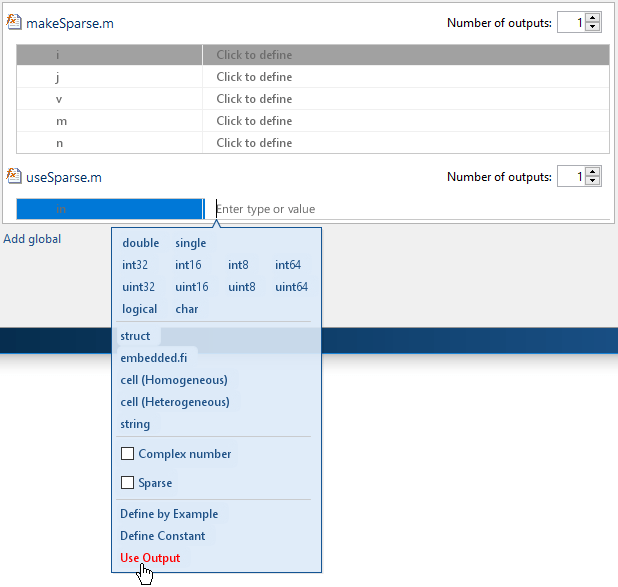
Выберите имя функции точки входа и соответствующий выходной параметр для определения типа ввода.
Приложение MATLAB Coder™ не поддерживается в MATLAB Online™.
