Следующая процедура показывает, как определить или изменить double, single, int64, int32, int16, int8, uint64, uint32, uint16, uint8, logical, и char типы.
Дополнительные сведения об определении других типов см. в этой таблице.
| Тип ввода | Связь |
|---|---|
| Строковый скаляр (строковый массив 1 на 1) | Укажите строковый скалярный входной параметр |
| Структура (структура) | Задание входного параметра структуры |
| Массив ячеек (ячейка (однородная) или ячейка (гетерогенная)) | Укажите входной параметр массива ячеек |
| Тип данных с фиксированной точкой (embedded.fi) | Задание входного параметра с фиксированной точкой |
| Ввод по примеру (Определить по примеру) | Определение входного параметра по примеру с помощью приложения |
| Константа (определение константы) | Определение параметров постоянного ввода с помощью приложения |
Щелкните поле справа от имени входного параметра.
При необходимости для числовых типов, чтобы сделать параметр сложным типом, установите флажок Комплексное число (Complex number).
Выберите тип ввода.
Приложение отображает выбранный тип. Он отображает и параметры размера.
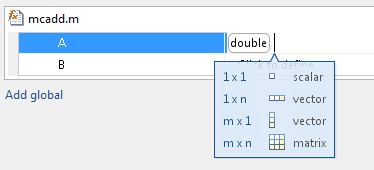
В списке выберите, является ли ваш ввод скаляром, 1 x n вектор, a m x 1 вектор или m x n матрица. По умолчанию, если параметр размера не выбран, приложение определяет входные данные как скаляры.
При необходимости, если входные данные не являются скалярными, введите размеры m и n. Можно указать:
Фиксированный размер, например, 10.
Переменный размер, до указанного предела, с помощью : префикс. Например, чтобы указать, что размер входных данных может изменяться до 10, введите :10.
Неограниченный размер переменной путем ввода :Inf.
Размер каждого размера можно изменить.
Чтобы указать, что вход является строковым скаляром:
На странице Определение типов ввода (Define Input Types) щелкните Разрешить ввод типов ввода или глобальных типов непосредственно.
Щелкните поле справа от входного параметра, который требуется определить.
Выберите строку. Затем выберите 1x1 scalar.
Тип представляет собой строковый массив 1 на 1 (скаляр строки), содержащий символьный вектор.

Чтобы указать размер символьного вектора, щелкните поле справа от элемента массива строк {1}. Выберите символ. Затем выберите 1xn vector и введите размер.
Чтобы создать строковый переменный размер, щелкните второй размер.
Чтобы указать, что второй размер не ограничен, выберите :Inf.
Чтобы указать, что второй размер имеет верхнюю границу, введите, например, верхнюю границу 8. Затем выберите :8.
Чтобы указать, что входные данные используют перечисляемый тип MyColors:
Предположим, что перечисление MyColors находится в тракте MATLAB ® .
classdef MyColors < int32
    enumeration
        green(1),
        red(2),
    end
end
На странице Определение типов ввода (Define Input Types) щелкните Разрешить ввод типов ввода или глобальных типов непосредственно.
В поле справа от входного параметра введите MyColors.
Для указания вводов с фиксированной точкой необходимо установить программное обеспечение Fixed-Point Designer™.
На странице Определение типов ввода (Define Input Types) щелкните Разрешить ввод типов ввода или глобальных типов непосредственно.
Щелкните поле справа от входного параметра, который требуется определить.
Выбрать embedded.fi.
Выберите размер. Если размер не указан, по умолчанию используется значение 1x1.
Укажите входной параметр numerictype (Конструктор фиксированных точек) и fimath (Конструктор фиксированных точек).
Если локальный fimath не указан, приложение использует fimath по умолчанию. См. раздел Использование fimath по умолчанию для совместного использования арифметических правил (конструктор фиксированных точек).
Для изменения numerictype (Конструктор фиксированных точек) или fimath (Конструктор фиксированных точек) откройте диалоговое окно свойств. Чтобы открыть диалоговое окно свойств, щелкните справа от определения типа фиксированной точки. При необходимости щелкните значок.
Если первичный ввод является структурой, приложение рассматривает каждое поле как отдельный ввод. Поэтому необходимо указать свойства для всех полей ввода первичной структуры в порядке их отображения в определении структуры:
Для каждого поля структуры ввода укажите класс, размер и сложность.
Для каждого поля, которое является классом с фиксированной точкой, также укажите числовой тип и fimath.
На странице Определение типов ввода (Define Input Types) щелкните Разрешить ввод типов ввода или глобальных типов непосредственно.
Щелкните поле справа от входного параметра, который требуется определить.
Выберите структуру.
Приложение отображает выбранный тип, struct. Приложение отображает параметры размера.
Укажите, что структура является скалярной, 1 x n вектор, m x 1 вектор, или m x n матрица. По умолчанию, если параметр размера не выбран, приложение определяет входные данные как скаляры.
Если введенные данные не являются скалярными, введите размеры для каждого размера. Щелкните размер. Введите размер. Выберите опцию размера. Например, для размера 10:
Для указания фиксированного размера выберите 10.
Задание переменного размера с верхней границей 10, выберите :10.
Чтобы указать неограниченный размер переменной, выберите :Inf.
При необходимости укажите свойства структуры в созданном коде. См. раздел Задание свойств структуры.
Добавление полей в структуру. Укажите класс, размер и сложность полей. См. раздел Добавление поля в структуру.
Щелкните справа от определения структуры. При необходимости щелкните.
В диалоговом окне укажите свойства структуры в созданном коде.
| Собственность | Описание |
|---|---|
| Имя определения типа C | Имя типа структуры в созданном коде. |
| Определение типа определено извне | По умолчанию: При выборе Зависимость: |
| Файл заголовка определения типа C | Имя файла заголовка, содержащего внешнее определение структуры, например: По умолчанию созданный код содержит Зависимость: Когда |
| Граница выравнивания данных | Выравнивание памяти во время выполнения структур этого типа в байтах. При наличии лицензии Embedded Coder ® и использовании библиотек замены кода (CRL) CRL обеспечивают возможность выравнивания объектов данных, передаваемых в функцию замены, с заданной границей. Можно воспользоваться преимуществами реализации целевых функций, для которых требуются выровненные данные. По умолчанию структура не выравнивается по какой-либо определенной границе, поэтому она не соответствует функциям CRL, которые требуют выравнивания. Выравнивание должно быть либо По умолчанию: Зависимость: Когда |
Выберите поле имени структуры, которую требуется переименовать. Введите новое имя.
Справа от колодца щелкните 
Введите имя поля. Укажите класс, размер и сложность поля.
Выберите поле структуры, под которым требуется добавить другое поле.
Щелкните правой кнопкой мыши поле структуры.
Выберите Вставить поле ниже.
Приложение добавляет поле после выбранного поля.
Введите имя поля. Укажите класс, размер и сложность поля.
Щелкните правой кнопкой мыши поле, которое требуется удалить.
Выберите Удалить поле.
Для генерации кода клеточные массивы являются однородными или гетерогенными. См. раздел Создание кода для массивов ячеек. Однородный массив ячеек представлен в виде массива в сгенерированном коде. Все элементы имеют одинаковые свойства. Гетерогенный массив ячеек представлен в виде структуры в сгенерированном коде. Элементы могут иметь различные свойства.
На странице Определение типов ввода (Define Input Types) щелкните Разрешить ввод типов ввода или глобальных типов непосредственно.
Щелкните поле справа от входного параметра, который требуется определить.
Выберите ячейку (однородную).
Приложение отображает выбранный тип, cell. Приложение отображает параметры размера.
В списке выберите, является ли ваш ввод скаляром, 1 x n вектор, a m x 1 вектор или m x n матрица. По умолчанию, если параметр размера не выбран, приложение определяет входные данные как скаляры.
Если введенные данные не являются скалярными, введите размеры для каждого размера. Щелкните размер. Введите размер. Выберите опцию размера. Например, для размера 10:
Для указания фиксированного размера выберите 10.
Задание переменного размера с верхней границей 10, выберите :10.
Чтобы указать неограниченный размер переменной, выберите :Inf.
Под переменной массива ячеек двоеточие внутри фигурных скобок {:} указывает, что элементы массива ячеек имеют одинаковые свойства (класс, размер и сложность).
Чтобы указать класс, размер и сложность элементов в массиве ячеек, щелкните поле справа от {:}.
На странице Определение типов ввода (Define Input Types) щелкните Разрешить ввод типов ввода или глобальных типов непосредственно.
Щелкните поле справа от входного параметра, который требуется определить.
Выберите ячейку (Гетерогенная).
Приложение отображает выбранный тип, cell. Приложение отображает параметры размера.
Укажите, что структура является скалярной, 1 x n вектор, m x 1 вектор, или m x n матрица. По умолчанию, если параметр размера не выбран, приложение определяет входные данные как скаляры.
При необходимости, если входные данные не являются скалярными, введите размеры m и n. Массив гетерогенных ячеек имеет фиксированный размер.
Приложение перечисляет элементы массива ячеек. Для указания каждого элемента используется индексная нотация. Например, {1,2} указывает элемент в строке 1, столбце 2.
Укажите класс, размер и сложность для каждого элемента массива ячеек.
При необходимости добавьте элементы. См. раздел Добавление элемента в гетерогенный массив ячеек
При необходимости укажите свойства структуры, представляющей массив ячеек в сгенерированном коде. См. раздел Задание свойств структуры для гетерогенного массива ячеек.
Гетерогенный массив ячеек представлен в виде структуры в сгенерированном коде. Можно указать свойства структуры, представляющей массив ячеек.
Щелкните справа от определения массива ячеек. При необходимости щелкните.
В диалоговом окне укажите свойства структуры в созданном коде.
| Собственность | Описание |
|---|---|
| Имя определения типа C | Имя типа структуры в созданном коде. |
| Определение типа определено извне | По умолчанию: При выборе Зависимость: |
| Файл заголовка определения типа C | Имя файла заголовка, содержащего внешнее определение структуры, например: По умолчанию созданный код содержит Зависимость: Когда |
| Граница выравнивания данных | Выравнивание памяти во время выполнения структур этого типа в байтах. Если имеется лицензия Embedded Coder и используются библиотеки замены кода (CRL), CRL обеспечивают возможность выравнивания объектов данных, переданных в функцию замены, с указанной границей. Можно воспользоваться преимуществами реализации целевых функций, для которых требуются выровненные данные. По умолчанию структура не выравнивается по какой-либо определенной границе, поэтому она не соответствует функциям CRL, которые требуют выравнивания. Выравнивание должно быть либо По умолчанию: Зависимость: Когда |
Чтобы изменить классификацию как однородную или гетерогенную, щелкните переменную правой кнопкой мыши. Выберите «Однородный» или «Неоднородный».
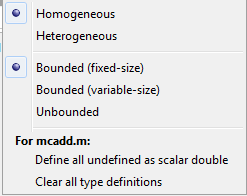
Приложение очищает определения элементов.
В определении массива ячеек щелкните размер. Укажите размер.
Для однородного массива ячеек укажите, является ли размер переменным размером и ограничен ли размер. Либо щелкните переменную правой кнопкой мыши. Выберите «Ограниченный» (фиксированный размер), «Ограниченный» (переменный размер) или «Неограниченный»
Для гетерогенного массива ячеек приложение добавляет элементы, чтобы массив ячеек имел указанные размер и форму.
В определении массива ячеек щелкните размер. Укажите размер. Например, введите 1 для первого размера и 4 для второго размера.
Приложение добавляет элементы так, чтобы массив ячеек имел указанные размер и форму. Например, для массива гетерогенных ячеек 1x4 приложение перечисляет четыре элемента: {1,1}, {1,2}, {1,3}, и {1,4}.
Укажите свойства новых элементов.
