Создание автономного приложения для развертывания вне MATLAB, которое не запускает командную оболочку Windows
Внимание
Эта функция поддерживается только в операционных системах Windows ®.
compiler.build.standaloneWindowsApplication( создает автономное приложение Windows только с помощью функции, класса или приложения MATLAB ®, указанного с помощьюAppFile)AppFile. При выполнении приложение не открывает командную оболочку Windows, в результате чего выходные данные консоли не отображаются. Созданный исполняемый файл имеет .exe расширение файла и не включает среду выполнения MATLAB или программу установки.
compiler.build.standaloneWindowsApplication( создает автономное приложение Windows с дополнительными параметрами, заданными с помощью одного или нескольких аргументов «имя-значение». Параметры включают имя исполняемого файла, номер версии, значок и заставку.AppFile,Name,Value)
compiler.build.standaloneWindowsApplication( создает автономное приложение Windows с дополнительными параметрами, заданными с помощью opts)compiler.build.StandaloneApplicationOptions объект opts. Другие параметры нельзя задать с помощью аргументов «имя-значение».
results = compiler.build.standaloneWindowsApplication(___)compiler.build.Results с использованием любой из комбинаций аргументов в предыдущих синтаксисах. Сведения о построении состоят из типа построения, путей к скомпилированным файлам и параметров построения.
Создание графического автономного приложения в системе Windows, отображающего график.
Запишите функцию MATLAB, отображающую значения 1 кому 10. Сохранение функции в файле с именем myPlot.m.
function myPlot()
plot(1:10)
Создайте автономное приложение Windows с помощью compiler.build.standaloneWindowsApplication команда.
compiler.build.standaloneWindowsApplication('myPlot.m');
Этот синтаксис создает следующие файлы в папке с именем myPlotstandaloneApplication в текущей рабочей папке:
myPlot.exe - Исполняемый файл.
mccExcludedFiles.log - файл журнала, содержащий список всех функций панели инструментов, которые не были включены в приложение. Дополнительные сведения о неподдерживаемых функциях см. в разделе Ограничения компилятора MATLAB.
readme.txt - файл Readme, содержащий сведения о предпосылках развертывания и список файлов для пакета для развертывания.
requiredMCRProducts.txt - текстовый файл, содержащий идентификаторы продуктов, необходимых для выполнения приложения в среде выполнения MATLAB.
splash.png - Файл, содержащий заставку, отображаемую при запуске приложения.
unresolvedSymbols.txt - текстовый файл, содержащий неразрешенные символы.
Бежать myPlot.exe, перейдите к myPlotstandaloneApplication папку и дважды щелкните myPlot.exe из браузера файлов, выполните !myPlot в окне команды MATLAB или выполните myPlot.exe в командной оболочке Windows.
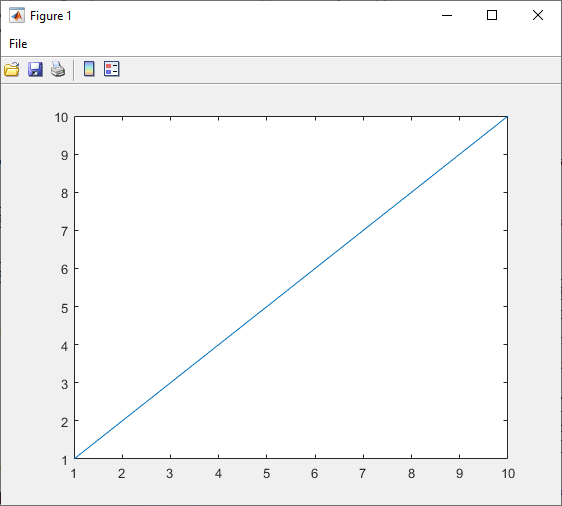
Приложение отображает заставку, за которой следует фигура MATLAB линейного графика.
Рисунок 1 (myPlot.exe)
Создайте графическое автономное приложение в системе Windows и настройте его с помощью аргументов «имя-значение».
Создать xVal как вектор линейно разнесенных значений между 0 и 2δ. Используйте приращение δ/40 между значениями. Создать yVal как синусоидальные значения x. Сохраните обе переменные в MAT-файле с именем myVars.mat.
xVal = 0:pi/40:2*pi;
yVal = sin(xVal);
save('myVars.mat','xVal','yVal');
Создание файла функции с именем myPlot.m для создания линейного графика xVal и yVal переменные.
function myPlot()
load('myVars.mat');
plot(xVal,yVal)
Создайте автономное приложение с помощью compiler.build.standaloneWindowsApplication функция. Используйте аргументы «имя-значение» для указания имени исполняемого файла и номера версии.
compiler.build.standaloneWindowsApplication('myPlot.m',...
    'ExecutableName','SineWaveApp',...
    'ExecutableVersion','2.0')
Этот синтаксис создает следующие файлы в папке с именем SineWaveAppstandaloneApplication в текущей рабочей папке:
SineWaveApp.exe
mccExcludedFiles.log
readme.txt
requiredMCRProducts.txt
splash.png
unresolvedSymbols.txt
Бежать SineWaveApp.exe, перейдите к myPlotstandaloneApplication папку и дважды щелкните SineWaveApp.exe из браузера файлов, выполните !SineWaveApp.exe в окне команды MATLAB или выполните SineWaveApp.exe в командной строке Windows.
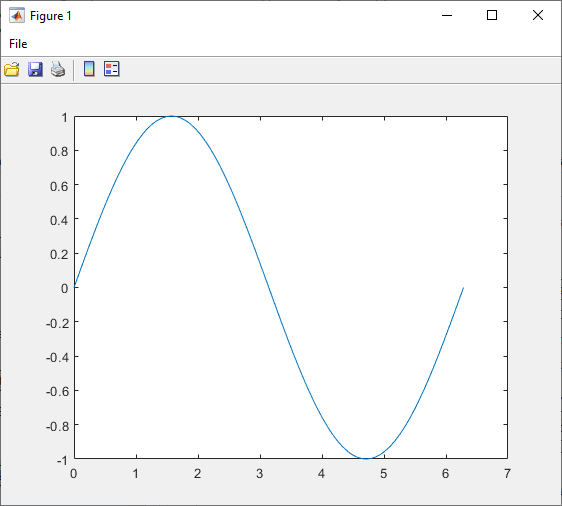
Приложение отображает заставку, за которой следует фигура MATLAB синусоидальной волны.
Рис. 1 (SineWaveApp.exe)
Создание нескольких графических автономных приложений в системе Windows с помощью compiler.build.StandaloneApplicationOptions объект.
Запишите функцию MATLAB, отображающую значения 1 кому 10. Сохранение функции в файле с именем myPlot.m.
function myPlot()
plot(1:10)
Создать StandaloneApplicationOptions объект с использованием myPlot.m. Используйте аргументы «имя-значение» для указания общего выходного каталога и отображения информации о ходе процесса построения.
opts = compiler.build.StandaloneApplicationOptions('myPlot.m',...
    'OutputDir','D:\Documents\MATLAB\work\WindowsApps',...
    'Verbose','On')
opts =

  StandaloneApplicationOptions with properties:

            ExecutableName: 'myPlot'
        CustomHelpTextFile: ''
              EmbedArchive: on
            ExecutableIcon: 'C:\Program Files\MATLAB\R2021a\toolbox\compiler\resources\default_icon_48.png'
    ExecutableSplashScreen: 'C:\Program Files\MATLAB\R2021a\toolbox\toolbox\compiler\resources\default_splash.png'
         ExecutableVersion: '1.0.0.0'
                   AppFile: 'myPlot.m'
      TreatInputsAsNumeric: on
           AdditionalFiles: {}
       AutoDetectDataFiles: on
                 OutputDir: 'D:\Documents\MATLAB\work\WindowsApps'
                   Verbose: on
Создайте графическое автономное приложение, передав StandaloneApplicationOptions в качестве входных данных для функции построения.
compiler.build.standaloneWindowsApplication(opts);
Создание нового приложения с помощью файла функции myPlot2.m с теми же опциями, используйте точечную нотацию для изменения AppFile существующих StandaloneApplicationOptions перед повторным запуском функции построения.
opts.AppFile = 'example2.m';
compiler.build.standaloneWindowsApplication(opts);
Путем изменения AppFile аргумент и перекомпиляция, можно скомпилировать несколько приложений, используя один и тот же объект options.
Создание автономного приложения Windows в системе Windows и сохранение информации о типе сборки, созданных файлах и параметрах сборки в compiler.build.Results объект.
Компиляция с помощью файла Mortgage.mlapp расположен в matlabroot\examples\matlab\main
results = compiler.build.standaloneWindowsApplication('Mortgage.mlapp')results =
Results with properties:
BuildType: 'standaloneWindowsApplication'
Files: {3×1 cell}
Options: [1×1 compiler.build.StandaloneApplicationOptions] Files содержит пути к следующим файлам:
Mortgage.exe
splash.png
readme.txt
Эта функция поддерживается только в операционных системах Windows.
При выполнении приложение не открывает командную оболочку Windows, в результате чего выходные данные консоли не отображаются.
Чтобы создать автономное приложение Windows из командной строки системы с помощью этой функции, используйте matlab функции с помощью -batch вариант. Например:
matlab -batch compiler.build.standaloneWindowsApplication('myapp.mlapp')applicationCompiler | compiler.build.standaloneApplication | compiler.build.StandaloneApplicationOptions | compiler.package.installer | mcc
