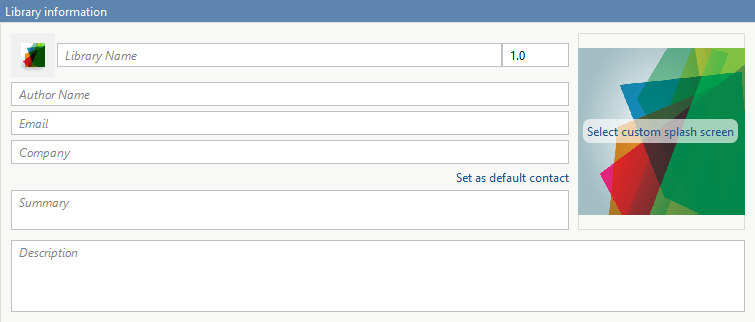
Приложение можно настроить несколькими способами: настроить программу установки, управлять файлами в проекте или добавить пользовательский путь к программе установки с помощью приложения Application Compiler или приложения Library Compiler.
Чтобы изменить значок по умолчанию, щелкните рисунок слева от поля Имя библиотеки или Имя приложения для предварительного просмотра значка.

Щелкните значок «Выбрать» и найдите графический файл, который будет использоваться в качестве значка приложения. Выберите параметр Использовать маску (Use mask), чтобы заполнить все пробелы вокруг значка белым цветом, или параметр Использовать границу (Use border), чтобы добавить границу вокруг значка.
Чтобы вернуться в главное окно, щелкните Сохранить и использовать.
Дополнительную информацию о приложении можно предоставить следующим образом:
Имя библиотеки/приложения: имя установленного артефакта MATLAB ®. Например, если имя foo, установленный исполняемый файл: foo.exe, и пункт меню «Пуск» Windows ® - foo. Папка, созданная для приложения: InstallRoot/foo
Значением по умолчанию является имя первой функции, указанной в поле «Главный файл» приложения.
Версия: Значение по умолчанию - 1.0.
Имя автора: Имя разработчика.
Адрес электронной почты службы поддержки: адрес электронной почты для контактной информации.
Название компании: Полный путь установки установленных артефактов MATLAB. Например, если название компании bar, полный путь установки будет InstallRoot/bar/ApplicationName
Краткое описание приложения.
Описание: Подробное описание приложения.
Вся информация является необязательной и, если не указано иное, отображается только на первой странице программы установки. В системах Windows эта информация также отображается на панели управления Windows Установка и удаление программ.
После запуска программы установки появится заставка программы установки. Он отображается вместе со строкой состояния при инициализации программы установки.
Можно изменить изображение по умолчанию, нажав кнопку Select custom splash screen. Когда откроется проводник, найдите и выберите новое изображение.
Пользовательское изображение можно перетащить на заставку по умолчанию.
В этой таблице приведен путь по умолчанию, используемый установщиком при установке упакованных двоичных файлов в целевую систему.
| Windows | C:\Program Files\ |
| Mac OS X | /Applications/ |
| Linux ® | /usr/ |
Путь установки по умолчанию можно изменить, изменив поле Папка установки по умолчанию в разделе Дополнительные параметры программы установки.
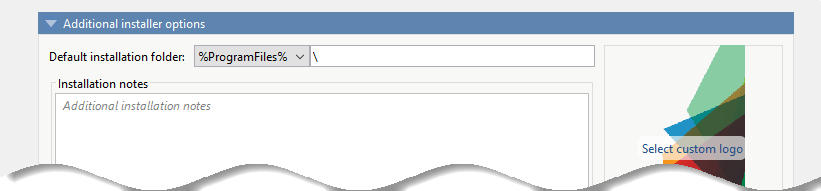
Текстовое поле, указывающее путь к корневой папке, является папкой установки. Можно выбрать корневую папку для папки установки приложения. В этой таблице перечислены дополнительные настраиваемые корневые папки для каждой платформы:
| Windows | C:\Users\ |
| Linux | /usr/local |
Логотип отображается после запуска программы установки. Он отображается в правой части программы установки.
Чтобы изменить изображение по умолчанию в окне «Дополнительные параметры установщика», щелкните Выбрать пользовательский логотип. Когда откроется проводник, найдите и выберите новое изображение. Можно перетащить пользовательское изображение на логотип по умолчанию.
После того, как установщик успешно установит упакованные файлы в целевой системе, отображаются примечания по установке. Можно предоставить полезную информацию о любой дополнительной настройке, необходимой для использования установленных двоичных файлов, и инструкции по запуску приложения.
Компилятор использует функцию анализа зависимостей, чтобы автоматически определить, какие дополнительные файлы MATLAB требуются для пакета и запуска приложения. Эти файлы автоматически упаковываются в созданный двоичный файл. Компилятор не генерирует код оболочки, который обеспечивает прямой доступ к функциям, определенным требуемыми файлами.
При использовании одного из приложений компилятора требуемые файлы, обнаруженные функцией анализа зависимостей, перечислены в поле Файлы, необходимые для запуска приложения, или Файлы, необходимые для запуска библиотеки.
Чтобы добавить файлы, нажмите кнопку «плюс» в поле и выберите файл в проводнике. Чтобы удалить файлы, выберите их и нажмите клавишу Delete.
Внимание
Удаление файлов из списка обязательных файлов может привести к тому, что приложение не будет упаковано или запущено неправильно при развертывании.
mccЕсли используется mcc для упаковки кода MATLAB компилятор не отображает список требуемых файлов перед запуском. Вместо этого он упаковывает все требуемые файлы, обнаруженные функцией анализа зависимостей, и добавляет их в созданный двоичный файл.
Можно добавить файлы в список, передав один или несколько -a аргументы в mcc. -a аргументы добавляют указанные файлы в список файлов, добавляемых в создаваемый двоичный файл. Например, -a hello.m добавляет файл hello.m в список требуемых файлов и -a ./foo добавляет все файлы в foo и его подпапки в список требуемых файлов.
Следующие целевые типы поддерживают создание файлов драйверов в SDK™ компилятора MATLAB:
Общая библиотека C++
Пакет Java ®
Сборка .NET
Пакет Python ®
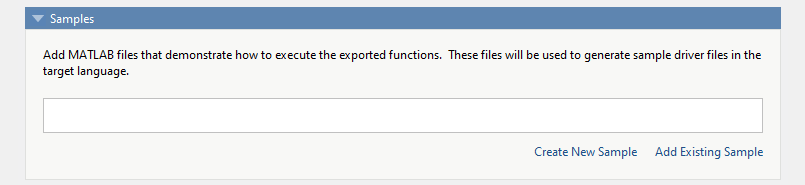
Функция создания файла драйвера образца в компиляторе библиотеки использует код MATLAB для создания файлов драйвера образца на целевом языке. Примеры файлов драйверов используются для реализации созданных общих библиотек в приложении на целевом языке. В приложении щелкните Создать новый образец, чтобы автоматически создать новый сценарий MATLAB, или щелкните Добавить существующий образец, чтобы загрузить уже написанный сценарий MATLAB. После упаковки функций из сценария MATLAB создается образец файла драйвера на целевом языке, который сохраняется в for_redistribution_files_only\samples. Примеры файлов драйверов также включены в программу установки в for_redistribution.
Чтобы автоматически создать новый файл MATLAB, щелкните Создать новый образец (Create New Sample). При этом открывается файл MATLAB для редактирования. Образец файла служит отправной точкой и при необходимости его можно редактировать в зависимости от поведения экспортируемых функций. Образцы файлов MATLAB должны соответствовать следующим инструкциям:
В примере кода файла должны использоваться только экспортированные функции.
Каждая экспортированная функция должна находиться в отдельном файле образца.
Каждый вызов одной и той же экспортируемой функции должен быть отдельным файлом образца.
Вывод экспортируемой функции должен быть n-мерным числовым, символьным, логическим, структурным или массивом ячеек.
Данные должны быть сохранены как локальная переменная, а затем переданы экспортированной функции в примере кода файла.
Образец кода файла не должен требовать взаимодействия с пользователем.
Дополнительные соображения, относящиеся к целевому языку, заключаются в следующем:
C++ mwArray API - varargin и varargout не поддерживаются.
.NET - API-интерфейс безопасности типа не поддерживается.
Python - массивы ячеек и массивов символов должны иметь размер 1xN а массивы структур должны быть скалярными. Нет никаких ограничений на числовые или логические массивы, кроме того, что они должны быть прямоугольными, как в MATLAB.
Чтобы загрузить уже написанный файл MATLAB, щелкните Добавить существующий образец. Код MATLAB должен продемонстрировать, как выполнять экспортированные функции. Требуемый код MATLAB может состоять только из нескольких строк:
input1 = [1 4 7; 2 5 8; 3 6 9];
input2 = [1 4 7; 2 5 8; 3 6 9];
addoutput = addmatrix(input1,input2);
Кроме того, можно отказаться от включения образца файла драйвера на этапе упаковки. При создании собственного кода драйвера на целевом языке его можно позже скопировать и вставить в соответствующий каталог после упаковки функций MATLAB.
Компилятор упаковывает файлы для установки вместе с созданными им файлами. По умолчанию программа установки включает файл readme с инструкциями по установке среды выполнения MATLAB и ее настройке.
Эти файлы перечислены в разделе Файлы, установленные для конечного пользователя приложения.
Чтобы добавить файлы в список, нажмите  кнопку и выберите файл в проводнике.
JAR-файлы добавляются в путь к классу приложения, как если бы вы вызвали javaaddpath.
Внимание
Удаление двоичных целевых объектов из списка приведет к тому, что установщик не установит требуемую функциональность.
При установке на целевой компьютер файлы, перечисленные в списке Файлы, установленные для конечного пользователя, сохраняются в application папка.
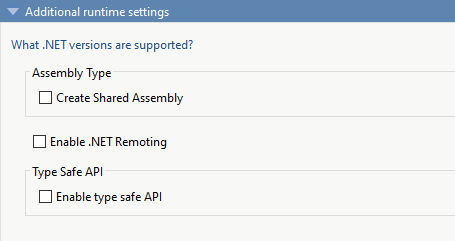
| Тип пакетного приложения | Описание | Дополнительные параметры среды выполнения |
|---|---|---|
| Общие COM-компоненты |
|
|
| Сборка .NET |
|
|
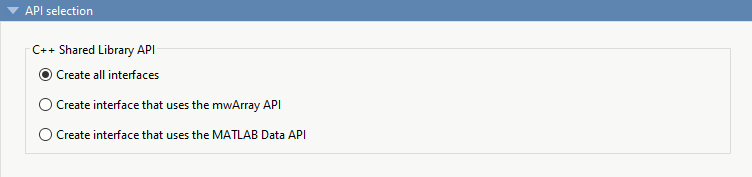
Создать все интерфейсы - создание интерфейсов для общих библиотек с помощью обоих mwArray API и API данных MATLAB.
Создание интерфейса, использующего API mwArray - создание интерфейса для общей библиотеки с помощью mwArray API. Интерфейс использует функции стиля C для инициализации среды выполнения MATLAB, загрузки скомпилированных функций MATLAB в среду выполнения MATLAB и управления данными, передаваемыми между кодом C++ и средой выполнения MATLAB. Интерфейс поддерживает только функциональность C++ 03. Пример см. в разделах Создание общей библиотеки API C++ mwArray и создание приложения C++.
Создание интерфейса, использующего интерфейс MATLAB Data API - создание интерфейса для общей библиотеки с помощью интерфейса MATLAB Data API. Он использует общий интерфейс, имеющий современную семантику C++. Интерфейс поддерживает функциональность C++ 11. Дополнительные сведения см. в разделах Создание общей библиотеки C++ MATLAB Data API и создание приложения C++ .