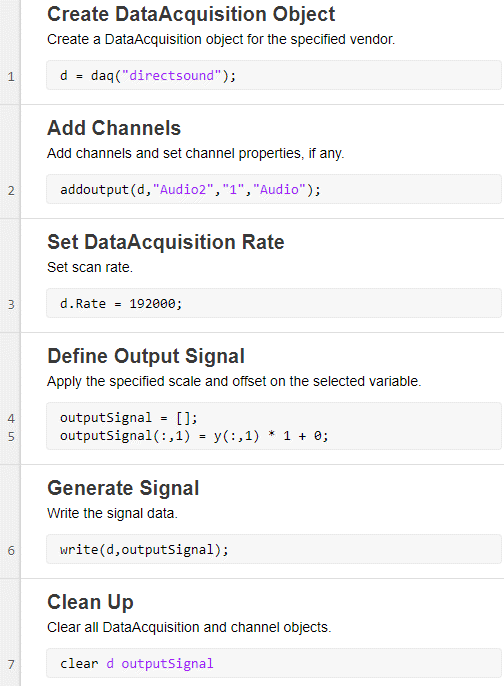
В этом разделе показано, как использовать приложение Analog Output Generator для определения и генерации сигналов от аудиоустройства.
Чтобы открыть генератор аналоговых выходов, на панели инструментов MATLAB ® на вкладке Apps в разделе Test and Measurement выберите Analog Output Generator.

После открытия генератор аналогового выхода пытается найти все подключенные устройства аналогового и звукового вывода.
Примечание
При открытии генератора аналоговых выходов удаляются все существующие интерфейсы DataAcquisition в MATLAB.
Интерфейс DataAcquisition, созданный генератором аналоговых выходов, недоступен из командной строки MATLAB.
Если вы подключаете устройство, пока приложение открыто, необходимо обновить список для доступа к этому устройству. На вкладке Устройства нажмите кнопку Обновить. Эта же процедура используется для удаления устройства из списка после его отключения.
Выберите устройство, которое требуется использовать, в списке устройств. По умолчанию приложение немедленно отображает предварительный просмотр тестового сигнала.
Выполните следующие действия, чтобы создать аудиовыход припева «Аллилуйя» из Мессии Генделя.
Выберите устройство для вывода. Это может быть основной звуковой драйвер, динамики или гарнитура.
Загрузите звуковые данные в рабочую область с помощью следующей команды в MATLAB:
load handelПри этом в рабочую область загружаются две переменные. Звуковые данные содержатся в массиве с именем y. Частота выборки содержится в переменной Fs. Вам нужно знать частоту выборки, поэтому просмотрите ее значение.
Fs
8192
В разделе «Тип сигнала» на панели инструментов генератора аналогового выхода выберите «Переменная рабочего пространства». В соседнем списке выбора выберите y. Это указывает источник данных для вывода генератора.
Введите Fs значение 8192 в текстовом поле Rate в генераторе аналоговых выходов. Это указывает на частоту дискретизации. Теперь приложение должно выглядеть примерно так.
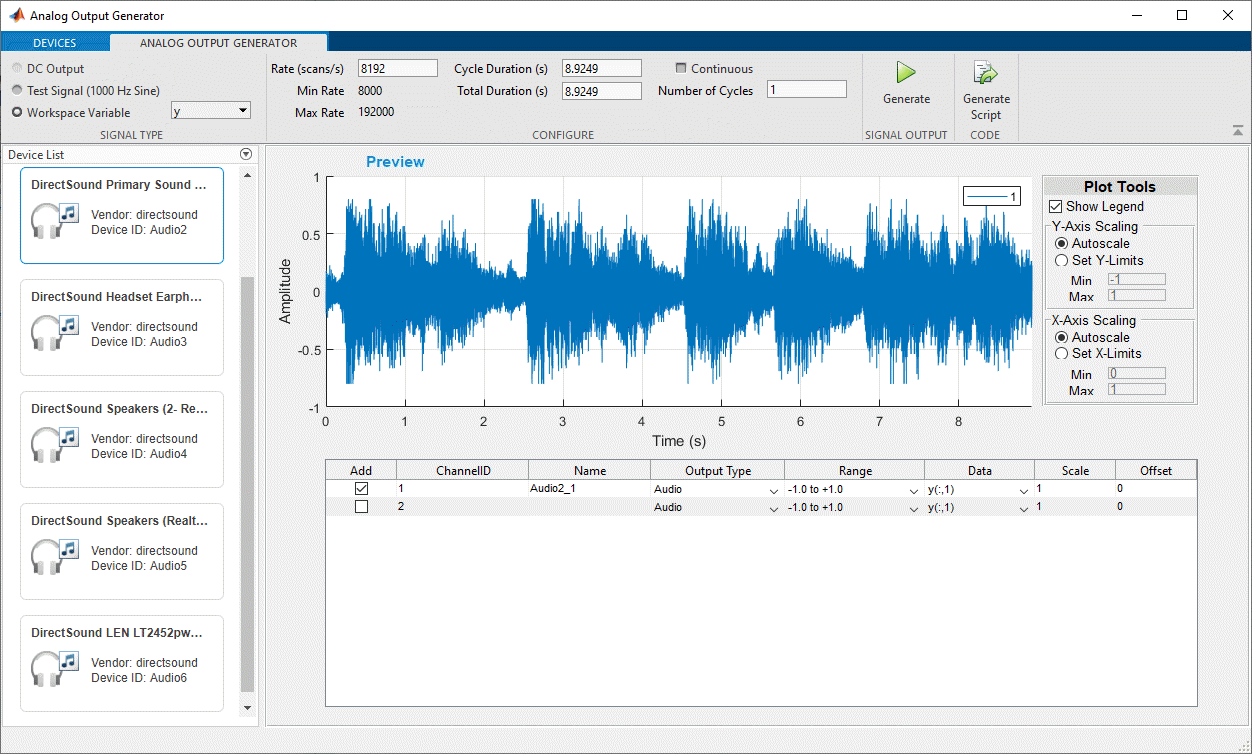
Нажмите кнопку «Создать» для вывода звука.
Если вы успешно создали звуковой выход, попробуйте поэкспериментировать с некоторыми настройками в приложении. Например, измените значение Rate или число циклов.
Совет
Если звук не слышен, используйте опцию Test Signal для генерации постоянного тонального сигнала. Проверьте все аппаратные подключения и различные устройства в приложении, пока не услышите тональный сигнал.
В генераторе аналоговых выходов щелкните Создать сценарий для приложения, чтобы открыть редактор MATLAB и отобразить код для создания сигнала. Код генерируется для конечного (прерывистого) выхода этого примера.