Внешний вид и поведение матричной диаграммы путаницы
ConfusionMatrixChart свойства управляют внешним видом и поведением ConfusionMatrixChart объект. Изменяя значения свойств, можно изменить некоторые аспекты матричной диаграммы путаницы. Например, можно добавить заголовок:
cm = confusionchart([1 3 5; 2 4 6; 11 7 3]);
cm.Title = 'My Confusion Matrix Title';GridVisible - Состояние видимости сетки'on' (по умолчанию) | логическое значение on/offСостояние видимости сетки, указанное как 'on' или 'off'или как числовое или логическое 1 (true) или 0 (false). Значение 'on' эквивалентно true, и 'off' эквивалентно false. Таким образом, можно использовать значение этого свойства в качестве логического значения. Значение сохраняется как логическое значение типа вкл/выкл matlab.lang.OnOffSwitchState.
'on' - Отображение линий сетки между ячейками диаграммы.
'off' - Не отображать линии сетки между ячейками диаграммы.
Пример: cm = confusionchart(__,'GridVisible','off')
Пример: cm.GridVisible = 'off'
DiagonalColor - Цвет для диагональных ячеек[0 0.4471 0.7412] (по умолчанию) | триплет RGB | шестнадцатеричный цветовой код | 'r' | 'g' | 'b' | ...Цвет для диагональных ячеек, указанный как триплет RGB, шестнадцатеричный код цвета, имя цвета или короткое имя. Цвет каждой диагональной ячейки пропорционален значению ячейки и DiagonalColor свойство, нормализованное до наибольшего значения ячейки матричной диаграммы путаницы. Клетки с положительными значениями окрашиваются с минимальным количеством цвета, пропорциональным DiagonalColor собственность.
Триплеты RGB и шестнадцатеричные цветовые коды полезны для задания пользовательских цветов.
Триплет RGB - это трехэлементный вектор строки, элементы которого задают интенсивности красной, зеленой и синей составляющих цвета. Интенсивности должны находиться в диапазоне [0,1]; например, [0.4 0.6 0.7].
Шестнадцатеричный цветовой код - это символьный вектор или строковый скаляр, начинающийся с хэш-символа (#), за которыми следуют три или шесть шестнадцатеричных цифр, которые могут варьироваться от 0 кому F. Значения не чувствительны к регистру. Таким образом, цветовые коды '#FF8800', '#ff8800', '#F80', и '#f80' эквивалентны.
Можно также задать некоторые общие цвета по имени. В этой таблице перечислены параметры именованного цвета, эквивалентные триплеты RGB и шестнадцатеричные цветовые коды.
| Имя цвета | Краткое имя | Триплет RGB | Шестнадцатеричный цветовой код | Внешность |
|---|---|---|---|---|
'red' | 'r' | [1 0 0] | '#FF0000' |
|
'green' | 'g' | [0 1 0] | '#00FF00' |
|
'blue' | 'b' | [0 0 1] | '#0000FF' |
|
'cyan' | 'c' | [0 1 1] | '#00FFFF' |
|
'magenta' | 'm' | [1 0 1] | '#FF00FF' |
|
'yellow' | 'y' | [1 1 0] | '#FFFF00' |
|
'black' | 'k' | [0 0 0] | '#000000' |
|
'white' | 'w' | [1 1 1] | '#FFFFFF' |
|
Вот триплеты RGB и шестнадцатеричные цветовые коды для цветов по умолчанию MATLAB ®, используемых на многих типах графиков.
| Триплет RGB | Шестнадцатеричный цветовой код | Внешность |
|---|---|---|
[0 0.4470 0.7410] | '#0072BD' |
|
[0.8500 0.3250 0.0980] | '#D95319' |
|
[0.9290 0.6940 0.1250] | '#EDB120' |
|
[0.4940 0.1840 0.5560] | '#7E2F8E' |
|
[0.4660 0.6740 0.1880] | '#77AC30' |
|
[0.3010 0.7450 0.9330] | '#4DBEEE' |
|
[0.6350 0.0780 0.1840] | '#A2142F' |
|
Программа автоматически выбирает подходящий цвет текста для меток ячеек в зависимости от цвета ячеек диаграммы.
Пример: cm = confusionchart(__,'DiagonalColor','blue')
Пример: cm.DiagonalColor = 'blue'
OffDiagonalColor - Цвет для внедиагональных ячеек[0.8510 0.3255 0.0980] (по умолчанию) | триплет RGB | шестнадцатеричный цветовой код | 'r' | 'g' | 'b' | ...Цвет для внедиагональных ячеек, указанный как RGB-триплет, шестнадцатеричный код цвета, имя цвета или короткое имя. Цвет каждой диагональной ячейки пропорционален значению ячейки и OffDiagonalColor свойство, нормализованное до наибольшего значения ячейки матричной диаграммы путаницы. Клетки с положительными значениями окрашиваются с минимальным количеством цвета, пропорциональным OffDiagonalColor собственность.
Триплеты RGB и шестнадцатеричные цветовые коды полезны для задания пользовательских цветов.
Триплет RGB - это трехэлементный вектор строки, элементы которого задают интенсивности красной, зеленой и синей составляющих цвета. Интенсивности должны находиться в диапазоне [0,1]; например, [0.4 0.6 0.7].
Шестнадцатеричный цветовой код - это символьный вектор или строковый скаляр, начинающийся с хэш-символа (#), за которыми следуют три или шесть шестнадцатеричных цифр, которые могут варьироваться от 0 кому F. Значения не чувствительны к регистру. Таким образом, цветовые коды '#FF8800', '#ff8800', '#F80', и '#f80' эквивалентны.
Можно также задать некоторые общие цвета по имени. В этой таблице перечислены параметры именованного цвета, эквивалентные триплеты RGB и шестнадцатеричные цветовые коды.
| Имя цвета | Краткое имя | Триплет RGB | Шестнадцатеричный цветовой код | Внешность |
|---|---|---|---|---|
'red' | 'r' | [1 0 0] | '#FF0000' |
|
'green' | 'g' | [0 1 0] | '#00FF00' |
|
'blue' | 'b' | [0 0 1] | '#0000FF' |
|
'cyan' | 'c' | [0 1 1] | '#00FFFF' |
|
'magenta' | 'm' | [1 0 1] | '#FF00FF' |
|
'yellow' | 'y' | [1 1 0] | '#FFFF00' |
|
'black' | 'k' | [0 0 0] | '#000000' |
|
'white' | 'w' | [1 1 1] | '#FFFFFF' |
|
Вот триплеты RGB и шестнадцатеричные цветовые коды для цветов по умолчанию MATLAB, используемых на многих типах графиков.
| Триплет RGB | Шестнадцатеричный цветовой код | Внешность |
|---|---|---|
[0 0.4470 0.7410] | '#0072BD' |
|
[0.8500 0.3250 0.0980] | '#D95319' |
|
[0.9290 0.6940 0.1250] | '#EDB120' |
|
[0.4940 0.1840 0.5560] | '#7E2F8E' |
|
[0.4660 0.6740 0.1880] | '#77AC30' |
|
[0.3010 0.7450 0.9330] | '#4DBEEE' |
|
[0.6350 0.0780 0.1840] | '#A2142F' |
|
Программа автоматически выбирает подходящий цвет текста для меток ячеек в зависимости от цвета ячеек диаграммы.
Пример: cm = confusionchart(__,'OffDiagonalColor','blue')
Пример: cm.OffDiagonalColor = 'blue'
FontColor - Цвет текста для заголовков, меток осей и меток классов[0.1500 0.1500 0.1500] (по умолчанию) | триплет RGB | шестнадцатеричный цветовой код | 'r' | 'g' | 'b' | ...Цвет текста для заголовков, меток осей и меток классов, указанный как триплет RGB, шестнадцатеричный код цвета, имя цвета или короткое имя.
Триплеты RGB и шестнадцатеричные цветовые коды полезны для задания пользовательских цветов.
Триплет RGB - это трехэлементный вектор строки, элементы которого задают интенсивности красной, зеленой и синей составляющих цвета. Интенсивности должны находиться в диапазоне [0,1]; например, [0.4 0.6 0.7].
Шестнадцатеричный цветовой код - это символьный вектор или строковый скаляр, начинающийся с хэш-символа (#), за которыми следуют три или шесть шестнадцатеричных цифр, которые могут варьироваться от 0 кому F. Значения не чувствительны к регистру. Таким образом, цветовые коды '#FF8800', '#ff8800', '#F80', и '#f80' эквивалентны.
Можно также задать некоторые общие цвета по имени. В этой таблице перечислены параметры именованного цвета, эквивалентные триплеты RGB и шестнадцатеричные цветовые коды.
| Имя цвета | Краткое имя | Триплет RGB | Шестнадцатеричный цветовой код | Внешность |
|---|---|---|---|---|
'red' | 'r' | [1 0 0] | '#FF0000' |
|
'green' | 'g' | [0 1 0] | '#00FF00' |
|
'blue' | 'b' | [0 0 1] | '#0000FF' |
|
'cyan' | 'c' | [0 1 1] | '#00FFFF' |
|
'magenta' | 'm' | [1 0 1] | '#FF00FF' |
|
'yellow' | 'y' | [1 1 0] | '#FFFF00' |
|
'black' | 'k' | [0 0 0] | '#000000' |
|
'white' | 'w' | [1 1 1] | '#FFFFFF' |
|
Вот триплеты RGB и шестнадцатеричные цветовые коды для цветов по умолчанию MATLAB, используемых на многих типах графиков.
| Триплет RGB | Шестнадцатеричный цветовой код | Внешность |
|---|---|---|
[0 0.4470 0.7410] | '#0072BD' |
|
[0.8500 0.3250 0.0980] | '#D95319' |
|
[0.9290 0.6940 0.1250] | '#EDB120' |
|
[0.4940 0.1840 0.5560] | '#7E2F8E' |
|
[0.4660 0.6740 0.1880] | '#77AC30' |
|
[0.3010 0.7450 0.9330] | '#4DBEEE' |
|
[0.6350 0.0780 0.1840] | '#A2142F' |
|
Программа автоматически выбирает подходящий цвет текста для меток ячеек в зависимости от цвета ячеек диаграммы.
Пример: cm = confusionchart(__,'FontColor','blue')
Пример: cm.FontColor = 'blue'
PositionConstraint - Положение для удержания константы'outerposition' | 'innerposition'Свойство Position для сохранения константы при добавлении, удалении или изменении декораций, указанное как одно из следующих значений:
'outerposition'- OuterPosition свойство остается постоянным при добавлении, удалении или изменении декораций, таких как заголовок или метка оси. При необходимости регулировки положения MATLAB корректирует InnerPosition собственность.
'innerposition'- InnerPosition свойство остается постоянным при добавлении, удалении или изменении декораций, таких как заголовок или метка оси. При необходимости регулировки положения MATLAB корректирует OuterPosition собственность.
Примечание
Установка этого свойства не действует, если родительским контейнером является TiledChartLayout.
OuterPosition - Внешний размер и положение[0 0 1 1] (по умолчанию) | четырехэлементный векторВнешний размер и положение в родительском контейнере (фигура, панель или вкладка), заданный как четырехэлементный вектор формы [left bottom width height]. Внешняя позиция включает заголовок, метки оси и метки класса.
left и bottom элементы определяют расстояние от нижнего левого угла контейнера до нижнего левого угла диаграммы.
width и height элементы - это размеры диаграммы, которые включают ячейки диаграммы, а также поле для окружающего текста.
Значение по умолчанию [0 0 1 1] представляет собой всю внутреннюю часть контейнера.
По умолчанию значения нормализуются для контейнера. Чтобы изменить единицы измерения, установите Units собственность.
Пример: cm = confusionchart(__,'OuterPosition',[0.1 0.1 0.8 0.8])
Пример: cm.OuterPosition = [0.1 0.1 0.8 0.8]
InnerPosition - Внутренний размер и положение[0.1300 0.1100 0.7750 0.8150] (по умолчанию) | четырехэлементный векторВнутренний размер и положение диаграммы внутри родительского контейнера (фигуры, панели или вкладки), возвращаемого в виде четырехэлементного вектора формы [left bottom width height]. Внутренняя позиция не включает заголовок, метки оси или метки класса.
left и bottom элементы определяют расстояние от нижнего левого угла контейнера до нижнего левого угла диаграммы.
width и height элементы - это измерения диаграммы, которые включают только ячейки диаграммы.
Пример: cm = confusionchart(__,'InnerPosition',[0.1 0.1 0.8 0.8])
Пример: cm.InnerPosition = [0.1 0.1 0.8 0.8]
Position - Внутренний размер и положениеВнутренний размер и положение диаграммы внутри родительского контейнера (фигуры, панели или вкладки), возвращаемого в виде четырехэлементного вектора формы [left bottom width height]. Это свойство эквивалентно InnerPosition собственность.
Units - Единицы измерения положения'normalized' (по умолчанию) | 'inches' | 'centimeters' | 'points' | 'pixels' | 'characters'Единицы измерения положения, указанные как одно из следующих значений:
Units | Описание |
|---|---|
'normalized' | Нормализовано относительно контейнера, который обычно представляет собой фигуру или панель. Левый нижний угол контейнера соответствует (0,0)и верхний правый угол соответствует (1,1). |
'inches' | Дюймов. |
'centimeters' | Сантиметров. |
'characters' | На основе шрифта uicontrol по умолчанию графического корневого объекта:
|
'points' | Точки типографии. Одна точка равна 1/72 дюйма. |
'pixels' | Пикселы. Начиная с R2015b, расстояния в пикселях не зависят от разрешения системы в системах Windows ® и Macintosh :
В системах Linux ® размер пикселя определяется разрешением системы. |
При указании единиц в качестве пары имя-значение во время создания объекта необходимо задать Units перед определением свойств, для которых требуется использовать эти единицы, например, OuterPosition.
Layout - Параметры компоновкиLayoutOptions массив (по умолчанию) | TiledChartLayoutOptions объект | GridLayoutOptions объектПараметры компоновки, указанные как TiledChartLayoutOptions или GridLayoutOptions объект. Это свойство полезно, когда диаграмма находится либо в мозаичной структуре диаграммы, либо в сетке.
Чтобы расположить диаграмму в сетке разметки мозаичной диаграммы, установите Tile и TileSpan свойства на панели TiledChartLayoutOptions объект. Например, рассмотрим компоновку мозаичной диаграммы 3 на 3. Макет имеет сетку плиток в центре, и четыре плитки по внешним краям. На практике сетка невидима, и внешние плитки не занимают места, пока они не будут заполнены осями или диаграммами.
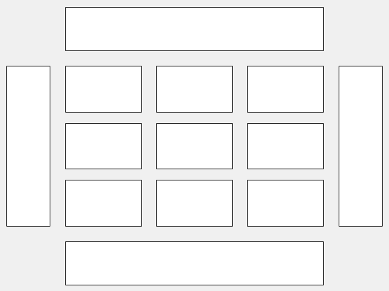
Этот код помещает диаграмму c в третьей плитке сетки..
c.Layout.Tile = 3;
Чтобы диаграмма охватывала несколько фрагментов, укажите TileSpan свойство как двухэлементный вектор. Например, эта диаграмма охватывает 2 строки и 3 колонны плиток.
c.Layout.TileSpan = [2 3];
Чтобы поместить диаграмму в одну из окружающих плиток, укажите Tile свойство как 'north', 'south', 'east', или 'west'. Например, установка значения 'east' помещает диаграмму в плитку справа от сетки.
c.Layout.Tile = 'east';Чтобы поместить диаграмму в макет в приложении, укажите это свойство как GridLayoutOptions объект. Дополнительные сведения о работе с макетами сетки в приложениях см. в разделе uigridlayout.
Если диаграмма не является дочерней ни для разметки мозаичной диаграммы, ни для разметки сетки (например, если она является дочерней для фигуры или панели), то это свойство пусто и не действует.
Visible - Состояние видимости'on' (по умолчанию) | логическое значение on/offСостояние видимости, указанное как 'on' или 'off'или как числовое или логическое 1 (true) или 0 (false). Значение 'on' эквивалентно true, и 'off' эквивалентно false. Таким образом, можно использовать значение этого свойства в качестве логического значения. Значение сохраняется как логическое значение типа вкл/выкл matlab.lang.OnOffSwitchState.
'on' - Отображение диаграммы.
'off' - Скрыть диаграмму, не удаляя ее. По-прежнему можно получить доступ к свойствам невидимой диаграммы.















