Используйте анализатор спектра для визуализации частоты. Можно настроить отображение анализатора спектра для отображения необходимых данных и данных измерений.
Анализатор спектра показывает параметры вычисления спектра для текущей визуализации. В строке состояния области для получения этой информации установите флажки Разрешающая полоса пропускания, Временное разрешение и Смещение. Значения, указанные этими индикаторами, могут изменяться в зависимости от настроек на панели «Параметры спектра». Можно также просмотреть статус моделирования и количество временных данных, соответствующих текущему отображению. Проверьте состояние моделирования и индикаторы времени отображения для этой информации.

Разрешающая полоса пропускания - наименьшая положительная частота или интервал частот, которые могут быть разрешены.
Разрешение по времени - разрешение по времени для линии спектрограммы.
Смещение (Offset) - постоянное смещение частоты, применяемое ко всему спектру, или вектор смещений частоты, применяемый к каждому спектру для нескольких входов.
Статус моделирования (Simulation Status) - предоставляет статус моделирования модели.
Время отображения - время, прошедшее с момента последнего обновления дисплея Spectrum Analyzer.
Диапазон частот - диапазон значений, показанный на оси частот в окне Spectrum Analyzer.
По умолчанию Spectrum Analyzer обновляет дисплей через фиксированные интервалы времени со скоростью, не превышающей 20 герц. Если требуется, чтобы Spectrum Analyzer отображал спектр на каждом этапе моделирования, можно отключить опцию «Моделирование» > «Уменьшить скорость печати для повышения производительности».
Примечание
При выборе этой опции анализатор спектра может отображать вводящий в заблуждение спектр в некоторых ситуациях. Например, если входной сигнал является широкополосным с нестационарным поведением, таким как сигнал частотной частоты, анализатор спектра может отображать стационарный спектр. Причиной такого поведения является то, что анализатор спектра буферизирует данные входного сигнала и периодически обновляет дисплей приблизительно 20 раз в секунду. Поэтому Spectrum Analyzer не отображает изменения спектра, которые происходят и проходят между обновлениями, что создает впечатление неправильного спектра. Для обеспечения максимальной точности спектральных оценок снимите флажок «Уменьшить скорость графика для повышения производительности». При снятии этого флажка Spectrum Analyzer вычисляет спектры при наличии достаточного количества данных, правильно визуализируя результаты.
Параметры Spectrum Analyzer можно изменить с помощью меню и опций в интерфейсе области или путем изменения свойств в командной строке. При изменении настроек в dsp.SpectrumAnalyzer можно создать соответствующие параметры командной строки для последующего использования.
Примечание
Сценарий создает команды только для параметров, доступных из командной строки, применимых к текущей визуализации и измененных по умолчанию.
В этом примере показано, как создать сценарий после внесения изменений в dsp.SpectrumAnalyzer в интерфейсе:
Создать dsp.SpectrumAnalyzer Системный объект.
scope = dsp.SpectrumAnalyzer();
show(scope);
Задайте параметры в анализаторе спектра. В этом примере включите режим «Измерения курсора». Также в окне «Параметры спектра» измените тип вида на «Спектр и спектрограмма» и установите для параметра «Компоновка осей» значение «Горизонтально».

Создание сценария для повторного создания dsp.SpectrumAnalyzer с теми же измененными параметрами. Выберите «Файл» > «Создать сценарий MATLAB» или введите:
generateScript(scope);
Откроется новое окно редактора с кодом для регенерации той же области.
% Creation Code for 'dsp.SpectrumAnalyzer'.
% Generated by Spectrum Analyzer on 10-Mar-2019 16:25:49 -0500.

specScope = dsp.SpectrumAnalyzer('ViewType','Spectrum and spectrogram', ...
    'AxesLayout','Horizontal');
% Cursor Measurements Configuration
specScope.CursorMeasurements.Enable = true;
Добавьте верхнюю и нижнюю маски в Spectrum Analyzer для визуализации пределов спектра и сравнения значений спектра со значениями спецификации.
Чтобы открыть панель Спектральная маска (Spectral Mask), на панели инструментов нажмите кнопку Спектральная маска (Spectral Mask).
В окне Spectrum Analyzer:
На панели «Спектральная маска» выберите параметр «Маски».
В поле Верхние пределы (Upper limits) или Нижние пределы (Lower limits) введите пределы маски как скаляр константы, массив или имя переменной рабочей области.
(Необязательно) Выберите дополнительные свойства:
Опорный уровень (Reference level) - задает опорный уровень для маски. Введите определенное значение или выберите Spectrum peak.
Канал (Channel) - выберите канал, который будет использоваться для ссылки маски.
Сдвиг частоты (Frequency offset) - задает сдвиг частоты для маски.
В командной строке для добавления спектральной маски к dsp.SpectrumAnalyzer Системный объект или SpectrumAnalyzerConfiguration объект конфигурации блока:
Создать SpectralMaskSpecfication объект.
Задать свойства, такие как EnabledMasks, LowerMask, или UpperMask. Полный список свойств см. в разделах SpectralMask (блок) и SpectralMask (системный object™).
В dsp.SpectrumAnalyzer или SpectrumAnalyzerConfiguration объект, установите SpectralMask свойство равно вашему SpectralMaskSpecfication объект.
Например:
mask = SpectralMaskSpecification();
mask.EnabledMasks = 'Upper';
mask.UpperMask = 10;
scope = dsp.SpectrumAnalyzer();
scope.SpectralMask = mask;
scope.SpectralMask
ans =
SpectralMaskSpecification with properties:
EnabledMasks: 'Upper'
UpperMask: 10
LowerMask: -Inf
ReferenceLevel: 'Custom'
CustomReferenceLevel: 0
MaskFrequencyOffset: 0
Events for class SpectralMaskSpecification: MaskTestFailed
Проверить состояние спектральной маски можно несколькими способами:
В окне Spectrum Analyzer нажмите кнопку спектральной маски. На панели Спектральная маска (Spectral Mask) в разделе Статистика (Statistics) отображается статистика о том, как часто отказывают маски, какие каналы вызвали сбой и какие маски отказывают в данный момент.
Для получения текущего состояния спектральных масок вызовите getSpectralMaskStatus.
Для выполнения действия при каждом сбое маски используйте MaskTestFailed событие. Чтобы запустить функцию при сбое маски, создайте прослушиватель для MaskTestFailed и определить функцию обратного вызова для запуска. Дополнительные сведения об использовании событий см. в разделе События.
В этом примере показано, как создать новую модель на основе dsp_basic_filter добавьте спектральную маску в блок Spectrum Analyzer и запустите модель.
Маски накладываются на спектр. Если маска зеленая, сигнал проходит. Если маска красного цвета, сигнал неисправен. На панели Спектральная маска (Spectral Mask) отображается процент времени, в течение которого маска успешно работает, какая маска не работает, сколько раз маска (ы) отказывала и какие каналы вызывают отказ.
  [~,mdl] = fileparts(tempname);
  open_system(new_system(mdl,'FromTemplate','dsp_basic_filter'));
  saBlock = find_system(mdl,'BlockType','SpectrumAnalyzer');

  scopeConfig = get_param(saBlock{1},'ScopeConfiguration');
  upperMask = [0 50; 1200 50; 1200 -10; 24000 -10];
  scopeConfig.SpectralMask.UpperMask = upperMask;
  scopeConfig.SpectralMask.LowerMask = -100;
  scopeConfig.SpectralMask.EnabledMasks = 'Upper and lower';

  sim(mdl,'StopTime','20');


Панели измерений - это панели, которые отображаются в правой части анализатора спектра. Эти измерения позволяют взаимодействовать со значениями частоты.
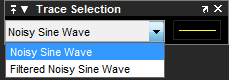
При использовании области для просмотра нескольких сигналов появляется панель Trace Selection. Эта панель используется для выбора измеряемого сигнала. Чтобы открыть панель Выбор трассировки (Trace Selection), выполните следующие действия.
В меню выберите Сервис > Измерения > Выбор трассировки.
Откройте панель измерения.
На панели «Измерения курсора» отображаются курсоры экрана. Панель содержит два типа курсоров для измерения сигналов. Курсоры формы сигнала - это вертикальные курсоры, которые отслеживают сигнал. Курсоры экрана - это горизонтальные и вертикальные курсоры, которые можно разместить в любом месте экрана.
Примечание
Если точка данных в сигнале имеет более одного значения, измерение курсора в этой точке не определено и значение курсора не отображается.
В меню Scope выберите Инструменты> Измерения> Измерения Курсора. Либо на панели инструментов «Область» нажмите кнопку «Измерения курсора».
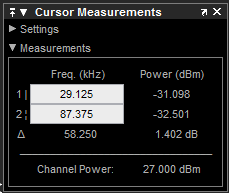
Панель Cursor Measurements (Измерения курсора) для спектра и двойного вида:
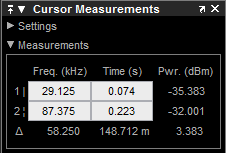
Панель «Измерения курсора» для вида спектрограммы. Перед использованием курсоров необходимо приостановить отображение спектрограммы.
Можно использовать мышь или клавиши со стрелками влево и вправо для перемещения вертикальных курсоров или курсоров формы сигнала, а также клавиши со стрелками вверх и вниз для горизонтальных курсоров.
На панели «Параметры» можно изменить тип экранных курсоров, используемых для расчета измерений. Если отображается несколько сигналов, можно назначить курсоры каждой трассировке по отдельности.
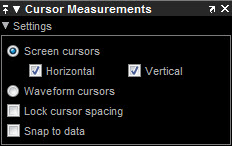
Экранные курсоры - отображение экранных курсоров (только для спектра и двойного вида).
Горизонтальный - отображение горизонтальных курсоров экрана (только для спектра и двойного вида).
Вертикальный - показывает вертикальные курсоры экрана (только для спектра и двойного вида).
Курсоры формы сигнала (Waveform Cursors) - показывает курсоры, которые присоединяются к входным сигналам (только для спектра и двойного вида).
Блокировать интервал между курсорами (Lock Cursor Spacing) - блокирует разность частот между двумя курсорами.
Привязать к данным (Snap to Data) - размещение курсоров в точках данных сигнала.
На панели «Измерения» отображаются измерения частоты (Гц), времени (времени) и мощности (дБм). Время отображается только в режиме спектрограммы. Мощность канала показывает общую мощность между курсорами.
1 - показывает или позволяет изменять частоту, время (только для спектрограмм) или и то и другое в курсоре номер один.
2 - показывает или позволяет изменять частоту, время (только для спектрограмм) или и то и другое в курсоре номер два.
Δ - показывает абсолютное значение разности частоты, времени (только для спектрограмм) или и того и другого, и мощности между курсором номер один и курсором номер два.
Мощность канала - показывает общую мощность канала, определяемую курсорами.
Буква после значения, связанного с измерением, указывает аббревиатуру соответствующего префикса Международной системы единиц (СИ).
На панели «Поиск пиков» отображаются максимумы, показывающие значения оси X, при которых они имеют место. Пики определяются как локальный максимум, где более низкие значения присутствуют с обеих сторон пика. Конечные точки не считаются пиками. Эта панель позволяет изменять настройки пикового порога, максимального количества пиков и пикового отклонения.
В меню выберите Инструменты > Измерения > Поиск пиков.
На панели инструментов нажмите кнопку «Поиск пиков ».
».
Панель Настройки (Settings) позволяет изменять параметры, используемые для вычисления пиковых значений в пределах отображаемой части входного сигнала. Дополнительные сведения о алгоритмах, используемых этой панелью, см. в разделе findpeaks ссылка на функцию.
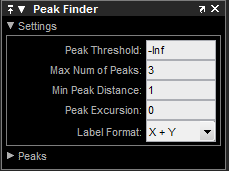
Свойства для установки:
Пиковое пороговое значение - уровень, выше которого обнаруживаются пиковые значения. Этот параметр эквивалентен MINPEAKHEIGHT , который можно установить при запуске findpeaks функция.
Max Num of Peaks - максимальное количество пиков для отображения. Введенное значение должно быть скалярным целым числом от 1 до 99. Этот параметр эквивалентен NPEAKS , который можно установить при запуске findpeaks функция.
Минимальное расстояние пиков (Min Peaks Distance) - минимальное количество выборок между соседними пиками. Этот параметр эквивалентен MINPEAKDISTANCE , который можно установить при запуске findpeaks функция.
Пиковая экскурсия - минимальная разность высот между пиком и соседними образцами. Пиковое отклонение показано рядом с пиковым порогом на следующем рисунке.
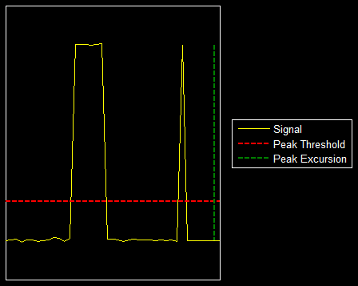
Порог пика является минимальным значением, необходимым для того, чтобы значение выборки было пиком. Пиковое отклонение представляет собой минимальную разницу между пиковой выборкой и выборками слева и справа во временной области. На чертеже зеленая вертикальная линия иллюстрирует меньшую из двух разностей по высоте между помеченным пиком и соседними образцами. Эта разность высот должна быть больше значения «Пиковое отклонение» для помеченного пика, который должен быть классифицирован как пик. Сравните этот параметр с пиковым порогом, который показан красной горизонтальной линией. Амплитуда должна быть выше этой горизонтальной линии, чтобы помеченный пик был классифицирован как пик.
Пиковая настройка экскурсии эквивалентна THRESHOLD , который можно установить при запуске findpeaks функция.
Формат метки (Label Format) - координаты, отображаемые рядом с рассчитанными пиковыми значениями на графике. Чтобы увидеть пиковые значения, необходимо сначала развернуть панель «Пики» и установить флажки, связанные с отдельными интересующими пиками. По умолчанию на графике отображаются значения оси X и оси Y. Выберите значения осей, которые должны отображаться рядом с каждым символом пика на экране.
X+Y - отображение значений оси X и оси Y.
X - Отображение только значений по оси X.
Y - Отображение только значений по оси Y.
На панели «Пики» отображаются наибольшие вычисленные пиковые значения. Также отображаются координаты, в которых возникают пики, с помощью параметров, заданных на панели «Параметры». Параметр «Максимальное число пиков» задает количество пиков, отображаемых в списке.
Числовые значения, отображаемые в столбце «Значение», эквивалентны pks выходной аргумент, возвращаемый при запуске findpeaks функция. Числовые значения, отображаемые во втором столбце, аналогичны locs выходной аргумент, возвращаемый при запуске findpeaks функция.
На панели Пики (Peak Finder) отображаются пиковые значения. По умолчанию панель «Поиск пиков» отображает наибольшие вычисленные пиковые значения на панели «Пики» в порядке убывания высоты пика.
Флажки используются для управления отображением пиковых значений на дисплее. По умолчанию все флажки сняты, и панель «Поиск пиков» скрывает все пиковые значения. Чтобы показать или скрыть все пиковые значения на экране, установите флажок в левом верхнем углу панели «Вершины».
Пики действительны для любых единиц входного сигнала. Буква после значения, связанного с каждым измерением, указывает аббревиатуру соответствующего префикса международной системы единиц измерения (СИ), например m для милли-. Например, если входной сигнал измеряется в вольтах, m рядом со значением измерения указывает, что это значение находится в единицах милливольт.
На панели Channel Measurements отображаются измерения занятой полосы пропускания или отношения мощности соседних каналов (ACPR).
Из меню выберите Инструменты> Измерения> Измерения Канала.
На панели инструментов нажмите кнопку «Измерения канала ».
».
В дополнение к измерениям на панели «Измерения канала» имеется расширяемая панель «Настройки канала».
Измерение (Measurement) - тип отображаемых данных измерения. Доступны следующие параметры: Occupied BW или ACPR. См. раздел Алгоритмы для получения информации о том, как рассчитывается занятая BW. ACPR - это отношение мощности соседнего канала, которое является отношением мощности основного канала к мощности соседнего канала.
При выборе Occupied BW в поле Измерение (Measurement) появятся следующие поля.
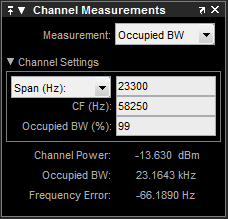
Настройки канала - изменение параметров для расчета измерений канала.
Мощность канала - общая мощность канала.
Занятая BW - полоса пропускания, содержащая указанную занятую BW (%) от общей мощности спектра. Этот параметр доступен только при выборе Occupied BW в качестве типа измерения.
Ошибка частоты - разность между центром занятого диапазона и центральной частотой (CF) канала. Этот параметр доступен только при выборе Occupied BW в качестве типа измерения.
При выборе ACPR в поле Измерение (Measurement) появятся следующие поля.
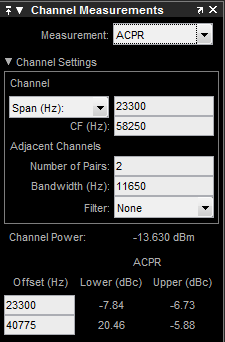
Настройки канала (Channel Settings) - позволяет изменять параметры для расчета измерений канала.
Мощность канала - общая мощность канала.
Смещение (Гц) - центральная частота соседнего канала относительно центральной частоты основного канала. Этот параметр доступен только при выборе ACPR в качестве типа измерения.
Нижний (dBc) - отношение мощности нижней боковой полосы к основному каналу. Этот параметр доступен только при выборе ACPR в качестве типа измерения.
Верхний (dBc) - отношение мощности верхней боковой полосы к основному каналу. Этот параметр доступен только при выборе ACPR в качестве типа измерения.
Панель «Измерения искажений» отображает измерения гармонических искажений и интермодуляционных искажений.
Из меню выберите Инструменты> Измерения> Измерения Искажения.
На панели инструментов нажмите кнопку «Измерения искажений ».
».
Панель «Измерения искажений» имеет расширяемую панель «Гармоники», на которой отображаются результаты измерений для указанного количества гармоник.
Примечание
Для точного измерения убедитесь, что основной сигнал (для гармоник) или первичные тоны (для интермодуляции) больше любого ложного или гармонического содержания. Для этого может потребоваться настроить пропускную способность разрешения (RBW) анализатора спектра. Убедитесь, что полоса пропускания достаточно мала, чтобы изолировать сигнал и гармоники от ложного и шумового содержимого. В общем, следует установить RBW так, чтобы между пиками синусоид и уровнем шума было хотя бы 10dB разделение. Для получения действительного измерения может также потребоваться выбрать другое спектральное окно.
Искажение - тип отображаемых измерений искажений. Доступны следующие параметры: Harmonic или Intermodulation. Выбрать Harmonic если ваш системный вход является одиночной синусоидой. Выбрать Intermodulation если ваш системный вход равен двум синусоидам равной амплитуды. Интермодуляция может помочь определить искажение, когда будет использоваться только небольшая часть доступной полосы пропускания.
Сведения о том, как рассчитываются измерения искажений, см. в разделе Измерения искажений.
При выборе Harmonic в качестве искажения появляются следующие поля.

Измерение гармонических искажений автоматически определяет наибольшую синусоидальную составляющую (частоту основного сигнала). Затем вычисляются гармонические частоты и мощность в каждой гармонике в сигнале. Любой компонент DC игнорируется. Любые гармоники, находящиеся вне диапазона частот анализатора спектра, не включаются в измерения. Настройте частотный диапазон таким образом, чтобы он включал все необходимые гармоники.
Примечание
Чтобы просмотреть наилучшие гармоники, убедитесь, что основная частота задана достаточно высокой для разрешения гармоник. Однако эта частота не должна быть настолько высокой, чтобы происходило наложение псевдонимов. Для наилучшего отображения гармонических искажений ваш график не должен показывать юбки, которые указывают на утечку частоты. Также должен быть виден шумовой пол.
Для лучшего отображения попробуйте окно Kaiser с большим затуханием боковой части (например, от 100 до 300 дБ).
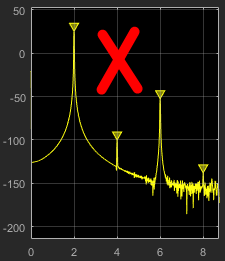
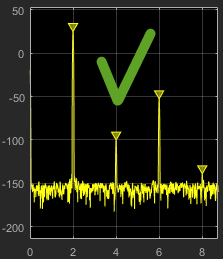
Число гармоник - количество гармоник для отображения, включая основную частоту. Допустимые значения числовых гармоник - от 2 кому 99. Значение по умолчанию: 6.
Гармоники меток (Label Harmonics) - Выберите гармоники меток (Label Harmonics), чтобы добавить числовые метки к каждой гармонике в дисплее спектра.
1 - основная частота в герцах и ее мощность в децибелах измеренной мощности, относящейся к 1 милливатт (дБм).
2, 3, ... - частоты гармоник, в герцах, и их мощность в децибелах относительно несущей (dBc). Если гармоники находятся на одном уровне или превышают основную частоту, уменьшите входную мощность.
THD - полное гармоническое искажение. Это значение представляет отношение мощности в гармониках D к мощности в основной частоте S. Если мощность шума слишком высока по отношению к гармоникам, значение THD не является точным. В этом случае уменьшите пропускную способность разрешения или выберите другое спектральное окно.
)
SNR - отношение сигнал/шум (SNR). Это значение представляет отношение мощности в основной частоте, S, к мощности всего негармонического содержания, N, включая ложные сигналы, в децибелах относительно несущей (dBc).
)
Если вы видите –– как указано в SNR, общее негармоническое содержание сигнала составляет менее 30% от общего сигнала.
SINAD - Сигнал к шуму и искажения. Это значение представляет отношение мощности в основной частоте, S ко всему остальному содержанию (включая шум, N и гармонические искажения, D), в децибелах относительно несущей (dBc).
D)
SFDR - паразитный свободный динамический диапазон (SFDR). Это значение представляет отношение мощности в основной частоте, S, к мощности наибольшего паразитного сигнала, R, независимо от того, где он падает в частотном спектре. Наихудший ложный сигнал может быть или не быть гармоникой исходного сигнала. SFDR представляет наименьшее значение сигнала, которое можно отличить от большого мешающего сигнала. В состав SFDR входят гармоники.
)
При выборе Intermodulation в качестве искажения появляются следующие поля.

Измерение интермодуляционных искажений автоматически определяет основные частоты первого порядка (F1 и F2). Затем вычисляются частоты интермодуляционных продуктов третьего порядка (2 * F1-F2 и 2 * F2-F1).
Частоты меток - выберите частоты меток, чтобы добавить числовые метки к интермодуляционному продукту первого порядка и частотам третьего порядка на дисплее анализатора спектра.
F1 - Низкая фундаментальная частота первого порядка
F2 - Верхняя фундаментальная частота первого порядка
2F1 - F2 - Нижнее интермодуляционное произведение из гармоник третьего порядка
2F2 - F1 - Верхнее интермодуляционное произведение из гармоник третьего порядка
TOI - точка перехвата третьего порядка. Если мощность шума слишком высока относительно гармоник, значение TOI не будет точным. В этом случае следует уменьшить пропускную способность разрешения или выбрать другое спектральное окно. Если TOI имеет ту же амплитуду, что и входной двухтональный сигнал, уменьшите мощность этого входного сигнала.
На панели CCDF Measurements отображаются дополнительные измерения кумулятивной функции распределения. Измерения CCDF в этом объеме показывают вероятность того, что мгновенная мощность сигнала будет на заданный уровень выше средней мощности сигнала. Эти измерения являются полезными индикаторами динамического диапазона сигнала.
Для вычисления измерений CCDF каждая входная выборка квантуется до приращения 0,01 дБ. Используя гистограмму шириной 100 дБ (10000 точек при приращениях 0,01 дБ), наибольший обнаруженный пик помещается в последний элемент гистограммы. Если встречается новый пик, гистограмма сдвигается, чтобы освободить место для этого нового пика.
Чтобы открыть это диалоговое окно, выполните следующие действия.
Из меню выберите Инструменты> Измерения> Измерения CCDF
На панели инструментов нажмите кнопку CCDF Measurements .
.

Plot Gaussian reference - показать на графике опорный сигнал белого шума Гаусса.
Вероятность (%) - процент сигнала, который содержит уровень мощности выше значения, указанного в столбце dB выше среднего
dB выше среднего - ожидаемый минимальный уровень мощности при соответствующей вероятности (%).
Средняя мощность - средний уровень мощности сигнала с начала моделирования или с момента последнего сброса.
Max Power (Максимальная мощность) - максимальный уровень мощности сигнала с начала моделирования или с момента последнего сброса.
PAPR - отношение пиковой мощности к средней мощности сигнала. PAPR должен быть меньше 100 дБ для получения точных измерений CCDF. Если PAPR превышает 100 дБ, на дисплее отображаются только самые высокие уровни мощности 100 дБ, которые отображаются в таблице распределения.
Sample Count - общее количество выборок, использованных для вычисления CCDF.
Reset - сброс всех текущих измерений CCDF и перезапуск.
Для управления метками, минимальными и максимальными значениями, легендой и линиями сетки используйте свойства конфигурации. В анализаторе спектра выберите View > Configuration Properties или нажмите кнопку на панели инструментов.
В диалоговом окне «Стиль» можно настроить стиль отображения спектра. Это диалоговое окно недоступно для вида спектрограммы. Можно изменить цвет графика спектра, цвет фона и свойства линий. Чтобы открыть это диалоговое окно, выберите «Вид» > «Стиль».
При просмотре только спектра или спектрограммы отображаются только соответствующие опции. Дополнительные сведения об этих параметрах см. в разделе Свойства и стиль конфигурации.
Для увеличения и уменьшения масштаба графика или панорамирования в другой области графика используйте кнопки масштабирования на панели инструментов или в меню «Сервис».
Можно задать свойства для автоматического увеличения/уменьшения масштаба или масштабирования осей. В меню «Анализатор спектра» выберите «Сервис» > «Масштабирование осей».
При просмотре только спектра или спектрограммы отображаются только соответствующие опции. При использовании измерений CCDF также отображаются опции масштабирования по оси X. Дополнительные сведения об этих параметрах см. в разделе Масштабирование осей.