Отображение частотного спектра сигналов временной области
Система Spectrum Analyzer System object™ отображает частотный спектр сигналов временной области. Эта область поддерживает ввод переменного размера, что позволяет изменять размер входного кадра. Размер кадра - это первый размер входного вектора. Количество входных каналов должно оставаться постоянным.
Для отображения спектров сигналов в анализаторе спектра:
Создать dsp.SpectrumAnalyzer и задайте его свойства.
Вызовите объект с аргументами, как если бы это была функция.
Дополнительные сведения о работе системных объектов см. в разделе Что такое системные объекты?.
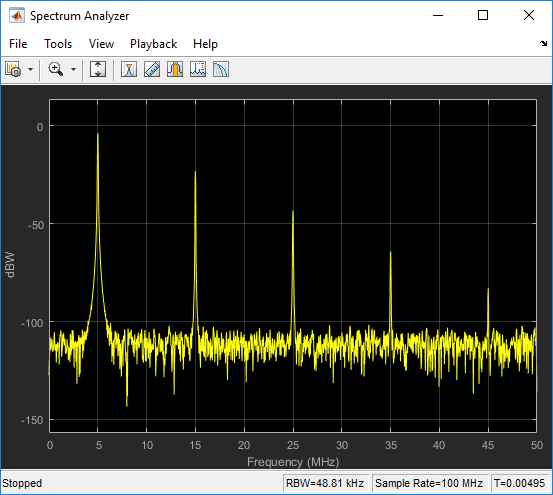
scope = dsp.SpectrumAnalyzer создает объект системы Spectrum Analyzer. Этот объект отображает частотный спектр реальных и комплексных сигналов с плавающей и фиксированной точками.
scope = dsp.SpectrumAnalyzer(ports) создает объект Spectrum Analyzer и устанавливает для свойства NumInputPorts значение ports.
scope = dsp.SpectrumAnalyzer(Name,Value) задает свойства, используя одну или несколько пар имя-значение. Заключите каждое имя свойства в отдельные кавычки.
Если не указано иное, свойства не настраиваются, что означает невозможность изменения их значений после вызова объекта. Объекты блокируются при их вызове, и release функция разблокирует их.
Если свойство настраивается, его значение можно изменить в любое время.
Дополнительные сведения об изменении значений свойств см. в разделе Проектирование системы в MATLAB с использованием системных объектов.
NumInputPorts - Количество входных портов1 (по умолчанию) | целое число между [1, 96]Число входных портов, указанное как положительное целое число. Каждый сигнал, поступающий через отдельный вход, становится отдельным каналом в объеме. Необходимо вызвать область с тем же количеством входных данных, что и значение этого свойства.
InputDomain - Область входного сигнала"Time" (по умолчанию) | "Frequency"Область входного сигнала, который требуется визуализировать. При визуализации сигналов временной области сигнал преобразуется в частотный спектр на основе алгоритма, заданного параметром Method.
Откройте окно Настройки спектра (Spectrum Settings). В разделе «Основные параметры» установите значение «Домен ввода».
Типы данных: char | string
SpectrumType - Тип спектра для отображения"Power" (по умолчанию) | "Power density" | "RMS"Укажите тип отображаемого спектра.
"Power" - Спектр мощности
"Power density" - Спектральная плотность мощности. Спектральная плотность мощности представляет собой величину в квадрате спектра, нормализованного до ширины полосы 1 герц.
"RMS" - Среднее значение корня квадрат. Среднеквадратичный показывает квадратный корень среднего квадрата. Эта опция полезна при просмотре частоты сигналов напряжения или тока.
Настраиваемый: Да
Откройте окно Настройки спектра (Spectrum Settings). В разделе «Основные параметры» задайте Тип.
Типы данных: char | string
ViewType - Тип средства просмотра"Spectrum" (по умолчанию) | "Spectrogram" | "Spectrum and spectrogram"Укажите тип спектра как один из "Spectrum", "Spectrogram", или "Spectrum and spectrogram".
"Spectrum" - показывает спектр мощности.
"Spectrogram" - показывает частотное содержание во времени. Каждая линия спектрограммы представляет собой одну периодограмму. Время прокручивается снизу вверх дисплея. Последнее обновление спектрограммы находится в нижней части экрана.
"Spectrum and Spectrogram" - показывает двойной вид спектра и спектрограммы.
Настраиваемый: Да
Откройте окно Настройки спектра (Spectrum Settings). В разделе «Основные параметры» задайте «Вид».
Типы данных: char | string
SampleRate - Частота выборки входных данных10000 (по умолчанию) | конечный скалярУкажите частоту дискретизации входных сигналов в герцах как конечный числовой скаляр.
Откройте окно Настройки спектра (Spectrum Settings). В разделе «Основные параметры» задайте частоту дискретизации (Гц).
Method - Метод оценки спектра"Welch" (по умолчанию) | "Filter Bank"Укажите метод оценки спектра как Welch или Filter bank.
Чтобы включить это свойство, задайте для InputDomain значение "Time".
Откройте окно Настройки спектра (Spectrum Settings). В разделе «Основные параметры» задайте значение «Метод».
Типы данных: char | string
PlotAsTwoSidedSpectrum - Флаг двустороннего спектраtrue (по умолчанию) | false
true - Вычислить и построить график двухсторонних спектральных оценок. Если входной сигнал имеет комплексное значение, необходимо установить для этого свойства значение true.
false - Вычислить и построить односторонние спектральные оценки. Если для этого свойства задано значение false, тогда входной сигнал должен быть вещественным.
Когда это свойство false, Spectrum Analyzer использует силовое сворачивание. Значения по оси Y вдвое больше амплитуды, которой они были бы, если бы для этого свойства было установлено значение true, за исключением 0 и частота Найквиста. Односторонняя спектральная плотность мощности (PSD) содержит полную мощность сигнала в интервале частот от постоянного тока до половины скорости Найквиста. Дополнительные сведения см. в разделе pwelch.
Откройте окно Настройки спектра (Spectrum Settings). В разделе Опции трассировки выберите Двусторонний спектр.
Типы данных: logical
FrequencyScale - Шкала частот"Linear" (по умолчанию) | "Log""Log" - отображает частоты по оси X в логарифмическом масштабе. Для использования "Log" , необходимо также установить PlotAsTwoSidedSpectrum свойство для false.
"Linear" - отображает частоты по оси X в линейном масштабе. Для использования "Linear" , необходимо также установить PlotAsTwoSidedSpectrum свойство для true.
Настраиваемый: Да
Откройте окно Настройки спектра (Spectrum Settings). В разделе Опции трассировки (Trace options) задайте Масштаб (Scale).
Типы данных: char | string
FrequencySpan - Режим частотного диапазона"Full" (по умолчанию) | "Span and center frequency" | "Start and stop frequencies""Full" - Анализатор спектра вычисляет и строит график спектра по всему частотному интервалу Найквиста.
"Span and center frequency" - Spectrum Analyzer вычисляет и строит график спектра на интервале, заданном свойствами Span и StartFrequency.
"Start and stop frequencies" - Spectrum Analyzer вычисляет и строит график спектра по интервалу, заданному свойствами StartFrequency и StopFrequency.
Настраиваемый: Да
Откройте окно Настройки спектра (Spectrum Settings). В разделе «Основные параметры» выберите «Полный диапазон частот» для "Full". В противном случае снимите флажок Полный диапазон частот и выберите Span или FStart.
Типы данных: char | string
Span - Частотный диапазон для вычисления спектра10e3 (по умолчанию) | действительный положительный скалярУкажите диапазон частот в герцах, по которому анализатор спектра вычисляет и строит график спектра. Общий диапазон, определяемый этим свойством и свойством, должен находиться в пределах интервала частоты Найквиста.
Настраиваемый: Да
Чтобы включить это свойство, установите значение FrequencySpan равным "Span and center frequency".
Откройте окно Настройки спектра (Spectrum Settings). В разделе «Основные параметры» снимите флажок «Полный диапазон частот» и установите Span.
StartFrequency - Начальная частота для вычисления спектра-5e3 (по умолчанию) | вещественный скалярНачало частотного интервала, по которому вычисляется спектр, заданного в герцах как действительный скаляр. Общий интервал, определяемый этим свойством и StopFrequency, должен находиться в пределах интервала частоты Найквиста.
Настраиваемый: Да
Чтобы включить это свойство, установите значение FrequencySpan равным "Start and stop frequencies".
Откройте окно Настройки спектра (Spectrum Settings). В разделе «Основные параметры» снимите флажок «Полный диапазон частот» и измените его Span кому FStart. Установите FStart (Гц).
StopFrequency - Стоп-частота для вычисления спектра5e3 (по умолчанию) | вещественный скалярКонец частотного интервала, по которому вычисляется спектр, заданный в герцах как действительный скаляр. Общий интервал, определяемый этим свойством и свойством StartFrequency, должен находиться в пределах интервала частоты Найквиста.
Настраиваемый: Да
Чтобы включить это свойство, установите значение FrequencySpan равным "Start and stop frequencies".
Откройте окно Настройки спектра (Spectrum Settings). В разделе «Основные параметры» снимите флажок «Полный диапазон частот» и измените его Span кому FStart. Установите FStop (Гц).
CenterFrequency - Центр частотного диапазона0 (по умолчанию) | вещественный скалярУкажите в герцах центральную частоту диапазона, по которому анализатор спектра вычисляет и строит график спектра. Общий диапазон частот, определенный свойством Span и этим свойством, должен находиться в пределах интервала частот Найквиста.
Настраиваемый: Да
Чтобы включить это свойство, установите значение FrequencySpan равным "Span and center frequency".
Откройте окно Настройки спектра (Spectrum Settings). В поле Main снимите флажок Full frequency span и установите CF (Гц).
FrequencyResolutionMethod - Метод частотного разрешения"RBW" (по умолчанию) | "WindowLength" | "NumFrequencyBands"Укажите метод частотного разрешения анализатора спектра.
"RBW" - свойства RBWSsource и RBW управляют частотным разрешением (в Гц) анализатора. Длина БПФ - это длина окна, которая является результатом достижения заданного значения RBW или 1024, в зависимости от того, какая из них больше.
"WindowLength" - применяется, только если свойству Method присвоено значение "Welch". Свойство WindowLength управляет разрешением частоты. Управлять количеством точек БПФ можно только в том случае, если FrequencyResolutionMethod свойство - "WindowLength".
"NumFrequencyBands" - применяется, только если свойству Method присвоено значение "Filter Bank". FFTLengthSource и FFTLength свойства управляют разрешением частоты.
Настраиваемый: Да
Чтобы включить это свойство, задайте для InputDomain значение "Time".
Откройте окно Настройки спектра (Spectrum Settings). В разделе Main options (Основные параметры) установите метод разрешения частоты, выбрав раскрывающийся список RBW (Гц).
Типы данных: char | string
RBWSource - Значение пропускной способности источника разрешения"Auto" (по умолчанию) | "Property"Укажите источник полосы пропускания разрешения (RBW) как "Auto" или "Property".
"Auto" - Анализатор спектра корректирует разрешение спектральной оценки, чтобы гарантировать наличие 1024 интервалов RBW на определенном частотном диапазоне.
"Property" - Укажите полосу пропускания разрешения непосредственно с помощью свойства RBW.
Настраиваемый: Да
Чтобы включить это свойство, задайте одно из следующих значений:
InputDomain to "Time" и FrequencyResolityMethod для "RBW".
InputDomain кому "Frequency".
Откройте окно Настройки спектра (Spectrum Settings). В разделе «Основные параметры» установите значение RBW (Гц).
Типы данных: char | string
RBW - Разрешающая пропускная способность9.76 (по умолчанию) | действительный положительный скалярRBW управляет спектральным разрешением анализатора спектра. Укажите пропускную способность разрешения в герцах как действительный положительный скаляр. Необходимо указать значение, чтобы обеспечить наличие по крайней мере двух интервалов RBW на указанном частотном диапазоне. Таким образом, отношение общего диапазона к RBW должно быть больше двух:
2
Общий диапазон можно задать различными способами в зависимости от способа задания свойства FrequencySpan.
Чтобы включить, установите:
RBWSource to "Property"
Откройте окно Настройки спектра (Spectrum Settings). В разделе «Основные параметры» установите значение RBW (Гц).
WindowLength - Длина окна1024 (по умолчанию) | целое число больше 2Управление частотным разрешением путем задания длины окна в выборках, используемых для вычисления спектральных оценок. Длина окна должна быть целым скаляром больше 2.
Настраиваемый: Да
Чтобы включить это свойство, задайте:
FrequencyResolityMethod to "WindowLength", который управляет разрешением частоты на основе настройки длины окна
Метод для "Welch"
Откройте окно Настройки спектра (Spectrum Settings). Измените раскрывающийся список RBW (Гц) на Window length.
FFTLengthSource - Источник длины БПФ"Auto" (по умолчанию) | "Property""Auto" - задает длину БПФ в виде длины окна, указанной в свойстве WindowLength, или 1024, в зависимости от того, какая длина больше.
"Property" - количество точек БПФ с помощью FFTLength собственность. FFTLength должно быть больше, чем WindowLength.
Настраиваемый: Да
Чтобы включить это свойство, задайте значение FrequencyResolityMethod "WindowLength".
Откройте окно Настройки спектра (Spectrum Settings). В разделе «Основные параметры» рядом с опцией RBW (Гц) введите число или выберите Auto.
Типы данных: char | string
FFTLength - Длина БПФ1024 (по умолчанию) | положительное целое числоУкажите длину БПФ, которую анализатор спектра использует для вычисления спектральных оценок.
Если свойство FrequencyResolityMethod имеет значение "RBW"длина БПФ устанавливается как длина окна, необходимая для достижения заданного значения ширины полосы разрешения или 1024, в зависимости от того, какая из этих величин больше.
Настраиваемый: Да
Для использования этого свойства должно быть задано значение true:
Метод FrequencyResolityMethod имеет значение "WindowLength" или "NumFrequencyBands"
FFTLength больше или равно WindowLength.
FFTLengthSource имеет значение "Property".
Откройте окно Настройки спектра (Spectrum Settings). В разделе «Основные параметры» рядом с опцией RBW (Гц) введите число или выберите Auto.
NumTapsPerBand - Количество отводов фильтра в полосе частот12 (по умолчанию) | положительный четный скалярУкажите количество отводов фильтра или коэффициентов для каждой полосы частот. Это число должно быть положительным даже целым числом. Это значение соответствует количеству коэффициентов фильтра на многофазную ветвь. Общее число коэффициентов фильтра равно NumTapsPerBand + FFTLength.
Чтобы включить это свойство, задайте для свойства Method значение "Filter Bank"
Откройте окно Настройки спектра (Spectrum Settings). В разделе «Основные параметры» установите значение «Отводы на полосу».
FrequencyVectorSource - Источник частотного вектора"Auto" (по умолчанию) | "Property"
"Auto" - Частотный вектор вычисляется по длине входа. См. раздел Частотный вектор.
"Property" - введите пользовательский вектор в качестве частотного вектора.
Чтобы включить это свойство, задайте для InputDomain значение "Frequency".
Откройте окно Настройки спектра (Spectrum Settings). В разделе Параметры частотного ввода установите значение Частота (Гц).
Типы данных: char | string
FrequencyVector - Пользовательский частотный вектор[-5000 5000] (по умолчанию) | монотонно увеличивающийся векторЗадайте частотный вектор, определяющий ось X дисплея. Вектор должен быть монотонно увеличивающимся и иметь тот же размер, что и размер входного кадра.
Чтобы включить это свойство, установите FrequencyVectorSource кому "Property".
Откройте окно Настройки спектра (Spectrum Settings). В разделе Параметры частотного ввода установите значение Частота (Гц).
Типы данных: single | double | int8 | int16 | int32 | int64 | uint8 | uint16 | uint32 | uint64
OverlapPercent - Процент перекрытия0 (по умолчанию) | вещественное, скалярное значениеПроцентное перекрытие между предыдущим и текущим буферизованными сегментами данных, указанное как действительное скалярное значение. Перекрытие создает сегмент окна, который используется для вычисления спектральной оценки. Значение должно быть больше или равно нулю и меньше 100.
Настраиваемый: Да
Откройте окно Настройки спектра (Spectrum Settings). В разделе Параметры окна задайте Перекрытие (%).
Window - Оконная функция"Hann" (по умолчанию) | "Rectangular" | "Chebyshev" | "Flat Top" | "Hamming" | "Kaiser" | "Blackman-Harris" | "Custom"Укажите оконную функцию для спектрального оценщика. В следующей таблице показаны предустановленные окна. Для получения дополнительной информации перейдите по ссылке на соответствующую ссылку на функцию в документации по Toolbox™ обработки сигналов.
| Опция окна | Соответствующая функция панели инструментов обработки сигналов |
|---|---|
"Rectangular" | rectwin |
"Chebyshev" | chebwin |
"Flat Top" | flattopwin |
"Hamming" | hamming |
"Hann" | hann |
"Kaiser" | kaiser |
"Blackman-Harris" | blackmanharris |
Чтобы задать собственное окно спектральной оценки, установите для этого свойства значение "Custom" и укажите пользовательскую функцию окна в свойстве CustomWindow.
Настраиваемый: Да
Откройте окно Настройки спектра (Spectrum Settings). В разделе «Параметры окна» задайте «Окно».
Типы данных: char | string
CustomWindow - Пользовательская оконная функция"hann" (по умолчанию) | массив символов | строковый скалярУкажите пользовательскую функцию окна в виде символьного массива или строки. Имя пользовательской функции окна должно находиться в пути MATLAB. Это свойство полезно, если требуется настроить окно с помощью дополнительных свойств, доступных в версии панели инструментов обработки сигналов функции окна.
Настраиваемый: Да
Определите и используйте пользовательскую оконную функцию.
function w = my_hann(L)
    w = hann(L, 'periodic')
end

scope.Window = 'Custom';
scope.CustomWindow = 'my_hann'
Чтобы использовать это свойство, задайте для параметра «Окно» значение "Custom".
Откройте окно Настройки спектра (Spectrum Settings). В разделе Опции окна (Window options) в поле опции Окно (Window) введите имя пользовательской оконной функции.
Типы данных: char | string
SidelobeAttenuation - Затухание окна60 (по умолчанию) | действительный положительный скалярЗатухание боковых зон окна в децибелах (дБ). Значение должно быть больше или равно 45.
Настраиваемый: Да
Чтобы включить это свойство, установите для параметра «Окно» значение "Chebyshev" или "Kaiser".
Откройте окно Настройки спектра (Spectrum Settings). В разделе Опции окна установите значение Затухание (дБ).
InputUnits - Единицы частотного ввода"dBm" (по умолчанию) | "dBV" | "dBW" | "Vrms" | "Watts"Выберите единицы входного сигнала частотной области. Это свойство позволяет анализатору спектра масштабировать частотные данные, если выбрано другое устройство отображения со свойством Units.
Этот параметр доступен, только если для InputDomain установлено значение Frequency.
Откройте окно Настройки спектра (Spectrum Settings). В разделе Параметры ввода частоты задайте Единицы ввода.
Типы данных: char | string
SpectrumUnits - Единицы спектра"Auto" (по умолчанию) | "dBm" | "dBFS" | "dBV" | "dBW" | "Vrms" | "Watts"Укажите единицы измерения, в которых анализатор спектра отображает значения мощности.
Настраиваемый: Да
Доступные единицы спектра зависят от значения параметра «Тип спектра».
InputDomain | SpectrumType | Позволенный SpectrumUnits |
|---|---|---|
Time | Power или Power density | "dBFS", "dBm", "dBW", "Watts" |
RMS | "Vrms", "dBV" | |
Frequency | ― | "dBm", "dBV", "dBW", "Vrms", "Watts", |
Откройте окно Настройки спектра (Spectrum Settings). В разделе Опции трассировки (Trace options) задайте Единицы измерения (Units).
Типы данных: char | string
FullScaleSource - Источник полной шкалы"Auto" (по умолчанию) | "Property"Укажите источник коэффициента масштабирования dBFS как "Auto" или "Property".
"Auto" - Анализатор спектра корректирует коэффициент масштабирования на основе входных данных.
"Property" - Укажите коэффициент масштабирования в полном масштабе с помощью FullScale собственность.
Чтобы включить это свойство, установите для параметра «» Единицы измерения «» значение "dBFS".
Откройте окно Настройки спектра (Spectrum Settings). В разделе Опции трассировки (Trace options) задайте для параметра Полный масштаб (Full scale) значение Auto или введите число.
Типы данных: char | string
FullScale - Полный масштаб1 (по умолчанию) | положительный скалярУкажите действительный положительный скаляр для dBFS полный масштаб.
Настраиваемый: Да
Чтобы включить этот набор опций:
SpectrumUnits к "dBFS"
Источник FureScureSource для "Property"
Откройте окно Настройки спектра (Spectrum Settings). В разделе Опции трассировки (Trace options) задайте для параметра Полный масштаб (Full scale) значение Auto или введите число.
AveragingMethod - Метод сглаживания"Running" (по умолчанию) | "Exponential"Укажите метод сглаживания как:
Running - Среднее значение последних n выборок. Используйте SpectralAverages для указания n.
Exponential - средневзвешенное количество проб. Используйте ForgettingFactor для указания взвешенного коэффициента забывания.
Дополнительные сведения о методах усреднения см. в разделе Метод усреднения.
Чтобы включить это свойство, установите ViewType кому "Spectrum" или "Spectrum and spectrogram".
Откройте окно Настройки спектра (Spectrum Settings). В разделе Параметры трассировки задайте метод усреднения.
Типы данных: char | string
SpectralAverages - Количество спектральных средних значений1 (по умолчанию) | положительное целое числоАнализатор спектра вычисляет текущую оценку спектра мощности, вычисляя среднее значение последних N оценок спектра мощности. Это свойство определяет N.
Настраиваемый: Да
Чтобы включить это свойство, задайте для параметра ViewType значение "Spectrum".
Это свойство применяется только в том случае, если AveragingMethod является "Running".
Откройте окно Настройки спектра (Spectrum Settings). В разделе Опции трассировки (Trace options) задайте значение Средние значения (Averages).
ForgettingFactor - Коэффициент забывания весов0.9 (по умолчанию) | скаляр в диапазоне (0,1]Укажите экспоненциальное взвешивание как скалярное значение больше 0 и меньше или равное 1.
Это свойство применяется только в том случае, если AveragingMethod является "Exponential".
Откройте окно Настройки спектра (Spectrum Settings). В разделе Опции трассировки (Trace options) задайте Коэффициент забывания (Forgetting factor).
ReferenceLoad - Опорная нагрузка1 (по умолчанию) | действительный положительный скалярНагрузка, используемая областью в качестве ссылки для вычисления уровней мощности.
Настраиваемый: Да
Откройте окно Настройки спектра (Spectrum Settings). В разделе Опции трассировки (Trace options) задайте Ссылочную нагрузку (Reference load).
FrequencyOffset - Сдвиг частоты0 (по умолчанию) | скаляр | векторСкаляр (Scalar) - применить одинаковое смещение частоты ко всем каналам, указанное в герцах как символьный вектор.
Вектор - применить определенное смещение частоты для каждого канала, указать вектор частот. Длина вектора должна быть равна количеству входных каналов.
Значения частотной оси смещаются на значения, указанные в этом свойстве. Общий диапазон должен находиться в пределах частотного интервала Найквиста. Можно управлять общим диапазоном различными способами в зависимости от способа установки FrequencySpan собственность.
Настраиваемый: Да
Откройте окно Настройки спектра (Spectrum Settings). В разделе Опции трассировки (Trace options) установите значение Смещение (Гц).
SpectrogramChannel - Канал, для которого нанесена спектрограмма1 (по умолчанию) | положительное скалярное целоеУкажите канал, для которого нанесена спектрограмма, как действительное положительное скалярное целое число в диапазоне [1 N], где N - количество входных каналов.
Настраиваемый: Да
Чтобы включить это свойство, задайте для параметра ViewType значение "Spectrogram" или "Spectrum and spectrogram".
Откройте окно Настройки спектра (Spectrum Settings). В разделе Параметры спектрограммы выберите Канал.
TimeResolutionSource - Источник значения разрешения по времени"Auto" (по умолчанию) | "Property"Укажите источник для временного разрешения каждой линии спектрограммы: "Auto" или "Property". Свойство TimeResolution показывает разрешение по времени для различных методов разрешения по частоте и свойств разрешения по времени.
Настраиваемый: Да
Чтобы включить это свойство, задайте для параметра ViewType значение "Spectrogram" или "Spectrum and spectrogram".
Откройте окно Настройки спектра (Spectrum Settings). В разделе Параметры спектрограммы (Spectrogram options) установите значение Время (ы) res (ы).
Типы данных: char | string
TimeResolution - Разрешение по времени0.001 (по умолчанию) | положительный скалярЗадайте временное разрешение каждой линии спектрограммы как положительный скаляр, выраженный в секундах.
Значение разрешения по времени определяется на основе метода разрешения по частоте, настройки RBW и настройки разрешения по времени.
| Метод | Метод частотного разрешения | Настройка частотного разрешения | Настройка разрешения по времени | Результирующее разрешение по времени в секундах |
|---|---|---|---|---|
Welch или Filter Bank | RBW (Hz) | Auto | Auto | 1/RBW |
Welch или Filter Bank | RBW (Hz) | Auto | Введено вручную | Разрешение по времени |
Welch или Filter Bank | RBW (Hz) | Введено вручную | Auto | 1/RBW |
Welch или Filter Bank | RBW (Hz) | Введено вручную | Введено вручную | Должно быть равно или больше, чем минимально достижимое разрешение по времени, 1/RBW. Несколько спектральных оценок объединяют в одну линию спектрограммы для получения требуемого временного разрешения. Интерполяция используется для получения значений разрешения по времени, которые не являются целыми кратными 1/RBW. |
Welch | Window length | — | Auto | 1/RBW |
Welch | Window length | — | Введено вручную | Должно быть равно или превышать минимально достижимое разрешение по времени. Несколько спектральных оценок объединяют в одну линию спектрограммы для получения требуемого временного разрешения. Интерполяция используется для получения значений разрешения по времени, которые не являются целыми кратными 1/RBW. |
Filter Bank | Number of frequency bands | — | Auto | 1/RBW |
Filter Bank | Number of frequency bands | — | Введено вручную | Должно быть равно или больше, чем минимально достижимое разрешение по времени, 1/RBW. |
Настраиваемый: Да
Чтобы включить это свойство, задайте:
Вид Тип для "Spectrogram" или "Spectrum and spectrogram"
TimeResolitySource to "Property.
Откройте окно Настройки спектра (Spectrum Settings). В разделе Параметры спектрограммы (Spectrogram options) в поле Время (ы) введите число.
TimeSpanSource - Источник значения временного интервала"Auto" (по умолчанию) | "Property"Укажите источник для временного интервала спектрограммы: "Auto" или "Property". Если для этого свойства задано значение "Auto"спектрограмма отображает 100 линий спектрограммы в любой данный момент времени. Если для этого свойства задано значение "Property", спектрограмма использует длительность времени, указанную в секундах в свойстве TimeSpan.
Настраиваемый: Да
Чтобы включить это свойство, задайте для параметра ViewType значение "Spectrogram" или "Spectrum and spectrogram".
Откройте окно Настройки спектра (Spectrum Settings). В разделе «Параметры спектрограммы» задайте Интервал времени.
Типы данных: char | string
TimeSpan - Временной промежуток0.1 (по умолчанию) | положительный скалярУкажите временной интервал отображения спектрограммы в секундах. Необходимо установить временной интервал, по крайней мере, в два раза превышающий длительность количества выборок, необходимых для обновления спектра.
Настраиваемый: Да
Чтобы включить это свойство, задайте:
Вид Тип для "Spectrogram" или "Spectrum and spectrogram".
TimeMediaSource to "Property".
Откройте окно Настройки спектра (Spectrum Settings). В разделе «Параметры спектрограммы» в поле «Интервал времени» введите число.
MeasurementChannel - Канал, для которого получены измерения1 (по умолчанию) | положительное целое числоКанал, для которого получены измерения, заданный как действительное положительное целое число больше 0 и меньше или равное 100. Максимальное число, которое можно указать, - это количество каналов (столбцов) во входном сигнале.
Настраиваемый: Да
Щелкните Инструменты (Tools) > Измерения (Measurements) и откройте настройки выбора трассировки.
Типы данных: double
SpectralMask - Линии спектральной маскиSpectralMaskSpecification объектУкажите, следует ли отображать верхние и нижние линии спектральной маски на графике спектра. Это свойство использует SpectralMaskSpecification для включения и конфигурирования спектральных масок. SpectralMaskSpecification свойства:
EnabledMasks - Маски для включения, указанные как символьный вектор или строка. Допустимые значения: "None", "Upper", "Lower", или "Upper and lower".
По умолчанию: "None"
UpperMask - верхняя предельная спектральная маска, заданная как скалярная или двухстолбцовая матрица. Если UpperMask является скаляром, маска верхнего предела использует значение мощности скаляра для всех значений частоты, применимых к анализатору спектра. Если UpperMask является матрицей, первый столбец содержит значения частоты (Гц), которые соответствуют значениям оси X. Второй столбец содержит значения мощности, которые соответствуют соответствующим значениям оси Y. Чтобы применить смещения к значениям мощности и частоты, используйте ReferenceLevel и MaskFrequencyOffset значения свойств соответственно.
По умолчанию: Inf
LowerMask - спектральная маска нижнего предела, заданная как скалярная или двухстолбцовая матрица. Если LowerMask является скаляром, маска нижнего предела использует значение мощности скаляра для всех значений частоты, применимых к анализатору спектра. Если LowerMask является матрицей, первый столбец содержит значения частоты (Гц), которые соответствуют значениям оси X. Второй столбец содержит значения мощности, которые соответствуют соответствующим значениям оси Y. Чтобы применить смещения к значениям мощности и частоты, используйте ReferenceLevel и MaskFrequencyOffset значения свойств соответственно.
По умолчанию: -Inf
ReferenceLevel - Базовый уровень для значений мощности маски, указанный как "Custom" или "Spectrum peak". Когда ReferenceLevel является "Custom", CustomReferenceLevel значение свойства используется в качестве ссылки на значения мощности, в dBr, в UpperMask и LowerMask свойства. Когда ReferenceLevel является "Spectrum peak", пиковое значение текущего спектра SelectedChannel используется.
По умолчанию: "Custom"
CustomReferenceLevel - Пользовательский опорный уровень, заданный как действительное значение, в тех же единицах, что и блоки питания. Опорный уровень - это значение, к которому относятся значения мощности в UpperMask и LowerMask на свойства ссылаются. Это свойство применяется, когда ReferenceLevel имеет значение "Custom". Это свойство использует те же единицы измерения, что и PowerUnits свойства анализатора спектра.
По умолчанию: 0
SelectedChannel - входной канал с пиковым спектром для использования в качестве опорного уровня маски, заданного как целое число. Это свойство применяется, когда ReferenceLevel имеет значение "Spectrum peak".
По умолчанию: 1
MaskFrequencyOffset - Сдвиг частоты, заданный как конечный числовой скаляр. Смещение частоты - это величина смещения, применяемая к значениям частоты в UpperMask и LowerMask свойства.
По умолчанию: 0
Все SpectralMaskSpecification настраиваемые свойства.
Маски накладываются на спектр. Если маска зеленая, сигнал проходит через ограничения маски. Если маска красного цвета, сигнал не соответствует пределам маски.
Проверить состояние спектральной маски можно любым из следующих способов:
Для изменения спектральной маски и просмотра состояния спектральной маски на панели инструментов области выберите кнопку спектральной маски,.  На открывшейся панели Спектральная маска (Spectral Mask) можно изменить маски и просмотреть подробные сведения о том, в каком проценте времени маска успешно работает, какая маска не работает, сколько раз маска отказывала и какие каналы вызывают сбой.
Чтобы получить текущее состояние спектральных масок, вызовите функцию getSpectralMaskStatus.
Для выполнения действия при каждом сбое маски используйте MaskTestFailed событие. Чтобы запустить функцию при сбое маски, создайте прослушиватель для MaskTestFailed и определить функцию обратного вызова для запуска. Дополнительные сведения об использовании событий см. в разделе События.
Настраиваемый: Да
Откройте панель Спектральная маска (Spectral Mask) и измените параметры Настройки (Settings).
PeakFinder - Измерение пикового детектораPeakFinderSpecification объектВключите функцию поиска пиков для вычисления и отображения наибольших вычисленных пиковых значений. PeakFinder свойство использует PeakFinderSpecification свойства.
PeakFinderSpecification свойства:
MinHeight - Уровень, выше которого обнаруживаются пики, заданный как скалярное значение.
По умолчанию: -Inf
NumPeaks - Максимальное количество отображаемых пиков, указанное в виде положительного целого скаляра меньше 100.
По умолчанию: 3
MinDistance - Минимальное количество выборок между соседними пиками, указанное как положительный действительный скаляр.
По умолчанию: 1
Threshold - Минимальная разность высот между пиком и соседними выборками, заданная как неотрицательный действительный скаляр.
По умолчанию: 0
LabelFormat - Координаты для отображения рядом с вычисленным пиковым значением, указанным как вектор символов или строковый скаляр. Допустимые значения: "X", "Y", или "X + Y".
По умолчанию: "X + Y"
Enable -- Задайте для этого свойства значение true для обеспечения возможности измерения пиковых значений. Допустимые значения: true или false.
По умолчанию: false
Все PeakFinderSpecification настраиваемые свойства.
Настраиваемый: Да
Откройте панель Поиск пиков (Peak Finder)  () и измените параметры Настройки (Settings).
CursorMeasurements - Измерения курсораCursorMeasurementsSpecification объектВключить измерения курсора для отображения курсоров экрана или формы сигнала. CursorMeasurements свойство использует CursorMeasurementsSpecification свойства.
CursorMeasurementsSpecification свойства:
Type - Тип отображаемых курсоров, указанный как "Screen cursors" или "Waveform cursors".
По умолчанию: "Waveform cursors"
ShowHorizontal -- Задайте для этого свойства значение true для отображения горизонтальных экранных курсоров. Это свойство применяется при установке Type свойство для "Screen cursors".
По умолчанию: true
ShowVertical -- Задайте для этого свойства значение true для отображения вертикальных курсоров экрана. Это свойство применяется при установке Type свойство для "Screen cursors".
По умолчанию: true
Cursor1TraceSource - Укажите источник курсора формы волны 1 как положительный действительный скаляр. Это свойство применяется при установке Type свойство для "Waveform cursors".
По умолчанию: 1
Cursor2TraceSource - Укажите источник курсора 2 в виде положительного вещественного скаляра. Это свойство применяется при установке Type свойство для "Waveform cursors".
По умолчанию: 1
LockSpacing -- Интервал блокировки между курсорами, заданный как логический скаляр.
По умолчанию: false
SnapToData -- Привязка курсоров к данным, указанным как логический скаляр.
По умолчанию: true
XLocation - x-координаты курсоров, заданные как действительный вектор длины, равный 2.
По умолчанию: [-2500 2500]
YLocation - координаты y курсоров, заданные как действительный вектор длины, равный 2. Это свойство применяется при установке Type свойство для "Screen cursors".
По умолчанию: [-55 5]
Enable -- Задайте для этого свойства значение true для включения измерений курсора. Допустимые значения: true или false.
По умолчанию: false
Все CursorMeasurementsSpecification настраиваемые свойства.
Откройте панель Измерения курсора (Cursor Measurements)  () и измените параметры Настройки (Settings).
ChannelMeasurements - Измерения каналаChannelMeasurementsSpecification объектРазрешить измерения канала для вычисления и отображения занимаемой полосы пропускания или отношения мощности соседнего канала. ChannelMeasurements свойство использует ChannelMeasurementsSpecification свойства.
ChannelMeasurementsSpecification свойства:
Algorithm - Тип отображаемых данных измерений, указанный как "Occupied BW" или "ACPR".
По умолчанию: "Occupied BW"
FrequencySpan -- Режим частотного диапазона, указанный как "Span and center frequency" или "Start and stop frequencies"
По умолчанию: "Span and center frequency"
Span - Частотный диапазон, по которому вычисляются измерения канала, определяемый как действительный положительный скаляр в Гц. Это свойство применяется при установке FrequencySpan свойство для "Span and center frequency".
По умолчанию: 2000 Hz
CenterFrequency - Центральная частота диапазона, на котором вычисляются измерения канала, заданная как действительный скаляр в Гц. Это свойство применяется при установке FrequencySpan свойство для "Span and center frequency".
По умолчанию: 0 Hz
StartFrequency - Начальная частота, по которой вычисляются измерения канала, заданная как действительный скаляр в Гц. Это свойство применяется при установке FrequencySpan свойство для "Start and stop frequencies".
По умолчанию: -1000 Hz
StopFrequency - Стоп-частота, по которой вычисляются измерения канала, заданная как действительный скаляр в Гц. Это свойство применяется при установке FrequencySpan свойство для "Start and stop frequencies".
По умолчанию: 1000 Hz
PercentOccupiedBW - Процент мощности, по которой вычисляется занимаемая полоса пропускания, определяемая как положительный реальный скаляр. Это свойство применяется при установке Algorithm свойство для "Occupied BW".
По умолчанию: 99
NumOffsets - количество смежных пар каналов, указанное как действительное положительное целое число. Это свойство применяется при установке Algorithm свойство для "ACPR".
По умолчанию: 2
AdjacentBW - Полоса пропускания соседнего канала, заданная как действительный положительный скаляр. Это свойство применяется при установке Algorithm свойство для "ACPR".
По умолчанию: 1000
FilterShape - Форма фильтра для основного и смежных каналов, указанная как "None", "Gaussian", или "RRC". Это свойство применяется при установке Algorithm свойство для "ACPR".
По умолчанию: "None"
FilterCoeff -- Коэффициент фильтра канала, заданный как действительный скаляр между 0 и 1. Это свойство применяется при установке Algorithm свойство для "ACPR" и FilterShape свойство для любого из них "Gaussian" или "RRC".
По умолчанию: 0.5
ACPROffsets - Частота соседнего канала относительно центральной частоты основного канала, заданная как действительный вектор длины, равный количеству пар смещений, указанных в NumOffsets. Это свойство применяется при установке Algorithm свойство для "ACPR".
По умолчанию: [2000 3500]
Enable -- Задайте для этого свойства значение true обеспечение возможности измерения канала. Допустимые значения: true или false.
По умолчанию: false
Все ChannelMeasurementsSpecification настраиваемые свойства.
Откройте панель Измерения канала (Channel Measurements)  () и измените параметры Измерения (Measurement) и Настройки канала (Channel Settings).
DistortionMeasurements - Измерения искаженийDistortionMeasurementsSpecification объектРазрешить измерения искажений для вычисления и отображения гармонических искажений и интермодуляционных искажений. DistortionMeasurements свойство использует DistortionMeasurementsSpecification свойства.
DistortionMeasurementsSpecification свойства:
Algorithm - Тип отображаемых данных измерений, указанный как "Harmonic" или "Intermodulation".
По умолчанию: "Harmonic"
NumHarmonics - Количество измеряемых гармоник, указанных как действительное положительное целое число. Это свойство применяется при установке Algorithm кому "Harmonic".
По умолчанию: 6
Enable -- Задайте для этого свойства значение true обеспечение возможности измерения искажений.
По умолчанию: false
Все DistortionMeasurementsSpecification настраиваемые свойства.
Откройте панель «Измерения искажений»  () и измените опции «Искажение» и «Гармоники».
CCDFMeasurements - измерения CCDFCCDFMeasurementsSpecification объект Включить измерения CCDF для отображения вероятности того, что мгновенная мощность входного сигнала будет на определенную величину дБ выше средней мощности сигнала. CCDFMeasurements свойство использует CCDFMeasurementsSpecification свойства.
CCDFMeasurementsSpecification свойства:
PlotGaussianReference - Показать эталонную кривую CCDF аддитивного белого гауссова шума. Установить для этого свойства значение true для построения графика ссылочной кривой CCDF.
По умолчанию: false
Enable -- Задайте для этого свойства значение true для включения измерений CCDF. Допустимые значения: true или false.
По умолчанию: false
Все CCDFMeasurementsSpecification настраиваемые свойства.
Откройте панель CCDF Measurements (измерения CCDF)  () и включите опцию Plot Gaussian reference.
Name - Имя окна"Spectrum Analyzer" (по умолчанию) | символьный вектор | строковый скалярНазвание окна области.
Настраиваемый: Да
Типы данных: char | string
Position - Положение окна[left bottom width height]Положение окна Spectrum Analyzer в пикселях, определяемое размером и расположением окна области как четырехэлементный двойной вектор вида [left bottom width height]. Можно поместить окно области в определенное положение на экране, изменив значения этого свойства.
По умолчанию окно отображается в центре экрана шириной 800 пикселы и высота 450 пикселы. Точные координаты центра зависят от разрешения экрана.
Настраиваемый: Да
PlotType - Тип графика для обычных трасс"Line" (по умолчанию) | "Stem"Укажите тип графика, который будет использоваться для отображения обычных трасс: "Line" или "Stem". Нормальные трассы - это трассы, отображающие свободно выполняющиеся спектральные оценки.
Настраиваемый: Да
Чтобы включить это свойство, задайте:
Вид Тип для "Spectrum" или "Spectrum and spectrogram"
PlotNormalTrace to true
Откройте свойства «Стиль» и задайте тип печати.
Типы данных: char | string
PlotNormalTrace - Флаг обычной трассировкиtrue (по умолчанию) | falseУстановить для этого свойства значение false для удаления отображения обычных трасс. Эти трассы отображают свободно идущие спектральные оценки. Даже при удалении трасс с дисплея анализатор спектра продолжает свои спектральные вычисления.
Настраиваемый: Да
Чтобы включить это свойство, задайте для параметра ViewType значение "Spectrum" или "Spectrum and spectrogram".
Откройте окно Настройки спектра (Spectrum Settings). В разделе Опции трассировки (Trace options) выберите Нормальная трассировка (Normal trace).
Типы данных: logical
PlotMaxHoldTrace - Флаг трассировки Max-holdfalse (по умолчанию) | trueДля вычисления и построения графика спектра максимального удержания каждого входного канала задайте для этого свойства значение true. Спектр максимального удержания на каждом частотном блоке вычисляется путем сохранения максимального значения всех оценок спектра мощности. При переключении этого свойства анализатор спектра сбрасывает свои вычисления максимального удержания.
Настраиваемый: Да
Чтобы включить это свойство, задайте для параметра ViewType значение "Spectrum" или "Spectrum and spectrogram".
Откройте окно Настройки спектра (Spectrum Settings). В разделе Опции трассировки (Trace options) выберите Трассировка с максимальным удержанием (Max-hold trace).
Типы данных: logical
PlotMinHoldTrace - Флаг трассировки Min-holdfalse (по умолчанию) | trueДля вычисления и построения графика спектра минимального удержания для каждого входного канала задайте для этого свойства значение true. Спектр минимального удержания в каждом частотном блоке вычисляется путем сохранения минимального значения всех оценок спектра мощности. При переключении этого свойства анализатор спектра сбрасывает свои вычисления минимального удержания.
Настраиваемый: Да
Чтобы включить это свойство, задайте для параметра ViewType значение "Spectrum" или "Spectrum and spectrogram".
Откройте окно Настройки спектра (Spectrum Settings). В разделе Опции трассировки (Trace options) выберите Трассировка минимального удержания (Min-hold trace).
Типы данных: logical
ReducePlotRate - Повышение производительности с уменьшенной скоростью графикаtrue (по умолчанию) | falseСкорость моделирования выше, если для этого свойства установлено значение true.
true - область регистрирует данные для последующего использования и обновляет отображение через фиксированные интервалы времени. Данные, происходящие между этими фиксированными интервалами, могут не выводиться на график.
false - область обновляется при каждом вычислении спектра мощности. Используйте false установка, когда вы не хотите пропускать какие-либо спектральные обновления за счет более низкой скорости моделирования.
Настраиваемый: Да
Выберите меню «Воспроизведение» > «Уменьшить скорость печати» для повышения производительности.
Title - Заголовок дисплея'' (по умолчанию) | символьный вектор | строковый скалярУкажите заголовок отображения в виде символьного вектора или строки.
Настраиваемый: Да
Откройте окно «Свойства конфигурации». Задать заголовок.
Типы данных: char | string
YLabel - Метка оси Y'' (по умолчанию) | символьный вектор | строковый скалярУкажите текст области для отображения слева от оси Y.
Независимо от этого свойства Spectrum Analyzer всегда отображает блоки питания как один из SpectrumUnits значения.
Настраиваемый: Да
Чтобы включить это свойство, задайте для параметра ViewType значение "Spectrum" или "Spectrum and spectrogram".
Откройте окно «Свойства конфигурации». Задайте Y-метку.
Типы данных: char | string
ShowLegend - Показать легендуfalse (по умолчанию) | trueЧтобы отобразить легенду с входными именами, задайте для этого свойства значение true.
Из легенды можно управлять видимыми сигналами. Этот элемент управления эквивалентен изменению видимости в диалоговом окне «Стиль». В легенде области щелкните имя сигнала, чтобы скрыть сигнал в области. Чтобы отобразить сигнал, щелкните имя сигнала еще раз. Чтобы отобразить только один сигнал, щелкните правой кнопкой мыши имя сигнала. Для отображения всех сигналов нажмите клавишу Esc.
Примечание
Легенда показывает только первые 20 сигналов. Любые дополнительные сигналы нельзя просматривать или контролировать из легенды.
Настраиваемый: Да
Откройте окно «Свойства конфигурации». На вкладке «Отображение» выберите «Показать легенду».
Типы данных: logical
ChannelNames - Названия каналовУкажите имена входных каналов как массив ячеек символьных векторов. Имена отображаются в легенде, диалоговом окне «Стиль» и на панелях «Измерения». Если имена не указаны, каналы помечаются как Channel 1, Channel 2и т.д.
Настраиваемый: Да
Для просмотра имен каналов установите ShowLegend кому true.
В легенде дважды щелкните имя канала.
Типы данных: char
ShowGrid - Видимость сеткиtrue (по умолчанию) | falseУстановить для этого свойства значение true отображение линий сетки на графике.
Настраиваемый: Да
Откройте окно «Свойства конфигурации». На вкладке Отображение (Display) задайте Показать сетку (Show grid).
Типы данных: logical
YLimits - Пределы по оси Y[-80, 20] (по умолчанию) | [ymin ymax]Задайте пределы оси Y в виде двухэлементного числового вектора. [ymin ymax].
Пример: scope.YLimits = [-10,20]
Настраиваемый: Да
Чтобы включить это свойство, задайте для свойства ViewType значение "Spectrum" или "Spectrum and spectrogram".
Единицы измерения напрямую зависят от свойства «Единицы измерения».
Откройте окно «Свойства конфигурации». Установите пределы Y (максимум) и Y (минимум).
ColorLimits - Пределы цвета масштабной спектрограммы[-80, 20] (по умолчанию) | [colorMin colorMax]Управление цветовыми пределами спектрограммы с помощью двухэлементного числового вектора, [colorMin colorMax].
Пример: scope.ColorLimits = [-10,20]
Чтобы включить это свойство, задайте для свойства ViewType значение "Spectrogram" или "Spectrum and spectrogram".
Установки напрямую зависят от SpectrumUnits собственность.
Откройте окно «Свойства конфигурации». Установите пределы цвета (минимум) и пределы цвета (максимум).
AxesScaling - Режим масштабирования осей"Auto" (по умолчанию) | "Manual" | "OnceAtStop" | "Updates"Укажите, когда область автоматически масштабирует оси. Допустимые значения:
"Auto" - Область действия масштабирует оси по мере необходимости для соответствия данным как во время, так и после моделирования.
"Manual" - Область не масштабирует оси автоматически.
"OnceAtStop" - Область масштабирования осей при остановке моделирования.
"Updates" - Область масштабирует оси один раз после 10 обновлений.
Выберите «Сервис» > «Масштабирование осей».
Типы данных: char | string
AxesLayout - Ориентация спектра и спектрограммы"Vertical" (по умолчанию) | "Horizontal"Укажите тип компоновки как "Horizontal" или "Vertical". Вертикальная компоновка укладывает спектр над спектрограммой. Горизонтальная компоновка размещает два вида бок о бок.
Настраиваемый: Да
Чтобы включить это свойство, задайте для параметра ViewType значение "Spectrum and spectrogram".
Откройте окно Настройки спектра (Spectrum Settings). Задать компоновку осей.
Типы данных: char | string
scope( обновляет спектр сигнала в анализаторе спектра.signal)
scope(signal1,signal2,...,signalN) отображает несколько сигналов в анализаторе спектра. Сигналы должны иметь одинаковую длину кадра, но могут изменяться по количеству каналов. Необходимо установить NumInputPorts для включения нескольких входных сигналов.
Чтобы использовать функцию объекта, укажите объект System в качестве первого входного аргумента. Например, для освобождения системных ресурсов объекта System с именем obj, используйте следующий синтаксис:
release(obj)
Просмотр одностороннего спектра мощности, полученного из суммы фиксированных действительных синусоидальных волн с различными амплитудами и частотами.
Fs = 100e6;  % Sampling frequency
fSz = 5000;  % Frame size

sin1 = dsp.SineWave(1e0,  5e6,0,'SamplesPerFrame',fSz,'SampleRate',Fs);
sin2 = dsp.SineWave(1e-1,15e6,0,'SamplesPerFrame',fSz,'SampleRate',Fs);
sin3 = dsp.SineWave(1e-2,25e6,0,'SamplesPerFrame',fSz,'SampleRate',Fs);
sin4 = dsp.SineWave(1e-3,35e6,0,'SamplesPerFrame',fSz,'SampleRate',Fs);
sin5 = dsp.SineWave(1e-4,45e6,0,'SamplesPerFrame',fSz,'SampleRate',Fs);

scope = dsp.SpectrumAnalyzer;
scope.SampleRate = Fs;
scope.SpectralAverages = 1;
scope.PlotAsTwoSidedSpectrum = false;
scope.RBWSource = 'Auto';
scope.PowerUnits = 'dBW';
for idx = 1:1e2
     y1 = sin1();
     y2 = sin2();
     y3 = sin3();
     y4 = sin4();
     y5 = sin5();
     scope(y1+y2+y3+y4+y5+0.0001*randn(fSz,1));
end

Запустить release метод, позволяющий изменять значения свойств и входные характеристики. Область автоматически масштабирует оси.
release(scope)

Запустить clear для закрытия окна Spectrum Analyzer.
clear('scope');В этом примере показана спектрограмма для сигнала чирпа с добавленным случайным шумом.
Fs = 233e3;
frameSize = 20e3;
chirp = dsp.Chirp('SampleRate',Fs,...
  'SamplesPerFrame',frameSize,...
  'InitialFrequency',11e3,...
  'TargetFrequency',11e3+55e3);

scope = dsp.SpectrumAnalyzer('SampleRate',Fs);
scope.ViewType = 'Spectrogram';
scope.RBWSource = 'Property';
scope.RBW = 500;
scope.TimeSpanSource = 'Property';
scope.TimeSpan = 2;
scope.PlotAsTwoSidedSpectrum = false;

for idx = 1:50
  y = chirp()+ 0.05*randn(frameSize,1);
  scope(y);
end

release(scope)

Просмотр двустороннего спектра мощности синусоидальной волны с шумом на анализаторе спектра.
sin = dsp.SineWave('Frequency',100,'SampleRate',1000);
sin.SamplesPerFrame = 1000;
scope = dsp.SpectrumAnalyzer('SampleRate',sin.SampleRate);
for ii = 1:250
  x = sin() + 0.05*randn(1000,1);
  scope(x);
end

Запустить release способ изменения значений свойств и входных характеристик. Область автоматически масштабирует оси. Он обновляет экран еще раз, если какие-либо данные находятся во внутреннем буфере.
release(scope);

Запустите MATLAB clear для закрытия окна Spectrum Analyzer.
clear('scope');Используйте анализатор спектра для отображения входных частот из спектральных оценок синусоид, встроенных в белый гауссов шум.
Инициализация
Инициализация двух dsp.SpectrumEstimator объектов для отображения. Задайте один объект для использования метода спектральной оценки на основе Welch с окном Ханна, затем задайте другой объект для использования оценки банка фильтров. Задайте шумовой синусоидальный входной сигнал с четырьмя синусоидами при 0,16, 0,2, 0,205 и 0,25 циклов/образца. Просмотр спектральной оценки с использованием третьего объекта, анализатора спектра, установленного для обработки частотного ввода.
FrameSize = 420;
Fs = 1;
Frequency = [0.16 0.2 0.205 0.25];
sinegen = dsp.SineWave('SampleRate',Fs,'SamplesPerFrame',FrameSize,...
    'Frequency',Frequency,'Amplitude',[2e-5 1  0.05  0.5]);
NoiseVar = 1e-10;
numAvgs = 8;

hannEstimator = dsp.SpectrumEstimator('PowerUnits','dBm',...
    'Window','Hann','FrequencyRange','onesided',...
    'SpectralAverages',numAvgs,'SampleRate',Fs);

filterBankEstimator = dsp.SpectrumEstimator('PowerUnits','dBm',...
    'Method','Filter bank','FrequencyRange','onesided',...
    'SpectralAverages',numAvgs,'SampleRate',Fs);

spectrumPlotter = dsp.SpectrumAnalyzer('InputDomain','Frequency',...
    'SampleRate',Fs/FrameSize,...
    'SpectrumUnits','dBm','YLimits',[-120,40],...
    'PlotAsTwoSidedSpectrum',false,...
    'ChannelNames',{'Hann window','Filter bank'},'ShowLegend',true);
Вытекание
Потоковая передача входных данных. Сравните спектральные оценки в анализаторе спектра.
for i = 1:1000
    x = sum(sinegen(),2) + sqrt(NoiseVar)*randn(FrameSize,1);
    Pse_hann = hannEstimator(x);
    Pfb = filterBankEstimator(x);
    spectrumPlotter([Pse_hann,Pfb])
end

dsp.SpectrumAnalyzer Системный объектВычислить и отобразить спектр мощности шумного синусоидального входного сигнала, используя dsp.SpectrumAnalyzer Системный объект. Измерьте пики, размещение курсора, отношение мощности соседнего канала, искажение и значения CCDF в спектре, включив следующие свойства:
PeakFinder
CursorMeasurements
ChannelMeasurements
DistortionMeasurements
CCDFMeasurements
Инициализация
Входная синусоидальная волна имеет две частоты: 1000 Гц и 5000 Гц. Создать два dsp.SineWave Система создает эти две частоты. Создать dsp.SpectrumAnalyzer Системный объект для вычисления и отображения спектра мощности.
Fs = 44100;
Sineobject1 = dsp.SineWave('SamplesPerFrame',1024,'PhaseOffset',10,...
    'SampleRate',Fs,'Frequency',1000);
Sineobject2 = dsp.SineWave('SamplesPerFrame',1024,...
    'SampleRate',Fs,'Frequency',5000);
SA = dsp.SpectrumAnalyzer('SampleRate',Fs,'Method','Filter bank',...
    'SpectrumType','Power','PlotAsTwoSidedSpectrum',false,...
    'ChannelNames',{'Power spectrum of the input'},'YLimits',[-120 40],'ShowLegend',true);
Включить данные измерений
Для получения результатов измерений установите Enable свойство измерений true.
SA.CursorMeasurements.Enable = true;
SA.ChannelMeasurements.Enable = true;
SA.PeakFinder.Enable = true;
SA.DistortionMeasurements.Enable = true;
Использовать getMeasurementsData
Потоковая передача шумового синусоидального входного сигнала и оценка спектра мощности сигнала с использованием анализатора спектра. Измерьте характеристики спектра. Используйте getMeasurementsData для получения этих измерений программным путем. isNewDataReady функция указывает, когда имеются новые данные спектра. Измеренные данные хранятся в переменной data.
data = [];
for Iter = 1:1000
    Sinewave1 = Sineobject1();
    Sinewave2 = Sineobject2();
    Input = Sinewave1 + Sinewave2;
    NoisyInput = Input + 0.001*randn(1024,1);
    SA(NoisyInput);
     if SA.isNewDataReady
        data = [data;getMeasurementsData(SA)];
     end
end

В правой части анализатора спектра показаны включенные панели измерения. Значения, показанные на этих панелях, совпадают со значениями, показанными на последнем шаге времени data переменная. Вы можете получить доступ к отдельным полям data для получения различных измерений программным путем.
Сравнить пиковые значения
Пиковые значения получаются с помощью PeakFinder собственность. Проверьте, что пиковые значения, полученные на последнем шаге времени data соответствуют значениям, показанным на графике анализатора спектра.
peakvalues = data.PeakFinder(end).Value
peakvalues = 3×1

   26.9850
   24.1735
  -52.3506
frequencieskHz = data.PeakFinder(end).Frequency/1000
frequencieskHz = 3×1

    4.9957
    0.9905
    7.8166
Чтобы закрыть окно области и очистить связанные с ним данные, используйте MATLAB ®clear функция.
Чтобы скрыть или показать окно области, используйте hide и show функции.
Использование MATLAB mcc для компиляции кода, содержащего анализатор спектра.
Если в приложении имеется несколько скомпилированных компонентов, открыть диалоговые окна конфигурации Spectrum Analyzer невозможно.
При выборе Welch в способе оценку спектра мощности усредняют модифицированные периодограммы.
Учитывая входной сигнал, xанализатор спектра выполняет следующие действия:
Умножается x по заданному окну и масштабирует результат по мощности окна. Анализатор спектра использует RBW или Window Length настройка на панели «Параметры спектра» для определения длины окна данных.
Вычисляет БПФ сигнала, Yи принимает квадратную величину с помощью Z = Y.*conj(Y).
Вычисляет текущую оценку спектра мощности, беря скользящее среднее последнего N числа Z, и масштабирует ответ на частоту дискретизации. Дополнительные сведения о методах скользящего среднего см. в разделе Метод усреднения.
Анализатор спектра требует минимального количества выборок для вычисления спектральной оценки. Это количество входных выборок, необходимых для вычисления одного спектрального обновления, отображается как Samples/update на главной панели опций. Это значение непосредственно связано с пропускной способностью разрешения, RBW, следующим уравнением, или с длиной окна, уравнением, показанным на этапе 2.
× FsRBW
Нормализованная эффективная полоса пропускания шума, NENBW, является фактором, который зависит от метода оконной обработки. Анализатор спектра показывает значение NENBW на панели Опции окна (Window Options) панели Настройки спектра (Spectrum Settings). Процент перекрытия, Op, - это значение параметра Перекрытие% на панели Параметры окна (Window Options) панели Настройки спектра (Spectrum Settings). Fs - частота дискретизации входного сигнала. Spectrum Analyzer показывает частоту дискретизации на панели Main Options панели Spectrum Settings.
В режиме RBW (Гц) длина окна, необходимая для вычисления одного спектрального обновления, Nwindow, непосредственно связана с полосой пропускания разрешения и нормированной эффективной полосой пропускания шума:
FsRBW
В режиме «Длина окна» используется указанная длина окна.
Количество входных выборок, необходимых для вычисления одного спектрального обновления, Nsamples, напрямую связано с длиной окна и величиной перекрытия посредством следующего уравнения.
Nwindow
При увеличении процента перекрытия для вычисления нового спектрального обновления требуется меньше новых входных выборок. Например, если длина окна равна 100, то количество входных выборок, необходимых для вычисления одного спектрального обновления, приводится, как показано в следующей таблице.
| Op | Nsamples |
|---|---|
| 0% | 100 |
| 50% | 50 |
| 80% | 20 |
Нормализованная эффективная полоса пропускания шума NENBW - это параметр окна, определяемый длиной окна, Nwindow и типом используемого окна. Если w (n) обозначает вектор оконных коэффициентов Nwindow, то NENBW задается следующим уравнением .
)] 2
При работе в режиме RBW (Гц) можно задать пропускную способность разрешения, используя значение параметра RBW (Гц) на панели «Main options» панели «Spectrum Settings». Необходимо указать значение, чтобы обеспечить наличие по крайней мере двух интервалов RBW на указанном частотном диапазоне. Отношение общего диапазона к RBW должно быть больше двух:
2
По умолчанию для параметра RBW (Гц) на главной панели параметров установлено значение Auto. В этом случае анализатор спектра определяет соответствующее значение, чтобы гарантировать наличие 1024 интервалов RBW на указанном частотном диапазоне. При установке RBW (Гц) в значение Auto, RBW рассчитывается как:
span1024
В режиме «Длина окна» указывается Nwindow, а результирующий RBW:
FsNwindow
Иногда количество входных выборок оказывается недостаточным для достижения заданной полосы пропускания разрешения. При возникновении этой ситуации Spectrum Analyzer выводит сообщение:
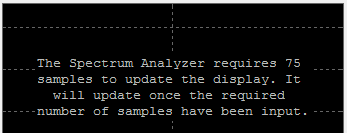
Анализатор спектра удаляет это сообщение и отображает спектральную оценку после ввода достаточного количества данных.
Примечание
Количество точек БПФ (Nfft) не зависит от длины окна (Nwindow). Если Nfft больше или равен Nwindow, можно задать для них различные значения.
При выборе Filter Bank для оценки спектра мощности анализатор спектра использует набор фильтров анализа.
Блок фильтров разделяет широкополосный входной сигнал x (n) скорости выборки fs на множество узкополосных сигналов y0 (m), y1 (m),..., yM-1 (m) скорости выборки fs/M.
Переменная М представляет количество полос частот в наборе фильтров. Если для метода разрешения частоты установлено значение NumFrequencyBands, M равно значению, указанному для количества полос частот. Если для метода разрешения частоты установлено значение RBWM равно количеству точек данных, которые необходимы для достижения заданного значения RBW или 1024, в зависимости от того, какое значение больше. Количество отводов на полосу частот определяет количество коэффициентов фильтра для каждой полосы частот набора фильтров. Общее количество коэффициентов фильтра равно количеству отводов на полосу частот, умноженному на число полос частот, М. Для получения дополнительной информации о банке фильтров анализа и его реализации см. разделы Подробнее и Алгоритм в dsp.Channelizer.
После разделения широкополосного входного сигнала на несколько узких диапазонов анализатор спектра вычисляет мощность в каждом узком диапазоне, используя следующее уравнение. Каждое значение Zi становится оценкой мощности в этой узкой полосе частот.
L - длина узкополосного сигнала, yi (m), и i = 1, 2,..., M − 1.
Значения мощности во всех узких полосах (обозначаемые Zi) образуют Z-вектор.
Z2,⋯,ZM−1]
Текущий Z-вектор усредняется с предыдущими Z-векторами с помощью одного из двух методов скользящего среднего: Running или Exponential weighting. Выходной сигнал операции усреднения формирует вектор спектральной оценки. Дополнительные сведения о двух методах усреднения см. в разделе Метод усреднения.
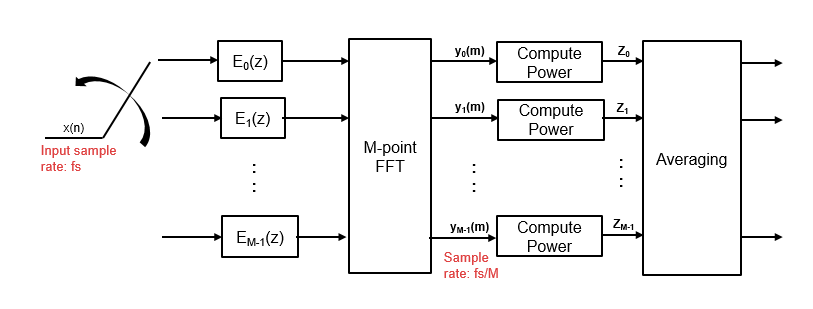
Анализатор спектра использует значение RBW (Гц) или свойство Number of frequency band на панели Spectrum Settings для определения длины входного кадра.
Spectrum Analyzer требует минимального количества выборок для вычисления спектральной оценки. Это количество входных выборок, необходимых для вычисления одного спектрального обновления, отображается как Samples/update на главной панели опций. Это значение непосредственно связано с пропускной способностью разрешения, RBW, с помощью следующего уравнения.
FsRBW
Fs - частота дискретизации входного сигнала. Spectrum Analyzer показывает частоту дискретизации на панели Main Options панели Spectrum Settings.
При работе в режиме RBW (Гц) можно задать пропускную способность разрешения, используя значение параметра RBW (Гц) на панели «Main options» панели «Spectrum Settings». Необходимо указать значение, чтобы обеспечить наличие по крайней мере двух интервалов RBW на указанном частотном диапазоне. Отношение общего диапазона к RBW должно быть больше двух:
2
По умолчанию для параметра RBW на главной панели параметров установлено значение Auto. В этом случае анализатор спектра определяет соответствующее значение, чтобы гарантировать наличие 1024 интервалов RBW на указанном частотном диапазоне. Таким образом, при установке для RBW значения Auto, он вычисляется по следующему уравнению. span1024
В режиме «Количество полос частот» указывается размер входного кадра. Если число полос частот равно Auto, результирующим RBW является:
Размер кадра FsInput
Если количество диапазонов частот задано вручную, результирующий RBW будет:
FsFFTLength
Иногда количество входных выборок оказывается недостаточным для достижения заданной полосы пропускания разрешения. При возникновении этой ситуации Spectrum Analyzer выводит сообщение:
Анализатор спектра удаляет это сообщение и отображает спектральную оценку после ввода достаточного количества данных.
Измерения гармонических искажений используют трассу спектра, показанную на дисплее, в качестве входных данных для измерений. Дефолт Hann установка окна анализатора спектра может привести к утечке, которая может полностью маскировать уровень шума измеряемого сигнала.
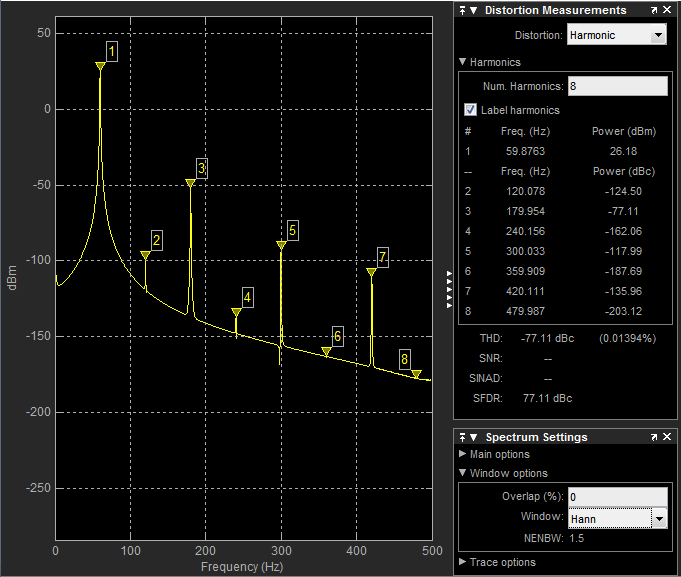
Гармонические измерения пытаются исправить утечку, игнорируя все частотное содержание, которое монотонно уменьшается от максимума гармонических пиков. Если утечка окна покрывает более 70% полосы частот в спектре, может появиться сообщение о пустом показании (-) для SNR и SINAD. Если приложение может выдержать увеличение эквивалентной полосы пропускания шума (ENBW), рассмотрите возможность использования окна Кайзера с высоким затуханием (до 330 дБ) для минимизации спектральной утечки.
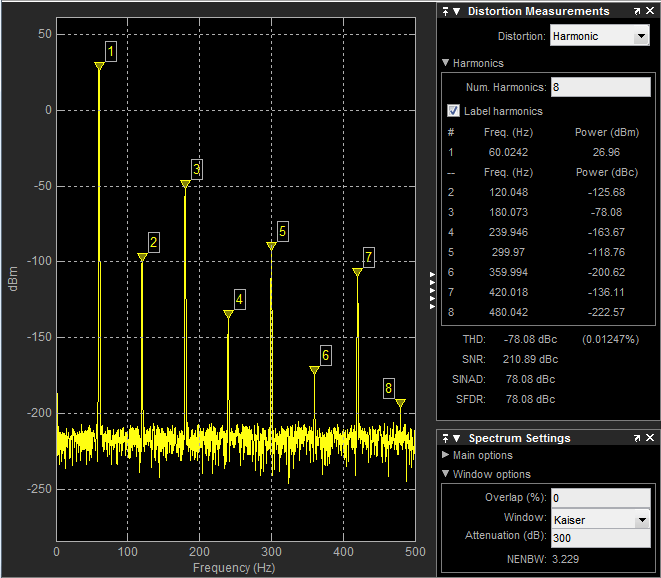
Компонент DC игнорируется.
После оконной обработки ширина каждой гармонической составляющей маскирует мощность шума в окрестности основной частоты и гармоник. Чтобы оценить мощность шума в каждой области, анализатор спектра вычисляет медианный уровень шума в негармонических областях спектра. Затем это значение экстраполируется в каждую область.
интермодуляционные продукты N-го порядка возникают при A * F1 + B * F2,
где F1 и F2 - входные частоты синусоиды, а | A | + | B | = N. A и B - целочисленные значения.
Для интермодуляционных измерений точка перехвата третьего порядка (TOI) вычисляется следующим образом, где P - мощность в децибелах измеренной мощности, относящейся к 1 милливатт (дБм):
TOIlower = PF1 + (PF2 - P (2F1-F2) )/2
TOIupper = PF2 + (PF1 - P (2F2-F1) )/2
TOI = + (TOIlower + TOIupper )/2
Скользящее среднее рассчитывается одним из двух способов:
Running - Для каждого кадра ввода усредняют последние N масштабированных Z векторов, которые вычисляются алгоритмом. Переменная N - это значение, указанное для количества спектральных средних значений. Если алгоритм не имеет достаточно Z векторов, алгоритм использует нули для заполнения пустых элементов.
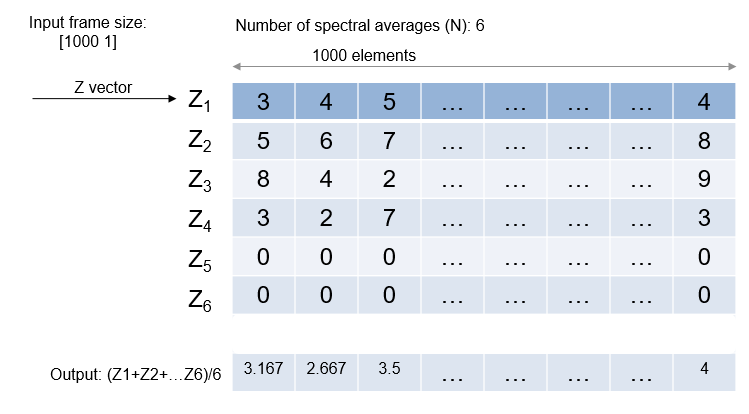
Exponential - Алгоритм скользящего среднего, использующий метод экспоненциального взвешивания, обновляет весовые коэффициенты и вычисляет скользящее среднее рекурсивно для каждого Z вектора, который входит, используя следующие рекурсивные уравнения:
z\N − 1 + (1wN) zN
λ - Коэффициент забывания.
- весовой коэффициент, применяемый к текущему вектору Z.
- текущий Z-вектор.
− 1 - скользящее среднее до предыдущего Z-вектора.
fetN − 1 - Влияние предыдущих Z векторов на среднее значение.
N - скользящее среднее, включающее текущий Z-вектор.
