В следующем учебном пособии показано, как настроить блоки временной области в ex_timescope_tut модель для отображения сигналов временной области. Чтобы начать работу с этим учебным пособием, откройте модель, введя
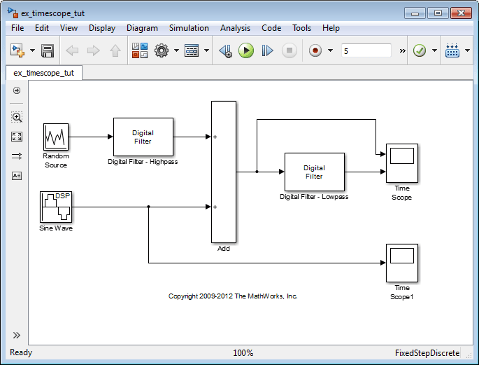
Используйте следующий рабочий процесс для настройки блоков временной области в ex_timescope_tut модель:
Диалоговое окно «Свойства конфигурации» предоставляет центральное расположение, в котором можно изменить внешний вид и поведение блока «Временная область». Чтобы открыть диалоговое окно Свойства конфигурации (Configuration Properties), необходимо сначала открыть окно Область времени (Time Scope), дважды щелкнув в модели блок Область времени (Time Scope). Когда откроется окно, выберите Просмотр > Свойства конфигурации. Либо на панели инструментов «Область времени» нажмите кнопку «Свойства конфигурации».
Диалоговое окно Свойства конфигурации (Configuration Properties) имеет четыре различных вкладки: Главная (Main), Время (Time), Отображение (Display) и Ведение журнала (Logging), каждая из которых предлагает различные параметры. Дополнительные сведения о параметрах, доступных на каждой из вкладок, см. на странице ссылки блока «Область времени».
Примечание
По мере прохождения этого рабочего процесса обратите внимание на синий значок вопросительного знака  () в левом нижнем углу последующих диалоговых окон. Этот значок указывает, что контекстная справка доступна. Для получения дополнительной информации о любом из параметров в диалоговом окне щелкните правой кнопкой мыши имя параметра и выберите «Что это?»
Сначала необходимо настроить внешний вид окна «Time Scope» и указать, как блок «Time Scope» должен интерпретировать входные сигналы. В диалоговом окне «Свойства конфигурации» перейдите на вкладку «Главная». Выберите соответствующие параметры для вкладки Главная (Main), как показано в следующей таблице.
| Параметр | Настройка |
|---|---|
| Открыть при запуске моделирования | Проверенный |
| Количество входных портов | 2 |
| Обработка входных данных | Columns as channels (frame based) |
| Максимизация осей | Auto |
| Масштабирование осей | Manual |
В этом учебном пособии необходимо, чтобы блок обрабатывал входной сигнал как основанный на кадрах, поэтому необходимо установить для параметра Input processing значение Columns as channels (frame based).
Вкладка «Главная» также позволяет управлять масштабированием осей во времени. Эти опции также управляют тем, как временная область выравнивает данные относительно осей. Щелкните ссылку Настроить... справа от параметра Масштабирование осей (Axes scaling), чтобы увидеть дополнительные опции масштабирования осей. После нажатия этой кнопки метка изменится на Скрыть... и появятся новые параметры. Эти дополнительные параметры описаны в следующей таблице.
Установите параметры в значения, показанные в следующей таблице.
| Параметр | Настройка |
|---|---|
| Масштабирование осей | Manual |
| Границы осей масштабирования на остановке | Проверенный |
| Диапазон данных (%) | 80 |
| Выровнять | Center |
| Пределы автоматической шкалы по оси X | Незарегистрированный |
В диалоговом окне «Свойства конфигурации» перейдите на вкладку «Время». Установите параметры в значения, показанные в следующей таблице.
| Параметр | Настройка |
|---|---|
| Временной промежуток | One frame period |
| Действие превышения временного интервала | Wrap |
| Единицы времени | Metric (based on Time Span) |
| Смещение отображения времени | 0 |
| Метки оси времени | All |
| Показать метку оси времени | Проверенный |
Параметр «Интервал времени» позволяет ввести числовое значение, переменную, вычисляемую как числовое значение, или выбрать значение One frame period пункт меню. Также можно выбрать Auto пункт меню; в этом режиме временная область автоматически вычисляет соответствующее значение для временного интервала из разницы между параметрами моделирования Время начала (Simulink) и Время окончания (Simulink). Фактический диапазон значений, отображаемых блоком на оси времени, зависит от значения параметров смещения отображения «Интервал времени» и «Интервал времени». См. следующий рисунок.
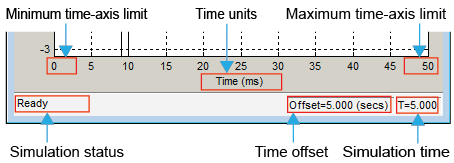
Если параметр Смещение отображения времени (Time display offset) является скаляром, значение минимального предела оси времени равно смещению отображения времени (Time display offset). Кроме того, значение максимального предела времени - оси равно сумме параметра смещения отображения времени и параметра интервала времени. Для получения информации о других параметрах в окне Область времени (Time Scope) см. справочную страницу Область времени (Time Scope).
В этом учебном пособии значения времени - оси варьируются от 0 кому One frame period, где One frame period является 0.05 секунд (50 мс).
В диалоговом окне «Свойства конфигурации» перейдите на вкладку «Отображение». Установите параметры в значения, показанные в следующей таблице.
| Параметр | Настройка |
|---|---|
| Активный дисплей | 1 |
| Название | |
| Показать легенду | Проверенный |
| Показать сетку | Проверенный |
| График сигнала (сигналов) в виде величины и фазы | Незарегистрированный |
| Y-пределы (минимум) | -2.5 |
| Y-пределы (максимум) | 2.5 |
| Y-метка | Amplitude |
В диалоговом окне «Свойства конфигурации» перейдите на вкладку «Ведение журнала». Снимите флажок «Регистрировать данные в рабочей области».
Нажмите кнопку ОК, чтобы сохранить изменения и закрыть диалоговое окно Свойства конфигурации (Configuration Properties).
Примечание
Если вы еще не сделали этого, повторите все эти процедуры для блока Time Scope1 (за исключением того, что оставьте поле Number of input ports на вкладке Main как 1) перед продолжением работы с другими разделами этого учебного пособия.
Одним из преимуществ использования блока «Временная область» (Time Scope) в моделях является возможность управления моделированием модели непосредственно из окна Временная область (Time Scope). Кнопки на панели инструментов моделирования окна Область времени (Time Scope) позволяют воспроизводить, приостанавливать, останавливать и делать шаги вперед или назад посредством моделирования модели. Кроме того, существует несколько сочетаний клавиш, которые можно использовать для управления моделированием модели, если в качестве активного окна используется область времени.
Чтобы получить доступ к списку сочетаний клавиш для временной области, выберите «Справка» > «Справка по клавишным командам». Следующая процедура знакомит вас с этими функциями.
Если окно «Область времени» не открыто, дважды щелкните значок блока в окне ex_timescope_tut модель. Запуск моделирования модели. В окне «Область времени» на панели инструментов моделирования нажмите кнопку «Выполнить»  () на панели инструментов моделирования. Можно также использовать одну из следующих комбинаций клавиш:
Ctrl + T
P
Пространство
В то время как моделирование выполняется, а область времени является активным окном, приостановите моделирование. Используйте одно из следующих сочетаний клавиш:
P
Пространство
Можно также приостановить моделирование одним из двух способов:
В окне «Область времени» на панели инструментов моделирования нажмите кнопку «Пауза» ().
В меню «Область времени» выберите «Моделирование» > «Пауза».
Пока моделирование модели все еще приостановлено, продвигайте моделирование на один временной шаг. Для этого в окне «Область времени» на панели инструментов моделирования нажмите кнопку «Следующий шаг» ().
Затем попробуйте использовать сочетания клавиш для достижения того же результата. Нажмите клавишу Page Down, чтобы ускорить моделирование на один шаг времени.
Возобновите моделирование модели, используя любой из следующих методов.
В меню «Область времени» выберите «Моделирование» > «Продолжить».
В окне «Область времени» на панели инструментов моделирования нажмите кнопку «Продолжить» ().
Используйте сочетание клавиш, например P или пробел.
Внешний вид окна «Область времени» можно управлять с помощью опций на экране или в меню «Вид». Среди прочих возможностей эти опции позволяют:
Управление отображением легенды
Изменение свойств линий сигналов
Показать или скрыть доступные панели инструментов
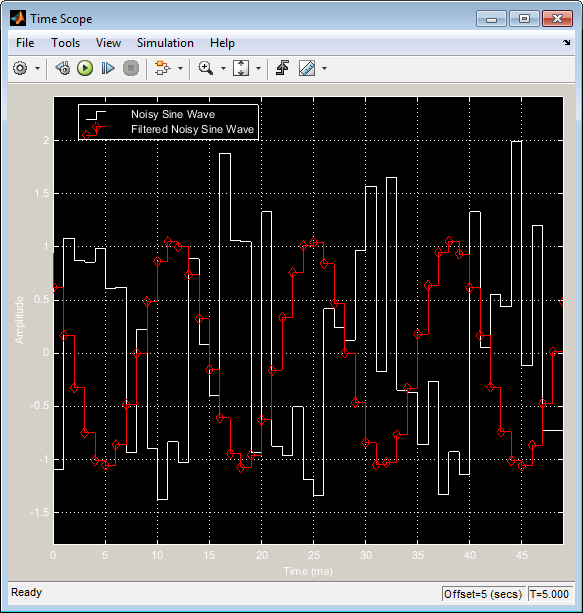
Можно изменить имя сигнала, дважды щелкнув имя сигнала в легенде. По умолчанию временная область определяет имена сигналов на основе блока, из которого они поступают. В этом примере задайте имена сигналов, как показано в следующей таблице.
| Имя блока | Имя исходного сигнала | Новое имя сигнала |
|---|---|---|
| Объем времени | Добавить | Шумная синусоидальная волна |
| Объем времени | Цифровой фильтр - Lowpass | Отфильтрованная шумная синусоидальная волна |
| Время Scope1 | Синусоидальная волна | Исходная синусоидальная волна |
Диалоговое окно Стиль (Style) используется для изменения внешнего вида осей и линий для каждого сигнала в модели. В меню «Область времени» выберите «Вид» > «Стиль».

Измените параметр «Тип печати» на Auto для каждого блока временной области. Этот параметр обеспечивает отображение графика линий, если сигнал является непрерывным, и графика лестниц, если сигнал является дискретным.
Измените параметры цветов осей для каждого блока временной области. Оставьте цвет фона осей черным и установите для засечек, меток и цветов сетки белый.
Задайте для параметра «Свойства линии» имя сигнала, для которого требуется изменить свойства линии. Задайте свойства линий для каждого сигнала в соответствии со значениями, показанными в следующей таблице.
| Имя блока | Имя сигнала | Линия | Ширина линии | Маркер | Цвет |
|---|---|---|---|---|---|
| Объем времени | Шумная синусоидальная волна | ———— | 0.5 | none | Белый |
| Объем времени | Отфильтрованная шумная синусоидальная волна | ———— | 0.5 |  | Красный |
| Время Scope1 | Исходная синусоидальная волна | ———— | 0.5 |  | Желтый |
Можно также использовать опции меню Вид (View) для отображения или скрытия панелей инструментов в окне Область времени (Time Scope). Например:
Чтобы скрыть элементы управления моделирования, выберите «Вид» > «Панель инструментов». При этом панель инструментов моделирования удаляется из окна Область времени (Time Scope), а также флажок рядом с опцией Панель инструментов (Toolbar) в меню Вид (View).
Панель инструментов моделирования можно снова отобразить в любое время, выбрав меню «Вид» > «Панель инструментов».
Перед переходом к следующему разделу данного учебного пособия убедитесь, что все панели инструментов видны.
Временная область содержит инструменты навигации, которые позволяют масштабировать оси и увеличивать или уменьшать масштаб окна Временная область (Time Scope). Инструменты масштабирования осей позволяют задать время и частоту масштабирования осей во временной области.
В данном учебном пособии блок «Область времени» настроен для масштабирования осей вручную. Для масштабирования осей вручную используйте одну из следующих опций.
В меню «Область времени» выберите «Сервис» > «Масштабировать границы осей».
Нажмите кнопку панели инструментов «Границы осей масштабирования» ().
В активном окне «Область времени» нажмите клавиши CTRL + A.
Можно контролировать, сколько места окружает сигнал и где сигнал появляется относительно осей. Чтобы отрегулировать объем пространства, окружающего сигнал, и выровнять его по осям, необходимо сначала открыть диалоговое окно «Сервис - Свойства навигации печати». В меню «Область времени» выберите «Сервис» > «Свойства масштабирования осей ».
В диалоговом окне «Сервис: Параметры навигации печати» задайте параметры «Диапазон данных» (%) и «Выравнивание». В предыдущем разделе для этих параметров устанавливается значение 80 и Centerсоответственно.
Чтобы уменьшить объем пространства, окружающего сигнал, задайте для параметра Диапазон данных (%) в диалоговом окне Сервис: Параметры навигации печати значение90.
Для выравнивания сигнала по нижней части оси Y задайте для параметра Align значение Bottom.
При следующем масштабировании осей окна Область времени (Time Scope) окно появляется следующим образом.
Инструменты зумирования позволяют одновременно увеличивать изображение в направлениях осей X и Y или в любом направлении по отдельности. Например, чтобы увеличить масштаб сигнала от 5010 мс до 5020 мс, можно использовать опцию «Увеличить X».
Для активизации инструмента «Зумирование по оси X» выберите «Сервис» > «Зумирование по оси X» или нажмите соответствующую кнопку панели инструментов ().  Временная область указывает, что инструмент «Зумирование X» активен, нажав кнопку панели инструментов и поставив флажок рядом с опцией меню «Сервис» > «Зумирование X».
Чтобы увеличить область от 5010 мс до 5020 мс, в окне «Область времени» щелкните и перетащите курсор с отметки 10 мс на отметку 20 мс.
При увеличении масштаба изображения для активизации инструмента «Панорамирование» выберите «Сервис» > «Панорамирование» или нажмите соответствующую кнопку панели инструментов ().
Чтобы уменьшить масштаб окна «Область времени», щелкните правой кнопкой мыши внутри окна и выберите «Уменьшить масштаб». Кроме того, можно вернуться к исходному виду сигнала, щелкнув правой кнопкой мыши в окне Область времени (Time Scope) и выбрав команду Восстановить исходный вид (Reset to Original View).
Блок Временная область (Time Scope) предоставляет инструменты, помогающие управлять несколькими блоками Временная область (Time Scope) в моделях. Модель, используемая в данном учебном пособии, ex_timescope_tut, содержит два блока временной области с меткой Time Scope и Time Scope1. В следующих разделах рассматриваются инструменты, которые можно использовать для управления этими блоками временной области.
Когда на рабочем столе открыто несколько окон, найти нужное окно может быть трудно. В блоке «Временная область» имеется меню «Просмотр» > «Перенос всех временных областей вперед», позволяющее управлять окнами временной области. При выборе этой опции отображаются все окна временной области. Если окно Временная область (Time Scope) в данный момент не открыто, используйте этот пункт меню, чтобы открыть окно и вывести его на экран.
Чтобы попробовать этот пункт меню в ex_timescope_tut откройте окно Область времени (Time Scope) и закройте окно Scope1 времени (Time Scope). В меню «Вид» окна «Область времени» выберите «Перенести все области времени вперед». Откроется окно Scope1 времени вместе с уже активным окном Область времени. Если в других открытых моделях Simulink ® имеются какие-либо блоки временной области, они также становятся видимыми .
При наличии в модели нескольких блоков временной области может не потребоваться, чтобы при запуске моделирования автоматически открывались все окна временной области. Можно управлять открытием окна Временная область (Time Scope) при запуске моделирования, выбрав команду Файл (File) > Открыть в начале моделирования (Open at Start of Simulation) в окне Временная область (Time Scope). При выборе этой опции графический интерфейс «Область времени» открывается автоматически при запуске моделирования. Если эта опция не выбрана, необходимо вручную открыть окно области, дважды щелкнув соответствующий блок временной области в модели.
Иногда в модели имеется несколько блоков Временной области (Time Scope), и необходимо найти местоположение одного из них, соответствующего активному окну Временная область (Time Scope). В таких случаях можно использовать пункт меню «Вид» > «Выделить блок Simulink» или соответствующую кнопку панели инструментов  (). При этом окно модели становится активным окном, и соответствующий блок временной области мигает в окне модели три раза. Эта опция помогает найти блоки временной области в модели и определить, к каким сигналам они присоединены.
Чтобы попробовать эту функцию, откройте окно Временная область (Time Scope) и на панели инструментов моделирования нажмите кнопку Подсветить блок симулятора (Highlight Simulink Block). При этом открывается окно ex_timescope_tut модель. Блок временной области мигает три раза в окне модели, позволяя увидеть, где в модели находится интересующий блок.
При наличии в модели нескольких блоков временной области их можно увидеть в одном окне и сравнить. В таких случаях можно нажать кнопку Dock Time Scope  () в правом верхнем углу окна Time Scope для блока Time Scope.
Теперь в контейнере группы Области появится окно Область времени. Затем нажмите кнопку Dock Time Scope в правом верхнем углу окна Time Scope для блока Time Scope1.
По умолчанию контейнер группы «Области» расположен над командным окном MATLAB. Однако можно отстыковать контейнер группы Области, нажав кнопку Показать действия  () в правом верхнем углу контейнера и выбрав Отстыковать (Undock). Теперь контейнер группы «Области» не зависит от окна команд MATLAB.
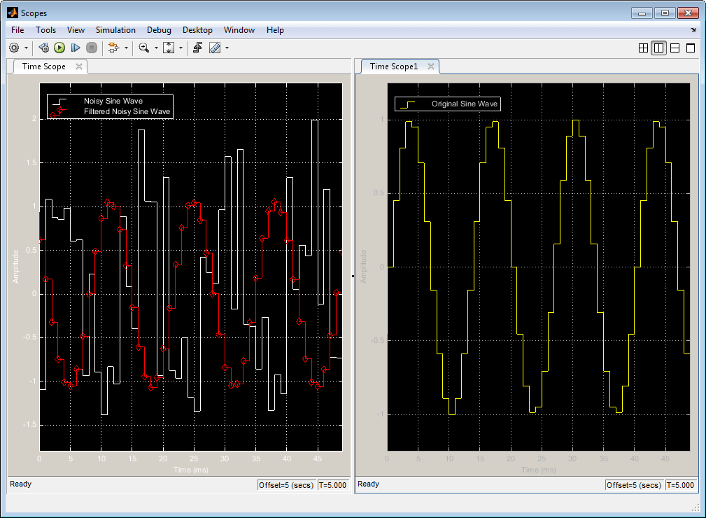
После закрепления в контейнере группы Области отображается панель инструментов и строка меню окна Область времени. При открытии дополнительных экземпляров временной области в контейнере группы Области появится новое окно Временная область.
Можно отстыковать любой экземпляр временной области, нажав соответствующую кнопку «Отстыковка»  () в строке заголовка каждого закрепленного экземпляра. При закрытии контейнера группы Области (Scopes) все закрепленные экземпляры Области времени (Time Scope) закрываются, но модель Simulink продолжает выполняться.
Если сохранить модель, открыв окна Область времени (Time Scope), эти окна снова откроются при следующем открытии модели. Повторное открытие окон Временной области (Time Scope) при открытии модели может увеличить время загрузки модели. При работе с большой моделью или моделью, содержащей несколько временных областей, перед сохранением и закрытием этой модели следует закрыть все окна временной области. Для этого выберите пункт меню «Файл» > «Закрыть все временные области».
Чтобы использовать этот пункт меню в ex_timescope_tut откройте окно Временная область (Time Scope) или Временная область (Time Scope1) и выберите команду Файл (File) > Закрыть все временные области (Close All Time Scope) Windows. Закрываются окна «Область времени» и «Scope1 времени». При сохранении и закрытии модели окна Область времени (Time Scope) не открываются автоматически при следующем открытии модели. Окна Область времени (Time Scope) можно открыть в любое время, дважды щелкнув блок Область времени (Time Scope) в модели. Можно также выбрать автоматическое открытие окон Область времени (Time Scope) при запуске моделирования. Для этого в окне Временная область (Time Scope) выберите Файл (File) > Открыть в начале моделирования (Open at Start of Simulation).
